Configuration d'une licence flottante
Configuration des licences flottantes
L'utilisation des licences flottantes avec SCP comporte deux étapes : l'installation de SCP proprement dite et la configuration du serveur de licences. Il est préférable d'installer d'abord le serveur de licences (même si SCP est peut-être déjà installé si vous avez testé une version d'essai avant l'achat).
Installation du gestionnaire de serveur de licences
Lorsque vous achetez une licence flottante pour SCP, vous recevrez un e-mail contenant votre clé de licence ainsi qu'un lien de téléchargement pour l'outil du serveur de licences, qui ressemblera à ceci (il peut s'agir d'une version plus récente) :
https://files.ist.org.uk/scp/scpv2/scplicenceserver_1.0.3.0.exe
Une fois téléchargé et exécuté, cet outil installera le gestionnaire de serveur de licences, appelé SCP Floating Config.
Configuration du serveur de licences
Une fois le gestionnaire de serveur de licences installé, vous devrez le configurer à l'aide de la clé que vous avez reçue lors de l'achat du logiciel.
Vous pouvez exécuter directement le programme de configuration pour voir l'état actuel du serveur de licences, mais pour effectuer des modifications, vous devez cliquer avec le bouton droit sur le raccourci et l'exécuter en tant qu'administrateur. Cela vous permettra d'apporter des modifications au service Windows qui gère le serveur de licences.
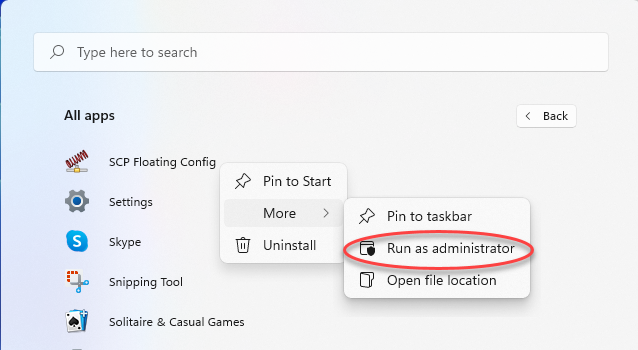
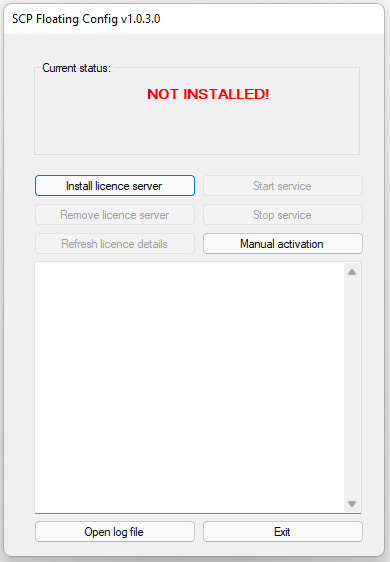
La fenêtre initiale se présente comme suit : notez que si vous ne l'exécutez pas en tant qu'administrateur, un message d'avertissement s'affichera et les différents boutons d'action seront désactivés :
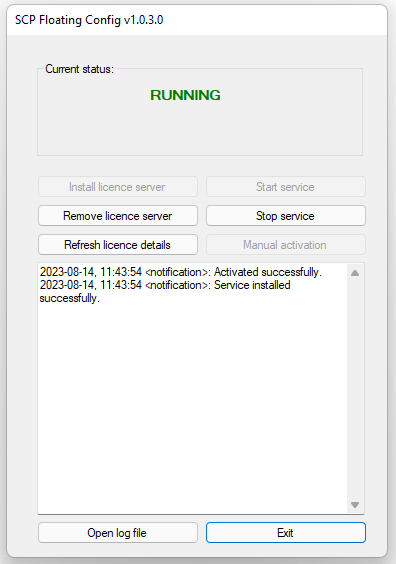
Cliquez sur « Installer le serveur de licences », saisissez la clé et cliquez sur OK. Si tout se passe bien, vous verrez s'afficher quelques lignes du fichier journal confirmant que la clé a été activée et que le serveur de licences a été installé et démarré :
Arrêt du serveur de licences
Si vous devez arrêter le serveur de licences, cliquez sur le bouton « Arrêter le service » ci-dessus.
Utilisation du serveur de licences avec SCP
Maintenant que la licence est installée, vous pouvez vous y connecter depuis n'importe quel ordinateur exécutant SCP. Si SCP n'est pas encore configuré, suivez ces étapes.
Sélectionnez ensuite l'option « Se connecter au serveur de licences » :
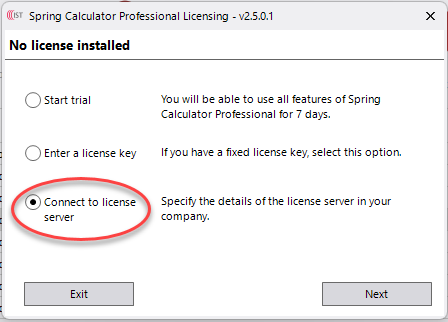
Vous devrez saisir le nom ou l'adresse IP de la machine exécutant le serveur de licences pour vous connecter.
Modification du numéro de port du serveur
Le serveur de licences utilise par défaut le port 13 pour la communication.
Il est possible de modifier ce port si la communication sur ce port est bloquée par des pare-feu locaux ou si le port est déjà utilisé par un autre service.
N'utilisez PAS un numéro de port déjà utilisé par un autre service ; cela perturberait très probablement les deux services.
Pour modifier le numéro de port, vous devrez modifier le fichier de configuration du serveur.
- Recherchez un fichier XML nommé TurboFloatServer-config.xml dans le dossier où le logiciel serveur a été installé.
- Ouvrez le fichier avec le Bloc-notes ou un éditeur de texte similaire. N'OUVREZ PAS ce fichier avec des programmes tels que Word qui pourraient corrompre le texte.
- Recherchez la ligne <bind port="13"/>
- Remplacez « 13 » par le numéro de port que vous souhaitez utiliser.
- Enregistrez le fichier.
- Redémarrez le serveur de licences.
Notez que lorsque vous modifiez le port sur lequel le serveur de licences est à l'écoute, vous devrez modifier les paramètres de chaque copie de SCP utilisant ce serveur de licences pour définir le nouveau numéro de port
Dépannage
Assurez-vous que le serveur dispose d'une adresse IP fixe
Nous recommandons que la machine sur laquelle le serveur de licences est installé dispose d'une adresse IP fixe, plutôt que d'une adresse attribuée par le DHCP.
Vérifiez les paramètres du pare-feu
Au cours du processus d'activation, le serveur de licences doit communiquer avec nos serveurs d'activation. Si ce processus ne peut être mené à bien, vous devrez effectuer une activation hors ligne. Cliquez ici pour plus de détails sur l'accès à nos serveurs d'activation.
Vérifiez que le serveur de licences et les machines clientes SCP se trouvent sur le même segment de réseau
Sur les réseaux complexes, assurez-vous que la machine du serveur de licences est accessible à tous les clients SCP du réseau interne qui sont censés utiliser le serveur. Cela peut impliquer de relier des segments de réseau ou d'utiliser nos serveurs hébergés.
Soyez prudent lorsque vous utilisez des postes de travail pour exécuter le serveur de licences
Le logiciel du serveur de licences fonctionne sur un PC Windows standard. Cependant, nous vous déconseillons d'exécuter un serveur de licences sur un tel ordinateur, pour les raisons suivantes :
- La machine n'utilise peut-être pas une adresse IP fixe
- La machine peut être occasionnellement éteinte ou, dans le cas d'un ordinateur portable, retirée du réseau.