Installation de SCP
Configuration requise
Spring Calculator Professional est conçu pour fonctionner sous le système d'exploitation Windows.
Nous prenons en charge SCP sur Windows 10 et versions ultérieures.
SCP peut s'installer et fonctionner sur des émulateurs Windows sur des machines MacOS (par exemple, Bootcamp, Parallels ou Wine), mais nous ne pouvons pas le garantir et nous ne garantissons pas la prise en charge de SCP Desktop dans ces environnements.
Nous proposons également une option hébergée pour une utilisation sur des machines MacOS ou Linux, qui s'exécute dans un navigateur web. Contactez-nous pour plus de détails.
Une connexion Internet est recommandée pour l'activation et la mise à jour de la licence, bien que cela puisse également être effectué hors ligne.
Téléchargement de SCP
Lorsque vous recevrez votre e-mail de licence SCP, vous trouverez un lien de téléchargement : http://files.ist.org.uk/scp/download-v2. Ce lien vous permettra toujours de télécharger la version la plus récente de SCP Version 2. Notez que si votre contrat de maintenance a expiré, vous ne pourrez peut-être pas exécuter cette version.
Nous vous recommandons VIVEMENT, une fois que vous avez téléchargé une copie du programme d'installation de SCP, de l'enregistrer dans un emplacement sûr pour vos futures installations.
Le numéro de version du logiciel téléchargé à partir de ce lien changera à chaque fois que nous publierons une nouvelle version du logiciel. Si vous essayez d'installer une version du logiciel publiée après l'expiration de votre contrat de maintenance, vous ne pourrez PAS exécuter la nouvelle version du logiciel et devrez la désinstaller pour réinstaller la version d'origine.
Installation de SCP
Pour installer Spring Calculator Professional, exécutez le fichier d'installation.
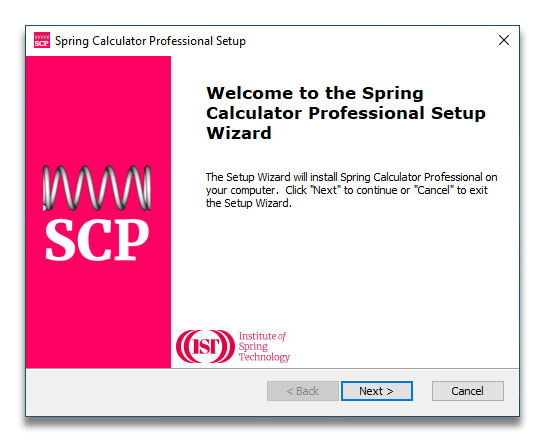
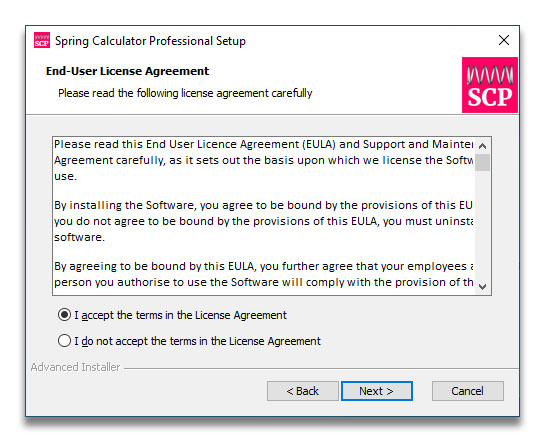
Cliquez sur Suivant, puis lisez et acceptez le contrat de licence.
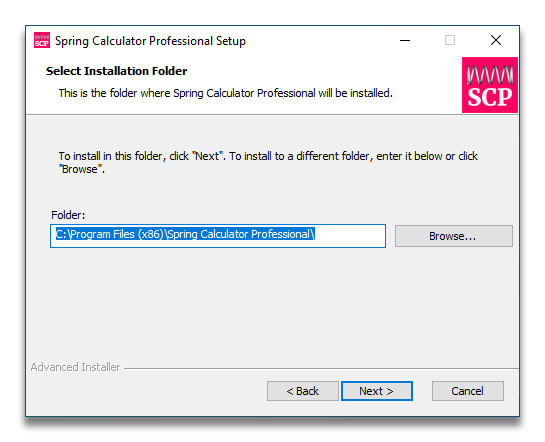
Il vous sera ensuite demandé de choisir un emplacement pour le programme. Dans la plupart des cas, l'emplacement par défaut conviendra :
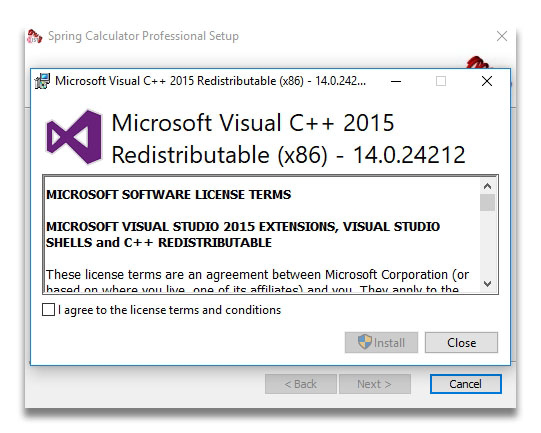
En fonction de la configuration de votre ordinateur, la fenêtre suivante peut s'afficher, vous demandant d'installer certains
. Vous devez accepter cette demande pour continuer :
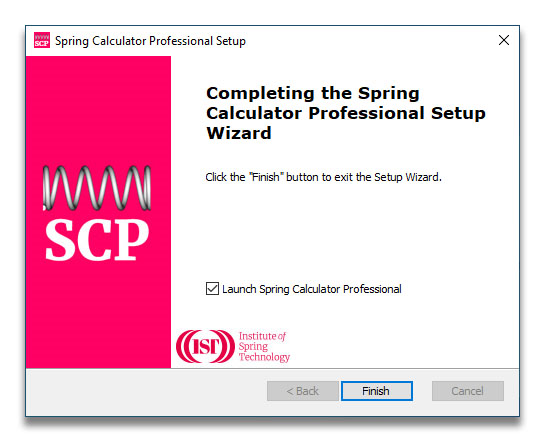
Le programme d'installation va maintenant désinstaller l'ancienne version si nécessaire, puis poursuivre l'installation.
Dépannage
Installation bloquée
Le processus d'installation se déroule normalement sans problème, mais des cas de « blocage » ont parfois été signalés.
Si cela se produit, utilisez le Gestionnaire des tâches pour arrêter le processus d'installation, puis redémarrez votre PC.
Vérifiez si une partie de SCP a été installée (via Système Windows -> Applications) et, si c'est le cas, désinstallez-la.
Redémarrez à nouveau votre PC.
Essayez maintenant de réinstaller SCP comme suit :
Recherchez le programme d'installation de SCP sur votre PC.
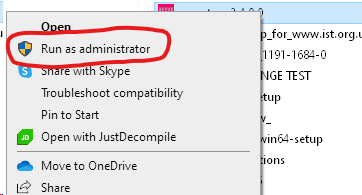
Cliquez avec le bouton droit de la souris sur le programme d'installation pour afficher le menu contextuel, puis sélectionnez l'option « Exécuter en tant qu'administrateur ».
Suivez à nouveau les instructions à l'écran.
Virus détecté
Il est arrivé, dans de rares cas, que des logiciels antivirus signalent à tort que SCP contient un logiciel malveillant.
Ce n'est pas le cas ; SCP est exempt de logiciels malveillants.