Activation hors ligne d'une licence flottante
Activation hors ligne du serveur de licences SCP
Certains systèmes informatiques, en particulier dans les grandes entreprises, nécessitent l'installation du serveur de licences SCP sur un serveur sans accès à Internet. Il est parfois possible de contourner cette difficulté en créant une liste blanche pour une seule connexion sortante, mais cela n'est pas toujours possible. Ce n'est toutefois pas un problème, et le serveur de licences peut être activé hors ligne à l'aide de fichiers XML de requête et de réponse.
Notez que le processus d'activation hors ligne devra être répété au moins une fois par an pour prendre en compte les modifications de la date d'expiration de la maintenance, afin de pouvoir continuer à utiliser les nouvelles versions de SCP.
Activation hors ligne à l'aide de l'outil de configuration flottante
Dans les versions récentes de la boîte à outils du serveur de licences (1.0.3 et suivantes), le processus est intégré au logiciel, via le bouton « Activation manuelle ».
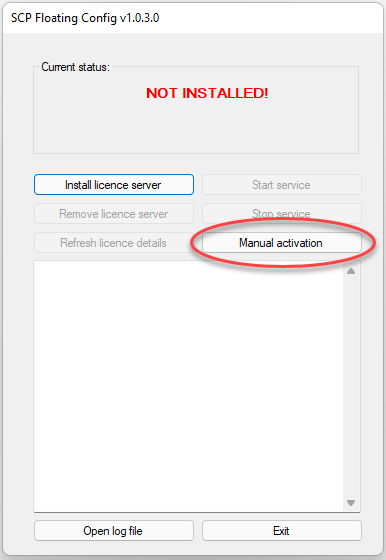
Cliquez sur ce bouton, saisissez votre clé et envoyez le fichier XML généré à support@ist.org.uk pour l'activation. Nous vous renverrons un fichier XML de réponse que vous pourrez importer via la même fenêtre.
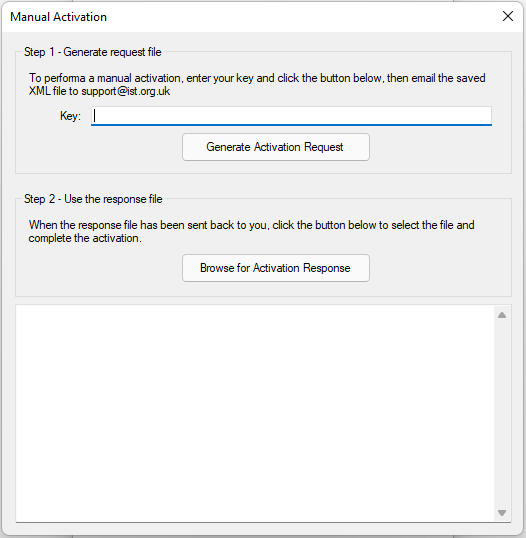
Activation hors ligne via l'invite de commande
Les anciennes versions de l'outil de gestion du serveur de licences vous obligeaient à effectuer l'activation hors ligne manuellement, via la ligne de commande. Suivez ces étapes :
- Ouvrez une invite de commande avec des privilèges d'administrateur (c'est le cas par défaut si vous êtes administrateur sur un serveur)
- Accédez au dossier dans lequel le serveur de licences est installé
- Exécutez la commande suivante, en incluant les guillemets mais en utilisant bien sûr votre clé de licence réelle :
SCPFloatServer_x86.exe -a="VOTRE_CLÉ_ICI" -areq=ActivationRequest.xml
- Envoyez le fichier créé à support@ist.org.uk. Nous le traiterons et vous renverrons un fichier de réponse d'activation. Enregistrez-le dans le même dossier et exécutez cette commande :
SCPFloatServer_x86.exe -a -aresp=ActivationResponse.xml
- Le serveur de licences est désormais activé, mais ne fonctionne pas encore. Cette commande va installer et démarrer le service Windows :
SCPFloatServer_x86.exe -i
Et voilà, c'est tout !