Configuración de una licencia flotante
Configuración de licencias flotantes
El uso de licencias flotantes con SCP consta de dos partes: la instalación de SCP y la configuración del servidor de licencias. Es recomendable instalar primero el servidor de licencias (aunque es posible que ya tengas SCP instalado si probaste una versión de prueba antes de comprarlo).
Instalación del gestor del servidor de licencias
Al comprar una licencia flotante para SCP, recibirás un correo electrónico con tu clave de licencia y también un enlace de descarga para la herramienta del servidor de licencias, que será algo así (puede que sea una versión más reciente):
https://files.ist.org.uk/scp/scpv2/scplicenceserver_1.0.3.0.exe
Tras descargarla y ejecutarla, se instalará el gestor del servidor de licencias, denominado SCP Floating Config.
Configuración del servidor de licencias
Una vez instalado el gestor del servidor de licencias, deberá configurarlo con la clave que recibió al adquirir el software.
Puede ejecutar el programa de configuración directamente para ver el estado actual del servidor de licencias, pero para realizar cualquier cambio debe hacer clic con el botón derecho del ratón en el acceso directo y ejecutarlo como administrador. Esto le permitirá realizar cualquier cambio en el servicio de Windows que gestiona el servidor de licencias.
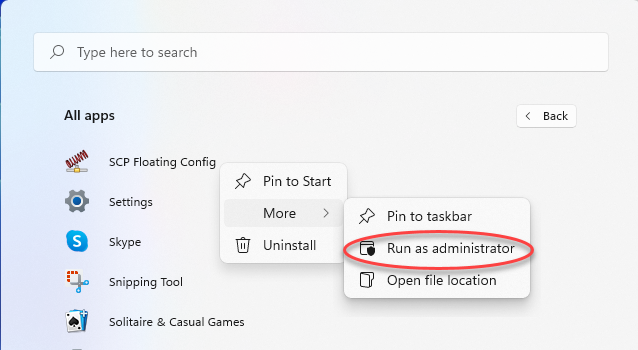
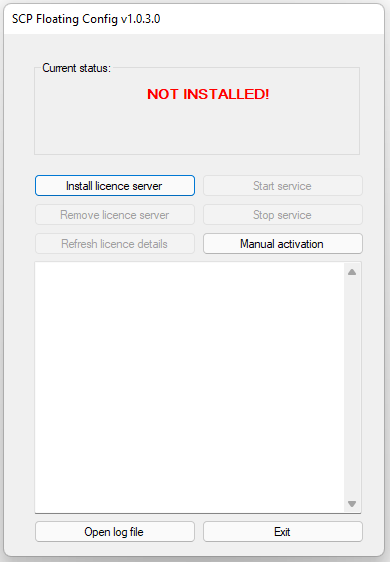
La ventana inicial tiene este aspecto; ten en cuenta que, si no lo ejecutas como administrador, aparecerá una advertencia informándote de ello y los distintos botones de acción estarán desactivados:
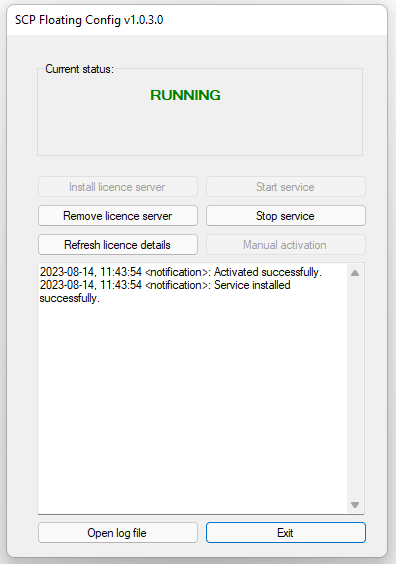
Haga clic en «Instalar servidor de licencias», introduzca la clave y haga clic en «Aceptar». Si todo va bien, verá un par de líneas del archivo de registro que confirman que la clave se ha activado y que el servidor de licencias se ha instalado e iniciado:
Detener el servidor de licencias
Si alguna vez necesita detener el servidor de licencias, pulse el botón «Detener servicio» situado arriba.
Uso del servidor de licencias con SCP
Ahora que la licencia está instalada, puede conectarse a ella desde cualquier ordenador que ejecute SCP. Si aún no tiene SCP configurado, siga estos pasos.
A continuación, selecciona la opción «Conectarse al servidor de licencias»:
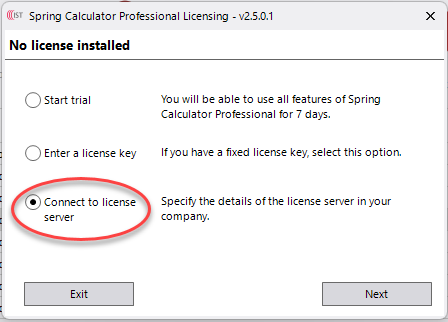
Deberá introducir el nombre o la dirección IP del equipo en el que se ejecuta el servidor de licencias para poder conectarse.
Cambiar el número de puerto del servidor
El servidor de licencias utiliza el puerto 13 para la comunicación de forma predeterminada.
Es posible cambiar este puerto si la comunicación a través de él se ve impedida por cortafuegos locales o si el puerto ya está en uso por otro servicio.
NO utilice un número de puerto que ya esté en uso para otro servicio; esto probablemente interrumpirá ambos servicios.
Para cambiar el número de puerto, deberá modificar el archivo de configuración del servidor.
- Busque un archivo XML llamado TurboFloatServer-config.xml en la carpeta en la que se ha instalado el software del servidor.
- Abra el archivo con el Bloc de notas o un editor de texto similar. NO lo abra con programas como Word, que podrían dañar el texto.
- Busca la línea <bind port="13"/>
- Cambie «13» por el número de puerto que desee utilizar.
- Guarde el archivo.
- Reinicie el servidor de licencias.
Ten en cuenta que, al cambiar el puerto en el que el servidor de licencias está a la escucha, tendrás que modificar la configuración de cada copia de SCP que utilice el servidor de licencias para establecer el nuevo número de puerto
Solución de problemas
Asegúrese de que el servidor tenga una dirección IP fija
Recomendamos que el equipo en el que está instalado el servidor de licencias tenga una dirección IP fija, en lugar de una asignada por el DHCP.
Compruebe la configuración del cortafuegos
Durante el proceso de activación, el servidor de licencias debe comunicarse con nuestros servidores de activación. Si este proceso no se puede completar, deberá realizar una activación sin conexión. Consulte aquí para obtener más detalles sobre cómo acceder a nuestros servidores de activación.
Compruebe que el servidor de licencias y los equipos cliente SCP se encuentren en el mismo segmento de red
En redes complejas, asegúrese de que todos los clientes SCP de la red interna que vayan a utilizar el servidor puedan acceder al servidor de licencias. Esto puede implicar conectar segmentos de red mediante un puente o utilizar nuestros servidores alojados.
Tenga cuidado al utilizar estaciones de trabajo para ejecutar el servidor de licencias
El software del servidor de licencias se ejecutará en un PC con Windows estándar. Sin embargo, no recomendamos que ejecute un servidor de licencias en un ordenador de este tipo, por las siguientes razones:
- Es posible que el equipo no utilice una dirección IP fija
- El equipo puede apagarse ocasionalmente o, en el caso de un portátil, desconectarse de la red.