Instalación de SCP
Requisitos del sistema
Spring Calculator Professional está diseñado para ejecutarse en el sistema operativo Windows.
Ofrecemos soporte para SCP en Windows 10 y versiones posteriores.
SCP puede instalarse y ejecutarse en emuladores de Windows en equipos MacOS (por ejemplo, Bootcamp, Parallels o Wine), pero no podemos garantizarlo y no garantizamos la compatibilidad de SCP de escritorio en estos entornos.
También ofrecemos una opción alojada para su uso en equipos MacOS o Linux, que se ejecuta en un navegador web. Póngase en contacto con nosotros para obtener más detalles.
Se recomienda disponer de conexión a Internet para la activación y actualización de la licencia, aunque esto también se puede realizar sin conexión.
Descarga de SCP
Cuando reciba su correo electrónico con la licencia de SCP, encontrará un enlace de descarga: http://files.ist.org.uk/scp/download-v2. Este enlace siempre descargará la versión MÁS RECIENTE de SCP versión 2. Tenga en cuenta que, si su mantenimiento ha caducado, es posible que no pueda ejecutar esta versión.
Recomendamos ENCARECIDAMENTE que, una vez descargada una copia del instalador de SCP, la guarde en algún lugar seguro para futuras instalaciones.
El número de versión real del software descargado desde este enlace cambiará cada vez que lancemos una nueva versión del software. Si intenta instalar una versión del software lanzada después de que haya caducado su mantenimiento, NO podrá ejecutar la nueva versión del software y tendrá que desinstilarla y volver a instalar la versión original.
Instalación de SCP
Para instalar Spring Calculator Professional, ejecute el archivo de instalación.
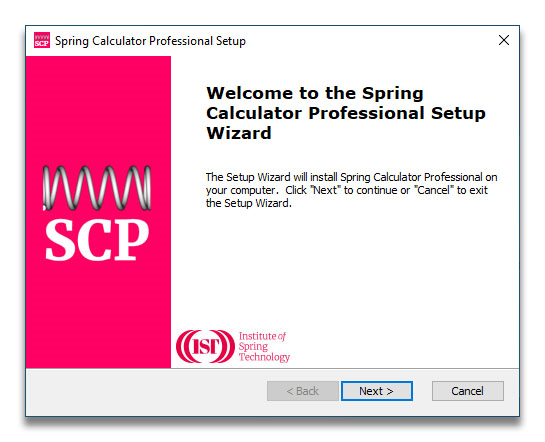
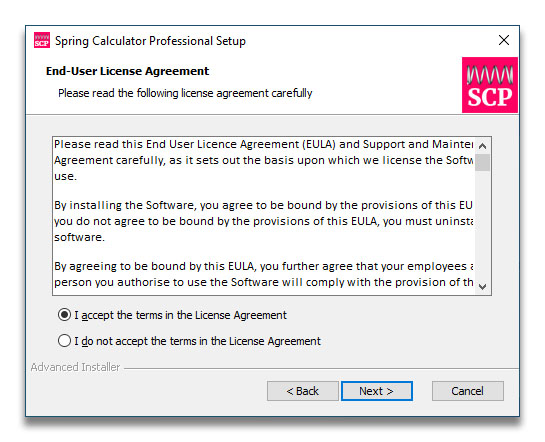
Haga clic en «Siguiente» y, a continuación, lea y acepte el contrato de licencia.
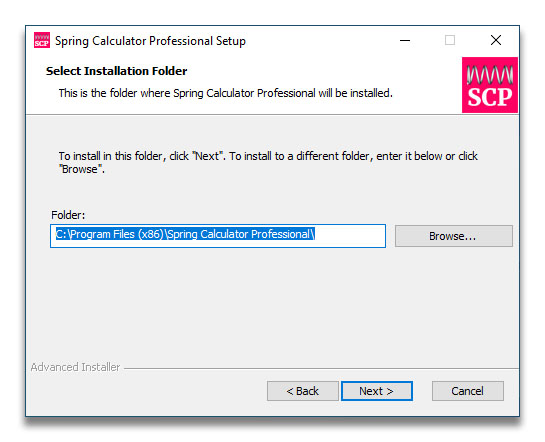
A continuación, se le pedirá que elija una ubicación para el programa. En la mayoría de los casos, la opción predeterminada será la adecuada:
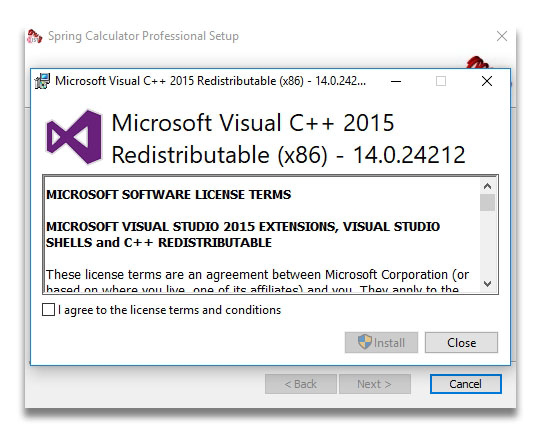
Dependiendo de la configuración de su ordenador, es posible que aparezca la siguiente ventana, en la que se le pedirá que instale algunos
. Debe aceptar esta opción para continuar:
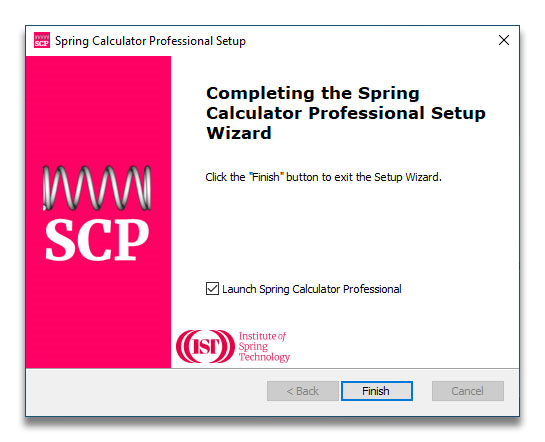
El instalador desinstalará ahora la versión anterior si es necesario y continuará con la configuración.
Solución de problemas
Instalación bloqueada
El proceso de instalación suele funcionar sin problemas, pero se han recibido informes ocasionales de que el proceso se «bloquea».
Si esto ocurre, utiliza el Administrador de tareas para detener el proceso de instalación y, a continuación, reinicia el PC.
Comprueba si se ha instalado alguna parte de SCP (a través de Sistema de Windows -> Aplicaciones) y, si es así, desinstálala.
Reinicie el PC de nuevo.
Ahora intenta reinstalar SCP de la siguiente manera:
Busca el programa de instalación de SCP en tu PC.
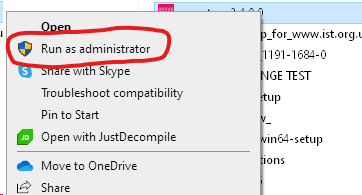
Haz clic con el botón derecho del ratón en el instalador para mostrar el menú contextual y selecciona la opción «Ejecutar como administrador».
Sigue de nuevo las instrucciones que aparecen en pantalla.
Se ha detectado un virus
Se han producido algunos casos aislados de falsos positivos en programas antivirus que afirman que SCP contiene malware.
Esto no es cierto; SCP está libre de malware.