Activación de una licencia flotante sin conexión
Activación sin conexión del servidor de licencias SCP
Algunos sistemas informáticos, especialmente en empresas grandes, necesitan instalar el servidor de licencias SCP en un servidor sin acceso a Internet. A veces esto se puede solucionar con una lista blanca de una única conexión saliente, pero no siempre es posible. Sin embargo, no supone ningún problema, ya que el servidor de licencias se puede activar sin conexión mediante el uso de archivos XML de solicitud y respuesta.
Tenga en cuenta que el proceso de activación sin conexión deberá repetirse al menos una vez al año para incorporar los cambios en la fecha de vencimiento del mantenimiento, con el fin de poder seguir ejecutando nuevas versiones de SCP.
Activación sin conexión mediante la herramienta de configuración flotante
En las versiones más recientes del kit de herramientas del servidor de licencias (1.0.3 y posteriores), el proceso está integrado en el software, a través del botón «Activación manual».
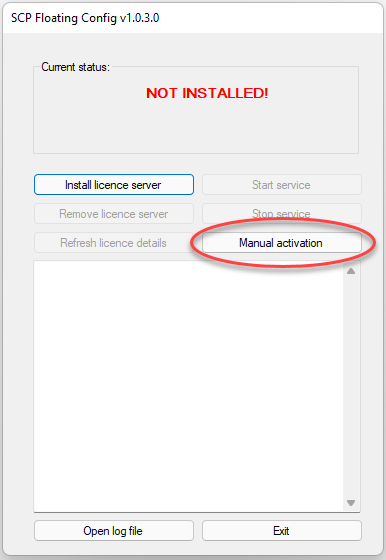
Haga clic en este botón, introduzca su clave y envíe el archivo XML resultante a support@ist.org.uk para su activación. Le enviaremos un archivo XML de respuesta que podrá importar utilizando la misma ventana.
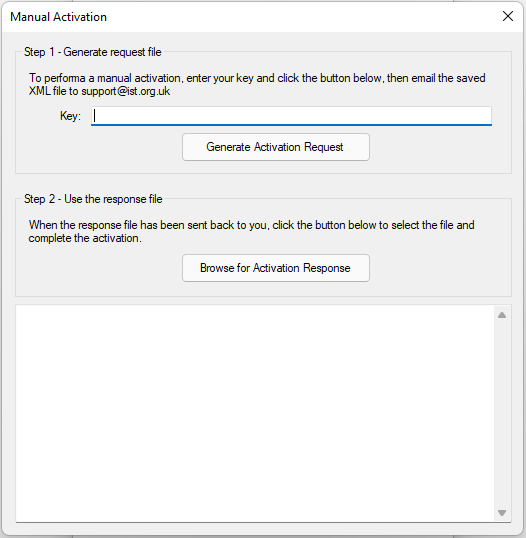
Activación sin conexión a través de la línea de comandos
Las versiones anteriores de la herramienta de gestión del servidor de licencias requerían que realizara la activación sin conexión manualmente, a través de la línea de comandos. Siga estos pasos:
- Abra una línea de comandos con privilegios de administrador (esto se hace de forma predeterminada si es administrador de un servidor)
- Navega hasta la carpeta en la que está instalado el servidor de licencias
- Ejecute el siguiente comando, con las comillas pero, obviamente, utilizando su clave de licencia real:
SCPFloatServer_x86.exe -a="SU_CLAVE_AQUÍ" -areq=ActivationRequest.xml
- Envía el archivo creado a support@ist.org.uk. Lo procesaremos y te enviaremos un archivo de respuesta de activación. Guárdalo en la misma carpeta y ejecuta este comando:
SCPFloatServer_x86.exe -a -aresp=ActivationResponse.xml
- El servidor de licencias ya está activado, pero aún no se está ejecutando. Este comando instalará e iniciará el servicio de Windows:
SCPFloatServer_x86.exe -i
¡Y eso es todo!