Introducción de los datos de la licencia
Licencia de prueba
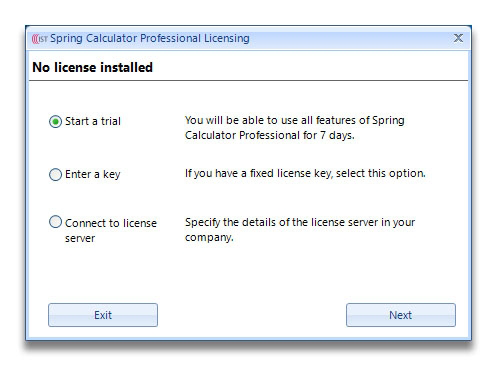
Para iniciar una prueba de 7 días de Spring Calculator Professional, ejecute el software y haga clic en «Siguiente».
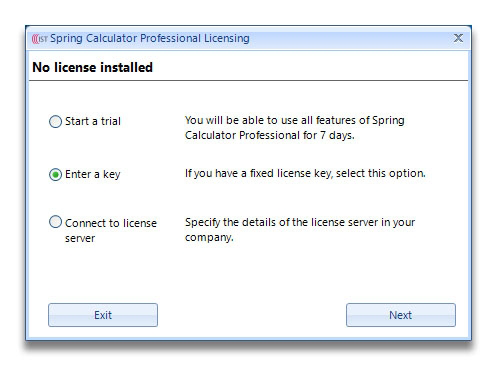
Introducir una clave
Si ya le han enviado una clave de licencia, elija la segunda opción y haga clic en «Siguiente».
Si está conectado a Internet, haga clic en «Activar Spring Calculator Professional en línea ahora» e
introduzca la clave de licencia que se le ha enviado en su licencia.
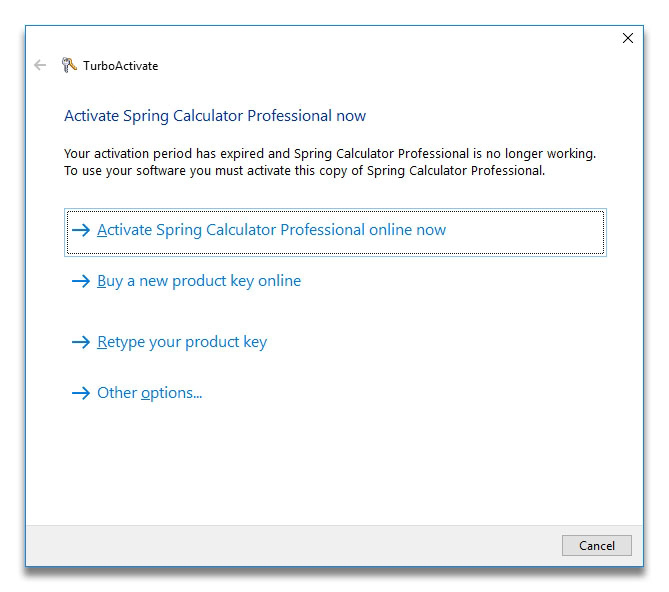
Si no está conectado a Internet, haga clic en «Otras opciones» y podrá guardar un archivo de solicitud de activación, que deberá enviar a IST. A continuación, le enviaremos un archivo de respuesta de activación.
Conectarse a un servidor de licencias
Solo necesitará utilizar esta opción si dispone de una licencia flotante.
Puede encontrar aquí los detalles de la instalación de la licencia flotante. Tenga en cuenta que el servidor de licencias flotantes debe estar instalado y activado antes de poder utilizar esta opción.
Seleccione la opción «Conectarse al servidor de licencias» en el cuadro de diálogo de licencias. Se mostrará el siguiente cuadro de diálogo:
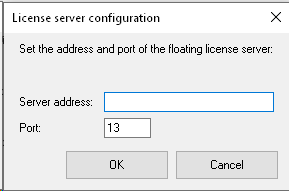
La licencia flotante de SCP utiliza el puerto IP 13 para la comunicación, por lo que este puerto debe estar disponible para su uso en el PC en el que se está instalando SCP.
- La dirección del servidor es la dirección del equipo en el que se ha instalado el servidor de licencias de SCP. Se puede introducir como nombre de equipo o como dirección IP con puntos; por ejemplo, IST-DC2016 o 192.168.0.16 son formatos válidos para este campo.
- Deje el puerto 13 tal y como está.
- Pulse el botón Aceptar.
En algunas circunstancias, es posible que aparezca el siguiente cuadro de diálogo:
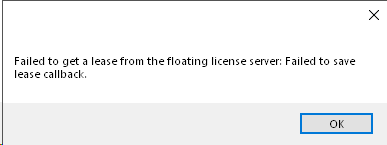
Si aparece esto, simplemente pulse Aceptar, salga de SCP y, a continuación, reinicie SCP. Verá que el software no se está comunicando con el servidor de licencias.
Si aparece el siguiente cuadro de diálogo —muy similar al anterior, pero con diferencias en las partes resaltadas—, se ha producido un error al conectarse al servidor.
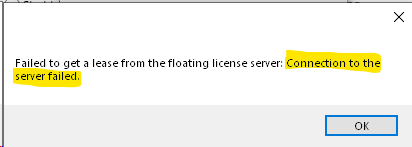
Consulte la sección «Solución de problemas» más abajo para obtener más información.
Solución de problemas
La licencia de prueba no se inicia
Somos conscientes de que existen algunos problemas con las licencias de prueba que no se inician.
Si esto ocurre, ponte en contacto con nosotros y estaremos encantados de enviarte una clave de licencia de duración limitada con la que podrás explorar SCP.
La clave de licencia no permite el uso de esta versión del software
Es posible que aparezca el siguiente cuadro de diálogo de error tras intentar activar una licencia o después de haber actualizado la versión de SCP en su equipo:
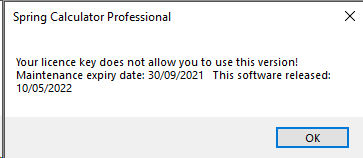
Esto puede indicar cualquiera de las siguientes situaciones:
- Su mantenimiento ha caducado. Si cree que su mantenimiento sigue activo, póngase en contacto con nosotros.
- SCP no puede conectarse a los servidores de activación de licencias para comprobar que su licencia es válida.
- Si utiliza un servidor de licencias local, esto puede indicar que no se puede acceder al equipo del servidor o que el servidor de licencias no está en funcionamiento.
No se ha podido conectar al servidor de licencias flotantes
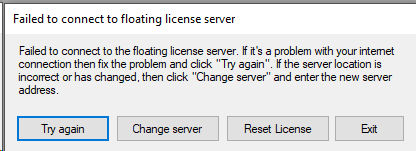
Esto suele deberse a una de las siguientes causas:
- La dirección del servidor de licencias no se ha introducido correctamente en SCP.
- El servidor de licencias no está en funcionamiento o la licencia no se ha activado.
- El equipo en el que se ejecuta el servidor de licencias no está disponible en la red. Esto puede deberse a restricciones del cortafuegos.
- El equipo en el que se ejecuta SCP no puede conectarse a la red o al servidor de licencias. Esto puede deberse a un problema de conexión de red o del cortafuegos local.
Mensaje de error de activación en la licencia fija
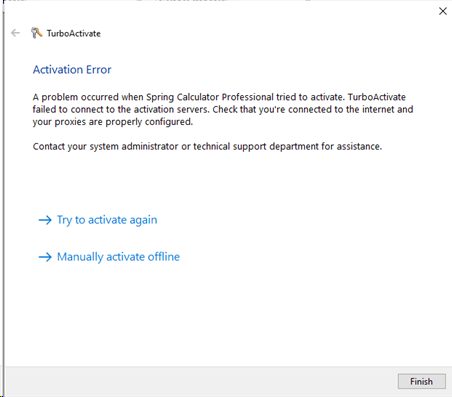
Si aparece este mensaje de error, puede deberse a lo siguiente:
El ordenador en el que está intentando activar SCP no está conectado a Internet
El cortafuegos impide que el ordenador en el que está intentando activar SCP se comunique con los servidores de activación.
Requisitos para conectarse a nuestros servidores de activación
La siguiente información sobre los requisitos de conectividad para la activación de la licencia puede resultarle útil a usted o a su departamento de soporte técnico.
https://wyday.com/limelm/help/faq/