Instalación de un servidor de licencias flotantes
Spring Calculator Professional v2 difiere de la versión anterior en cuanto a la forma en que gestiona las licencias flotantes (de usuarios simultáneos). En esta versión, debe ejecutarse un servidor de licencias al que se conecten todos los ordenadores que ejecuten SCP.
Instalación del servidor de licencias junto con el propio SCP (versiones de SCP anteriores a la 2.2)
Ten en cuenta que, a partir de la v2.2, esto se ha eliminado de la instalación estándar de SCP, con el fin de mantener las dos partes separadas. Con las versiones más recientes, debes seguir la ruta de «software independiente» que se indica a continuación.
Al instalar SCP, también se instala el software de configuración del servidor de licencias, que se encuentra en el menú de inicio en «SCP Floating Licence Config».
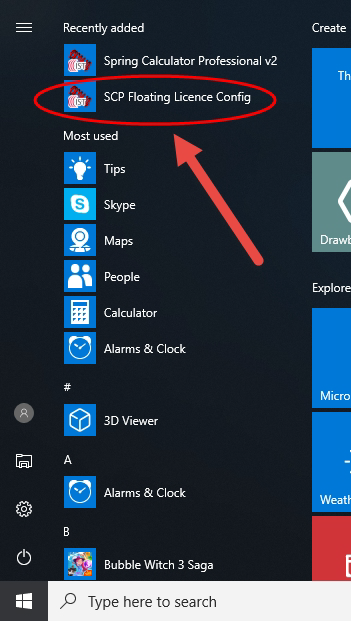
Instalación del servidor de licencias como software independiente
Muchas personas prefieren instalar el servidor de licencias por separado, tal vez en un servidor dentro de la red de la oficina.
Si ha adquirido recientemente una licencia flotante para SCP, encontrará el enlace de descarga en el correo electrónico de licencia que se le envió.
De lo contrario, el servidor de licencias se puede descargar desde aquí:
https://files.ist.org.uk/scp/scpv2/scplicenceserver_1.0.1.exe
Si no puede descargar el archivo ejecutable, también hay disponible una versión comprimida del servidor:
https://files.ist.org.uk/scp/scpv2/licence_server_1.0.1.zip
Configuración de la licencia flotante
Una vez que haya instalado el servidor de licencias SCP, deberá configurarlo con la clave de licencia que recibió al adquirir la licencia.
Puede ejecutar el programa de configuración directamente para ver el estado actual del servidor de licencias, pero para realizar cualquier cambio debe hacer clic con el botón derecho del ratón en el acceso directo y ejecutarlo como administrador. Esto le permitirá realizar cualquier cambio en el servicio de Windows que gestiona el servidor de licencias.
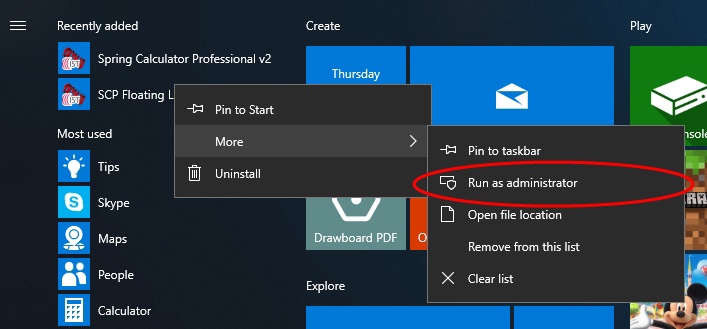
La ventana inicial tiene este aspecto:
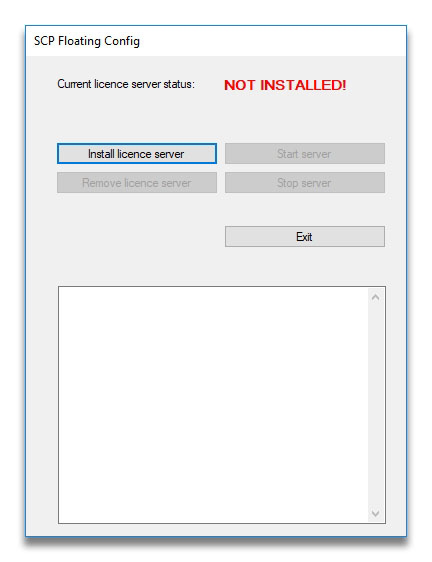
Haga clic en «Instalar servidor de licencias», introduzca la clave y haga clic en «Aceptar».
Si es necesario, pulse el botón «Iniciar servidor» y el servidor se pondrá en marcha.
Necesitarás la dirección IP del equipo en el que se está ejecutando el servidor para poder licenciar los equipos.
Instalación sin acceso a Internet (instalación «sin conexión» o «manual»)
Es bastante sencillo, pero requiere un poco más de interacción. Siga estos pasos:
- Abre un símbolo del sistema con privilegios de administrador (esto se hace de forma predeterminada si eres administrador de un servidor)
- Navega hasta la carpeta en la que está instalado el servidor de licencias
- Ejecute el siguiente comando, con las comillas pero, obviamente, utilizando su clave de licencia real:
SCPFloatServer_x86.exe -a="SU_CLAVE_AQUÍ" -areq=ActivationRequest.xml
- Envía el archivo creado a support@ist.org.uk. Lo procesaremos y te enviaremos un archivo de respuesta de activación. Guárdalo en la misma carpeta y ejecuta este comando:
SCPFloatServer_x86.exe -a -aresp=ActivationResponse.xml
- El servidor de licencias ya está activado, pero aún no se está ejecutando. Este comando instalará e iniciará el servicio de Windows:
SCPFloatServer_x86.exe -i
¡Y eso es todo!
Solución de problemas
Asegúrese de que el servidor tenga una dirección IP fija
Recomendamos que el equipo en el que está instalado el servidor de licencias tenga una dirección IP fija, en lugar de una asignada por el DHCP.
Compruebe la configuración del cortafuegos
Durante el proceso de activación, el servidor de licencias debe comunicarse con nuestros servidores de activación. Si este proceso no se puede completar, deberá realizar una activación sin conexión. Consulte aquí para obtener más detalles sobre cómo acceder a nuestros servidores de activación.
Compruebe que el servidor de licencias y los equipos cliente SCP se encuentren en el mismo segmento de red
En redes complejas, asegúrese de que todos los clientes SCP de la red interna que vayan a utilizar el servidor puedan acceder al servidor de licencias. Esto puede implicar conectar segmentos de red mediante un puente o utilizar nuestros servidores alojados.
Tenga cuidado al utilizar estaciones de trabajo para ejecutar el servidor de licencias
El software del servidor de licencias se ejecutará en un PC con Windows estándar. Sin embargo, no recomendamos que ejecute un servidor de licencias en un ordenador de este tipo, por las siguientes razones:
- Es posible que el equipo no utilice una dirección IP fija
- El equipo puede apagarse ocasionalmente o, en el caso de un portátil, desconectarse de la red.