Configurar uma licença flutuante
Configurar licenças flutuantes
A utilização de licenças flutuantes com o SCP envolve duas etapas: a instalação do próprio SCP e a configuração do servidor de licenças. Faz sentido instalar primeiro o servidor de licenças (embora possa já ter o SCP instalado, caso tenha testado uma versão de avaliação antes da compra).
Instalação do gestor do servidor de licenças
Ao adquirir uma licença flutuante para o SCP, receberá um e-mail com a sua chave de licença e também um link de download para a ferramenta do servidor de licenças, que será algo semelhante a isto (pode ser uma versão mais recente):
https://files.ist.org.uk/scp/scpv2/scplicenceserver_1.0.3.0.exe
Após fazer o download e executar o programa, será instalado o gestor do servidor de licenças, chamado SCP Floating Config.
Configurar o servidor de licenças
Depois de instalar o gestor do servidor de licenças, terá de configurá-lo com a chave que recebeu quando adquiriu o software.
Pode executar o programa de configuração diretamente para ver o estado atual do servidor de licenças, mas para efetuar quaisquer alterações deve clicar com o botão direito do rato no atalho e executar como administrador. Isto permitir-lhe-á efetuar quaisquer alterações no serviço do Windows que gere o servidor de licenças.
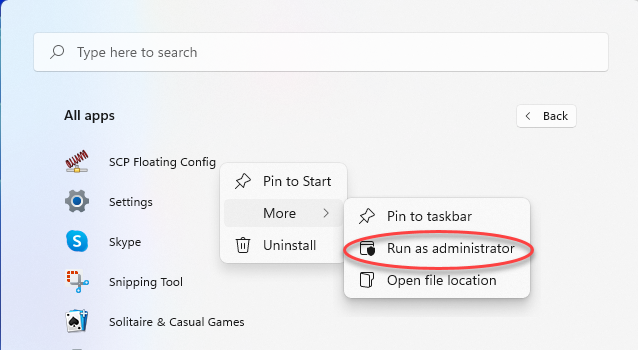
A janela inicial tem este aspeto – note que, se não executar como administrador, aparecerá um aviso a alertá-lo e os vários botões de ação ficarão desativados:
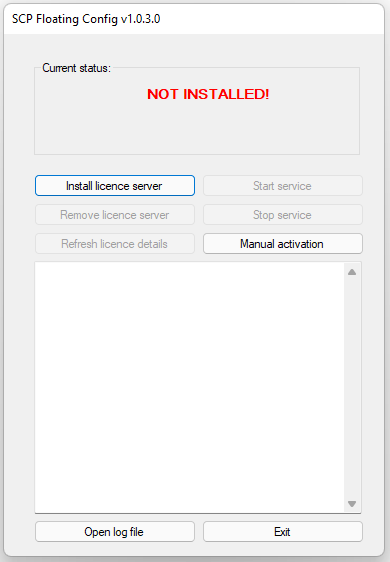
Clique em «Instalar servidor de licenças», introduza a chave e clique em «OK». Se tudo correr bem, verá algumas linhas do ficheiro de registo a confirmar que a chave foi ativada e que o servidor de licenças foi instalado e iniciado:
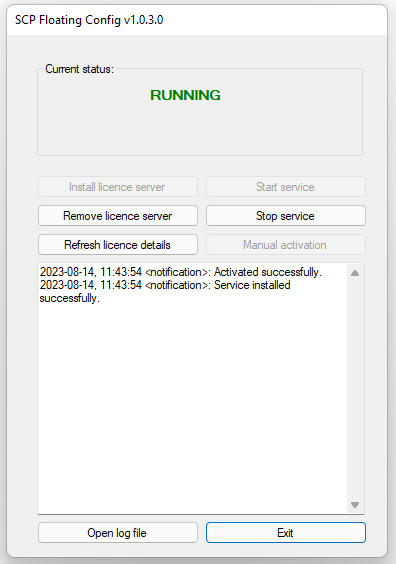
Parar o servidor de licenças
Se alguma vez precisar de parar o servidor de licenças, clique no botão «Parar serviço» acima.
Utilizar o servidor de licenças com o SCP
Agora que a licença está instalada, pode ligar-se a ela a partir de qualquer computador que execute o SCP. Se ainda não tiver o SCP configurado, siga estes passos.
Em seguida, selecione a opção «Ligar ao servidor de licenças»:
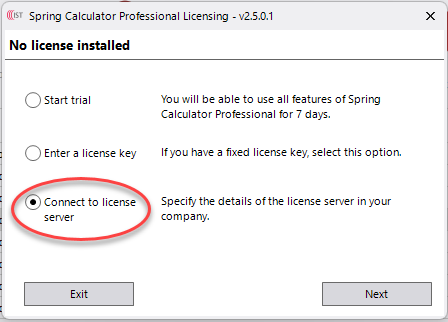
Terá de introduzir o nome ou o endereço IP da máquina que executa o servidor de licenças, para se ligar.
Alterar o número da porta do servidor
O servidor de licenças utiliza a porta 13 para comunicação por predefinição.
É possível alterar esta porta se a comunicação nesta porta for impedida por firewalls locais ou se a porta já estiver a ser utilizada por outro serviço.
NÃO utilize um número de porta que já esteja a ser utilizado por outro serviço; isso irá provavelmente interromper ambos os serviços.
Para alterar o número da porta, terá de modificar o ficheiro de configuração do servidor.
- Procure um ficheiro XML chamado TurboFloatServer-config.xml na pasta em que o software do servidor foi instalado.
- Abra o ficheiro com o Bloco de Notas ou um editor de texto semelhante. NÃO o abra com programas como o Word, que podem corromper o texto.
- Procure a linha <bind port="13"/>
- Altere «13» para o número de porta que deseja utilizar.
- Guarde o ficheiro.
- Reinicie o servidor de licenças.
Note que, ao alterar a porta na qual o servidor de licenças está a escutar, terá de alterar as definições em cada cópia do SCP que utilize o servidor de licenças para definir o novo número de porta
Resolução de problemas
Certifique-se de que o servidor tem um endereço IP fixo
Recomendamos que a máquina na qual o servidor de licenças está instalado tenha um endereço IP fixo, em vez de um endereço atribuído pelo DHCP.
Verifique as definições da firewall
Durante o processo de ativação, o servidor de licenças deve comunicar com os nossos servidores de ativação. Se este processo não puder ser concluído, terá de efetuar uma ativação offline. Consulte aqui para obter mais detalhes sobre como aceder aos nossos servidores de ativação.
Verifique se o servidor de licenças e as máquinas clientes SCP estão no mesmo segmento de rede
Em redes complexas, certifique-se de que a máquina do Servidor de Licenças está acessível a todos os clientes SCP na rede interna que se espera que utilizem o servidor. Isto pode envolver a ligação de segmentos de rede ou a utilização dos nossos servidores alojados.
Tenha cuidado ao utilizar estações de trabalho para executar o Servidor de Licenças
O software do Servidor de Licenças funciona num PC Windows padrão. No entanto, não recomendamos que execute um Servidor de Licenças nesse tipo de computador, pelas seguintes razões:
- A máquina pode não estar a utilizar um endereço IP fixo
- A máquina pode, ocasionalmente, estar desligada ou, no caso de um portátil, ser removida da rede.