Introdução dos dados da licença
Licença de avaliação
Pode iniciar um período de avaliação de 7 dias do Spring Calculator Professional executando o software e clicando em «Seguinte».
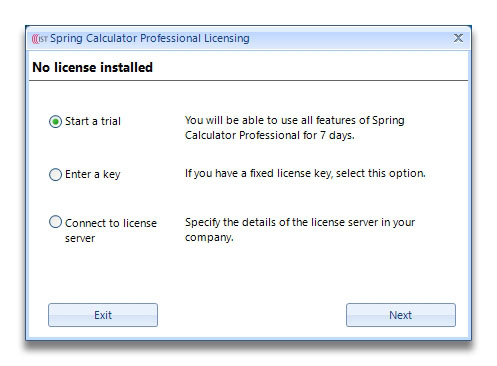
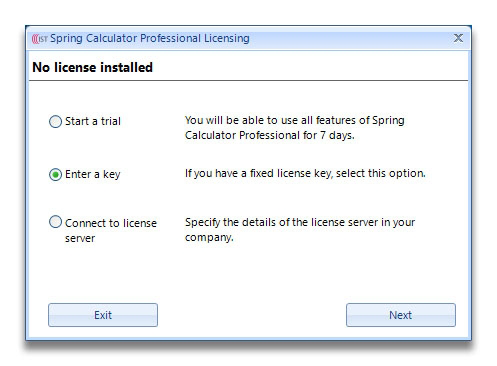
Introduzir uma chave
Se já lhe foi enviada uma chave de licença, escolha a segunda opção e clique em «Seguinte».
Se estiver ligado à Internet, clique em «Ativar o Spring Calculator Professional online agora» e
introduza a chave de licença que lhe foi enviada na sua licença.
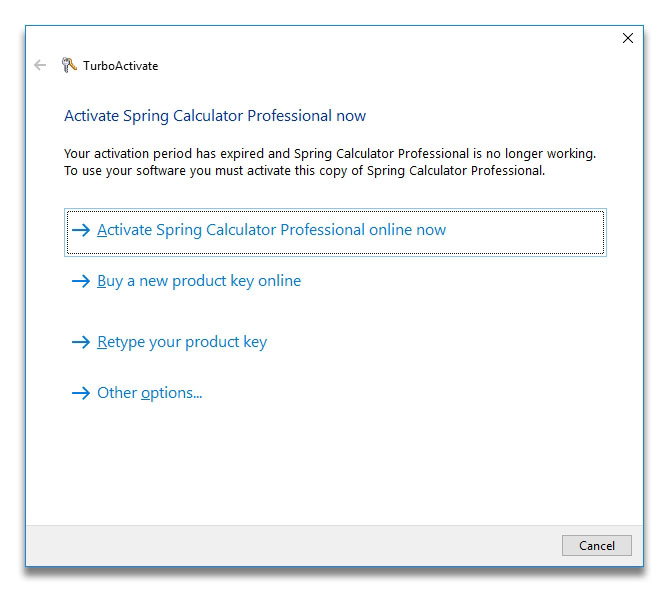
Se não estiver online, clique em «Outras opções» e terá então a possibilidade de guardar um ficheiro de pedido de ativação, que deverá ser enviado à IST. Enviaremos então um ficheiro de resposta de ativação.
Ligar-se a um servidor de licenças
Só precisará de utilizar esta opção se tiver uma Licença Flutuante.
Pode encontrar aqui detalhes sobre a instalação da Licença Flutuante. Note que o Servidor de Licenças Flutuantes deve estar instalado e ativado antes de poder utilizar esta opção.
Selecione a opção «Ligar ao servidor de licenças» na caixa de diálogo de licenciamento. Será apresentada a seguinte caixa de diálogo:
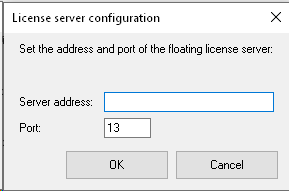
A Licença Flutuante SCP utiliza a porta IP 13 para comunicação, pelo que esta porta deve estar disponível para utilização no PC em que o SCP está a ser instalado.
- O Endereço do Servidor é o endereço da máquina na qual o servidor de licenças SCP foi instalado. Pode ser introduzido como um nome de máquina ou um endereço IP com pontos - por exemplo, IST-DC2016 ou 192.168.0.16 são ambos formatos aceitáveis para este campo.
- Deixe a Porta 13 como está.
- Clique no botão OK.
Em algumas circunstâncias, poderá ser-lhe apresentada a seguinte caixa de diálogo:
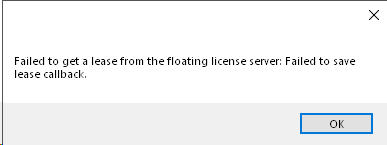
Se isso acontecer, basta clicar em OK, sair do SCP e reiniciá-lo. Verá que o software não está a comunicar com o servidor de licenças.
Se aparecer a seguinte caixa de diálogo — que é muito semelhante à anterior, mas difere nas partes destacadas —, então ocorreu um erro na ligação ao servidor.
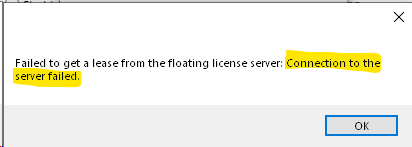
Consulte a secção Resolução de problemas abaixo para obter mais informações.
Resolução de problemas
A licença de avaliação não inicia
Estamos cientes de alguns problemas com o não arranque das Licenças de Avaliação.
Se isso acontecer, contacte-nos e teremos todo o prazer em enviar-lhe uma chave de licença por tempo limitado com a qual poderá explorar o SCP.
A chave de licença não permite a utilização desta versão do software
Poderá receber a seguinte mensagem de erro após tentar ativar uma licença ou após ter atualizado a versão do SCP no seu computador:
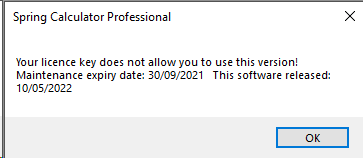
Isto pode indicar qualquer uma das seguintes situações:
- A sua manutenção expirou. Se acha que a sua manutenção ainda está ativa, contacte-nos.
- O SCP não consegue contactar os servidores de ativação de licenças para verificar se a sua licença é válida.
- Se estiver a utilizar um servidor de licenças local, isso pode indicar que o computador do servidor está inacessível ou que o servidor de licenças não está a funcionar.
Falha ao ligar ao servidor de licenças flutuantes
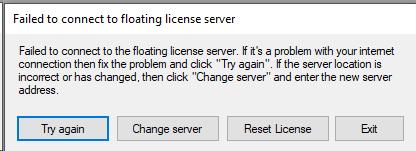
Isto é normalmente causado por uma das seguintes razões:
- O endereço do servidor de licenças não foi introduzido corretamente no SCP.
- O servidor de licenças não está a funcionar ou a licença não foi ativada.
- A máquina na qual o servidor de licenças está a funcionar não está disponível na rede. Isto pode ser causado por restrições de firewall.
- O computador no qual o SCP está a ser executado não consegue ligar-se à rede ou ao servidor de licenças. Isto pode ser um problema de ligação à rede ou de firewall local.
Mensagem de erro de ativação na Licença Fixa
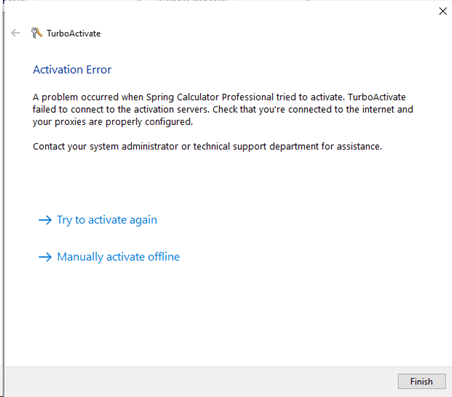
Se vir esta mensagem de erro, a causa pode ser uma das seguintes:
O computador no qual está a tentar ativar o SCP não está ligado à Internet
O computador no qual está a tentar ativar o SCP está impedido pelo seu firewall de contactar os servidores de ativação.
Requisitos para a ligação aos nossos servidores de ativação
Você ou o seu departamento de suporte de TI podem achar úteis as informações abaixo sobre os requisitos de conectividade para a ativação da licença.
https://wyday.com/limelm/help/faq/