Ativação de uma licença flutuante offline
Ativação offline do servidor de licenças SCP
Alguns sistemas de TI, especialmente em empresas de maior dimensão, necessitam de instalar o servidor de licenças SCP num servidor sem acesso à Internet. Por vezes, isto pode ser contornado através de uma lista de permissões para uma única ligação de saída, mas tal nem sempre é possível. No entanto, não há problema, e o servidor de licenças pode ser ativado offline através da utilização de ficheiros XML de pedido e resposta.
Note que o processo de ativação offline terá de ser repetido pelo menos uma vez por ano para refletir as alterações na data de validade da manutenção, de modo a continuar a utilizar novas versões do SCP.
Ativação offline utilizando a ferramenta de configuração flutuante
Nas versões mais recentes do kit de ferramentas do servidor de licenças (1.0.3 e posteriores), o processo está integrado no software, através do botão «Ativação manual».
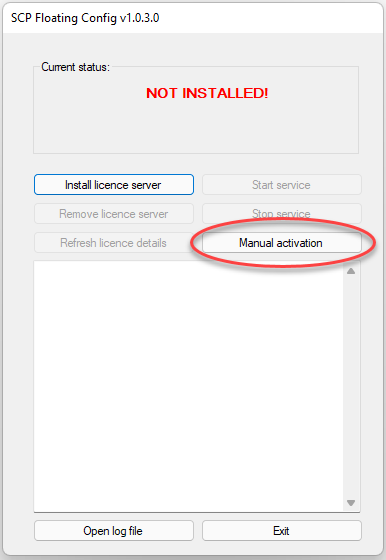
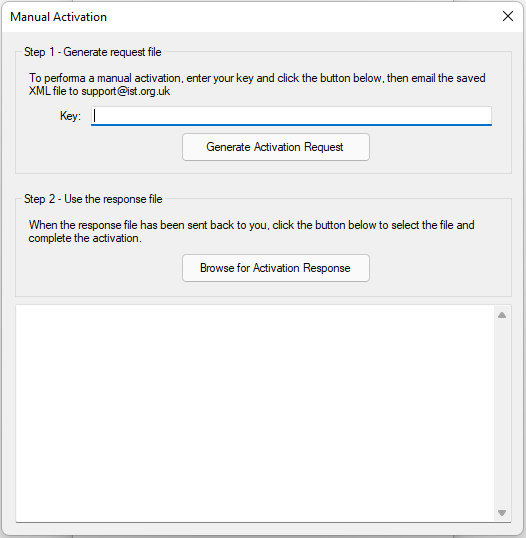
Clique neste botão, introduza a sua chave e envie o ficheiro XML resultante para support@ist.org.uk para ativação. Enviaremos de volta um ficheiro XML de resposta que poderá importar utilizando a mesma janela.
Ativação offline através da linha de comandos
As versões mais antigas da ferramenta de gestão do servidor de licenças exigiam que a ativação offline fosse realizada manualmente, através da linha de comandos. Siga estes passos:
- Abra um prompt de comando com privilégios de administrador (isto é feito por predefinição se for administrador num servidor)
- Navegue até à pasta onde o servidor de licenças está instalado
- Execute o seguinte comando, com as aspas, mas obviamente utilizando a sua chave de licença real:
SCPFloatServer_x86.exe -a="A SUA_CHAVE_AQUI" -areq=ActivationRequest.xml
- Envie o ficheiro criado para support@ist.org.uk. Iremos processá-lo e enviar de volta um ficheiro de resposta de ativação. Guarde-o na mesma pasta e execute este comando:
SCPFloatServer_x86.exe -a -aresp=ActivationResponse.xml
- O servidor de licenças está agora ativado, mas ainda não está a funcionar. Este comando irá instalar e iniciar o serviço do Windows:
SCPFloatServer_x86.exe -i
E pronto!