Einrichten einer Floating-Lizenz
Einrichten der Floating-Lizenzierung
Die Verwendung von Floating-Lizenzen mit SCP umfasst zwei Schritte: die Installation von SCP selbst und die Einrichtung des Lizenzservers. Es ist sinnvoll, zuerst den Lizenzserver zu installieren (auch wenn Sie SCP möglicherweise bereits installiert haben, falls Sie vor dem Kauf eine Testversion ausprobiert haben).
Installation des Lizenzserver-Managers
Wenn Sie eine Floating-Lizenz für SCP erwerben, erhalten Sie eine E-Mail mit Ihrem Lizenzschlüssel sowie einem Download-Link für das Lizenzserver-Tool, das etwa so aussieht (es kann sich um eine neuere Version handeln):
https://files.ist.org.uk/scp/scpv2/scplicenceserver_1.0.3.0.exe
Nach dem Herunterladen und Ausführen wird der Lizenzserver-Manager installiert, der den Namen „SCP Floating Config“ trägt.
Einrichtung des Lizenzservers
Sobald Sie den Lizenzserver-Manager installiert haben, müssen Sie ihn mit dem Schlüssel konfigurieren, den Sie beim Kauf der Software erhalten haben.
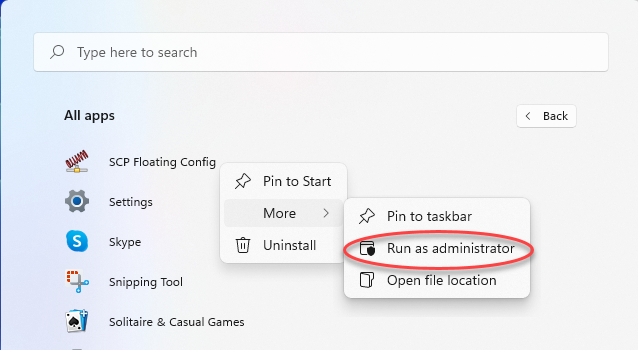
Sie können das Konfigurationsprogramm direkt ausführen, um den aktuellen Status des Lizenzservers anzuzeigen. Um jedoch Änderungen vorzunehmen, müssen Sie mit der rechten Maustaste auf die Verknüpfung klicken und das Programm als Administrator ausführen. Dadurch können Sie Änderungen am Windows-Dienst vornehmen, der den Lizenzserver verwaltet.
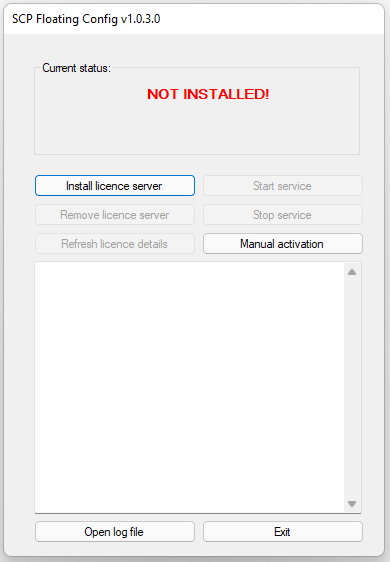
Das Startfenster sieht wie folgt aus – beachten Sie, dass eine Warnmeldung angezeigt wird, wenn Sie das Programm nicht als Administrator ausführen, und die verschiedenen Aktionsschaltflächen deaktiviert sind:
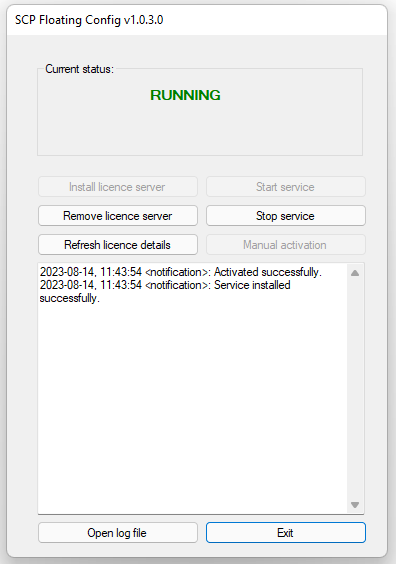
Klicken Sie auf „Lizenzserver installieren“, geben Sie den Schlüssel ein und klicken Sie auf „OK“. Wenn alles gut geht, sehen Sie einige Zeilen aus der Protokolldatei, die bestätigen, dass der Schlüssel aktiviert und der Lizenzserver installiert und gestartet wurde:
Beenden des Lizenzservers
Sollten Sie den Lizenzserver jemals anhalten müssen, klicken Sie oben auf die Schaltfläche „Dienst anhalten“.
Verwendung des Lizenzservers mit SCP
Nachdem die Lizenz nun installiert ist, können Sie von jedem Computer aus, auf dem SCP läuft, eine Verbindung herstellen. Falls Sie SCP noch nicht eingerichtet haben, befolgen Sie diese Schritte.
Wählen Sie dann die Option „Mit Lizenzserver verbinden“:
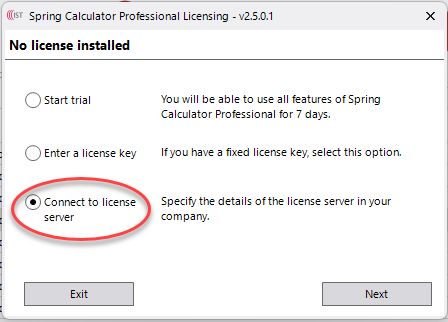
Sie müssen den Namen oder die IP-Adresse des Computers eingeben, auf dem der Lizenzserver läuft, um eine Verbindung herzustellen.
Ändern der Server-Portnummer
Der Lizenzserver verwendet standardmäßig Port 13 für die Kommunikation.
Sie können diesen Port ändern, wenn die Kommunikation über diesen Port durch lokale Firewalls verhindert wird oder der Port bereits von einem anderen Dienst verwendet wird.
Verwenden Sie KEINE Portnummer, die bereits von einem anderen Dienst genutzt wird; dies würde höchstwahrscheinlich beide Dienste stören.
Um die Portnummer zu ändern, müssen Sie die Konfigurationsdatei des Servers anpassen.
- Suchen Sie in dem Ordner, in dem die Server-Software installiert wurde, nach einer XML-Datei namens TurboFloatServer-config.xml.
- Öffnen Sie die Datei mit Notepad oder einem ähnlichen Texteditor. Öffnen Sie sie NICHT mit Programmen wie Word, die den Text beschädigen könnten.
- Suchen Sie nach der Zeile <bind port="13"/>
- Ändern Sie „13“ in die Portnummer, die Sie verwenden möchten.
- Speichern Sie die Datei.
- Starten Sie den Lizenzserver neu.
Beachten Sie, dass Sie, wenn Sie den Port ändern, auf dem der Lizenzserver lauscht, die Einstellungen auf jeder Kopie von SCP, die den Lizenzserver nutzt, anpassen müssen, um die neue Portnummer festzulegen
Fehlerbehebung
Stellen Sie sicher, dass der Server eine feste IP-Adresse hat
Wir empfehlen, dass der Rechner, auf dem der Lizenzserver installiert ist, über eine feste IP-Adresse verfügt, anstatt eine vom DHCP zugewiesene Adresse zu verwenden.
Überprüfen Sie die Firewall-Einstellungen
Während des Aktivierungsprozesses muss der Lizenzserver mit unseren Aktivierungsservern kommunizieren. Wenn dieser Vorgang nicht abgeschlossen werden kann, müssen Sie eine Offline-Aktivierung durchführen. Weitere Informationen zum Zugriff auf unsere Aktivierungsserver finden Sie hier.
Stellen Sie sicher, dass sich der Lizenzserver und die SCP-Client-Rechner im selben Netzwerksegment befinden
Stellen Sie in komplexen Netzwerken sicher, dass der Lizenzserver für alle SCP-Clients im internen Netzwerk erreichbar ist, die den Server voraussichtlich nutzen werden. Dies kann die Überbrückung von Netzwerksegmenten oder die Nutzung unserer gehosteten Server erfordern.
Seien Sie vorsichtig bei der Verwendung von Arbeitsstationen zum Ausführen des Lizenzservers
Die Lizenzserver-Software läuft auf einem Standard-Windows-PC. Wir empfehlen jedoch aus den folgenden Gründen nicht, einen Lizenzserver auf einem solchen Computer zu betreiben:
- Der Rechner verwendet möglicherweise keine feste IP-Adresse
- Der Rechner kann gelegentlich ausgeschaltet oder, im Falle eines Laptops, aus dem Netzwerk entfernt werden.