Installation von SCP
Systemanforderungen
Spring Calculator Professional wurde für die Ausführung unter dem Windows-Betriebssystem entwickelt.
Wir unterstützen SCP unter Windows 10 und höher.
SCP lässt sich möglicherweise auf Windows-Emulatoren auf MacOS-Rechnern installieren und ausführen (z. B. Bootcamp, Parallels oder Wine), wir können dies jedoch nicht garantieren und bieten keinen Support für Desktop-SCP in diesen Umgebungen an.
Wir bieten auch eine gehostete Option für die Nutzung auf MacOS- oder Linux-Rechnern an, die in einem Webbrowser läuft. Kontaktieren Sie uns für weitere Details.
Für die Lizenzaktivierung und -aktualisierung wird eine Internetverbindung empfohlen, dies ist jedoch auch offline möglich.
SCP herunterladen
Wenn Sie Ihre SCP-Lizenz-E-Mail erhalten, finden Sie darin einen Download-Link – http://files.ist.org.uk/scp/download-v2. Über diesen Link wird immer die AKTUELLSTE Version von SCP Version 2 heruntergeladen. Beachten Sie, dass Sie diese Version möglicherweise nicht ausführen können, wenn Ihre Wartungsvereinbarung abgelaufen ist.
Wir empfehlen DRINGEND, dass Sie, sobald Sie eine Kopie des SCP-Installationsprogramms heruntergeladen haben, diese an einem sicheren Ort für zukünftige Installationen speichern.
Die tatsächliche Versionsnummer der über diesen Link heruntergeladenen Software ändert sich jedes Mal, wenn wir eine neue Version der Software veröffentlichen. Wenn Sie versuchen, eine Version der Software zu installieren, die nach Ablauf Ihres Wartungsvertrags veröffentlicht wurde, können Sie die neue Version der Software NICHT ausführen und müssen sie deinstallieren und die ursprüngliche Version neu installieren.
Installation von SCP
Um Spring Calculator Professional zu installieren, führen Sie die Installationsdatei aus.
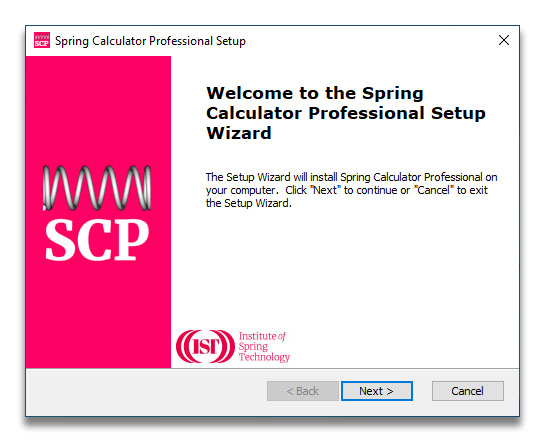
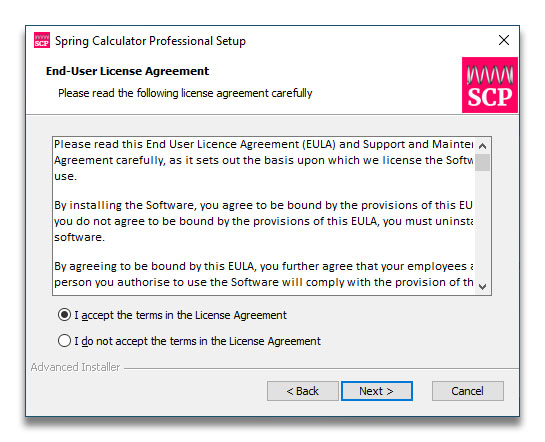
Klicken Sie auf „Weiter“, lesen Sie die Lizenzvereinbarung und stimmen Sie ihr zu.
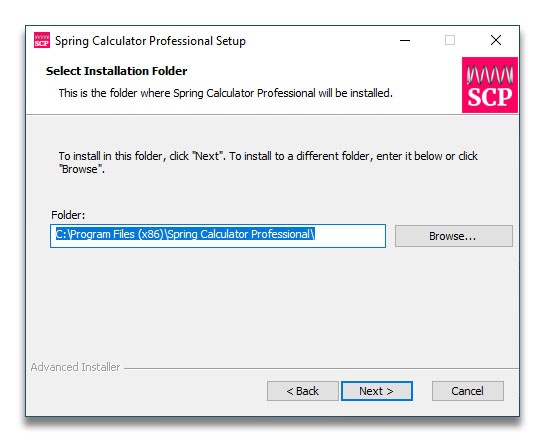
Anschließend werden Sie aufgefordert, einen Speicherort für das Programm auszuwählen. In den meisten Fällen ist die Standardeinstellung ausreichend:
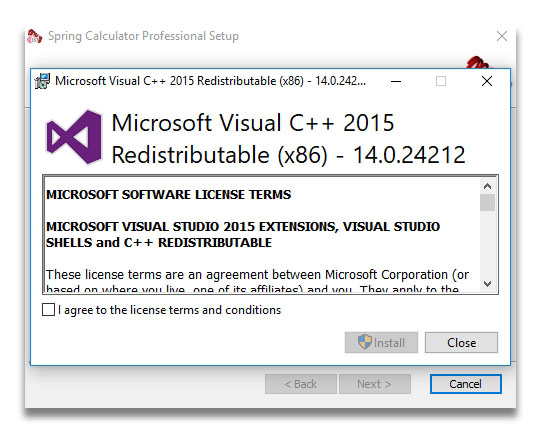
Je nach Ihrer Computerkonfiguration wird möglicherweise das folgende Fenster angezeigt, in dem Sie aufgefordert werden, einige Microsoft
Runtime-Dateien zu installieren. Sie müssen dem zustimmen, um fortfahren zu können:
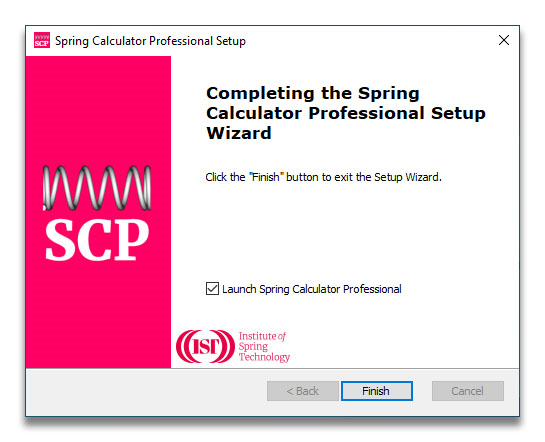
Das Installationsprogramm deinstalliert nun gegebenenfalls die alte Version und fährt mit der Einrichtung fort.
Fehlerbehebung
Installation bleibt hängen
Der Installationsvorgang verläuft normalerweise reibungslos, es gab jedoch vereinzelte Berichte, dass der Vorgang „hängenbleibt“.
Sollte dies passieren, beenden Sie den Installationsprozess über den Task-Manager und starten Sie Ihren PC neu.
Überprüfen Sie, ob Teile von SCP installiert wurden (über Windows-System->Apps), und deinstallieren Sie diese gegebenenfalls.
Starten Sie Ihren PC erneut.
Versuchen Sie nun, SCP wie folgt neu zu installieren:
Suchen Sie das SCP-Installationsprogramm auf Ihrem PC.
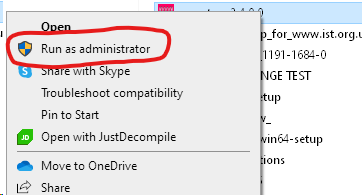
Klicken Sie mit der rechten Maustaste auf das Installationsprogramm, um das Kontextmenü anzuzeigen, und wählen Sie die Option „Als Administrator ausführen“.
Befolgen Sie erneut die Anweisungen auf dem Bildschirm.
Virus erkannt
Es gab seltene Fehlalarme von Antivirensoftware, die behauptete, SCP enthalte Malware.
Dies ist nicht der Fall; SCP ist frei von Malware.