Eingabe der Lizenzdaten
Testlizenz
Eine 7-tägige Testversion von Spring Calculator Professional kann gestartet werden, indem Sie die Software ausführen und auf „Weiter“ klicken.
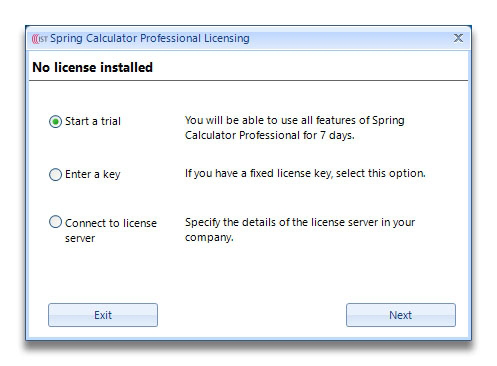
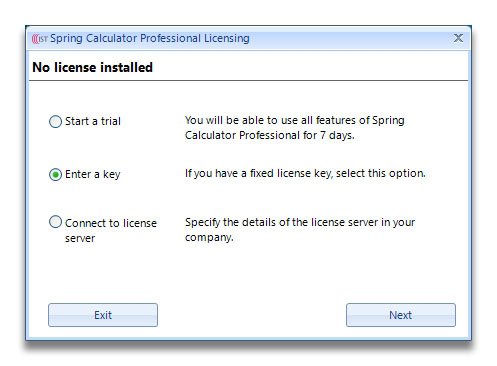
Schlüssel eingeben
Wenn Sie bereits einen Lizenzschlüssel erhalten haben, wählen Sie die zweite Option und klicken Sie auf „Weiter“.
Wenn Sie mit dem Internet verbunden sind, klicken Sie auf „Spring Calculator Professional jetzt online aktivieren“ und
geben Sie den Lizenzschlüssel ein, den Sie erhalten haben.
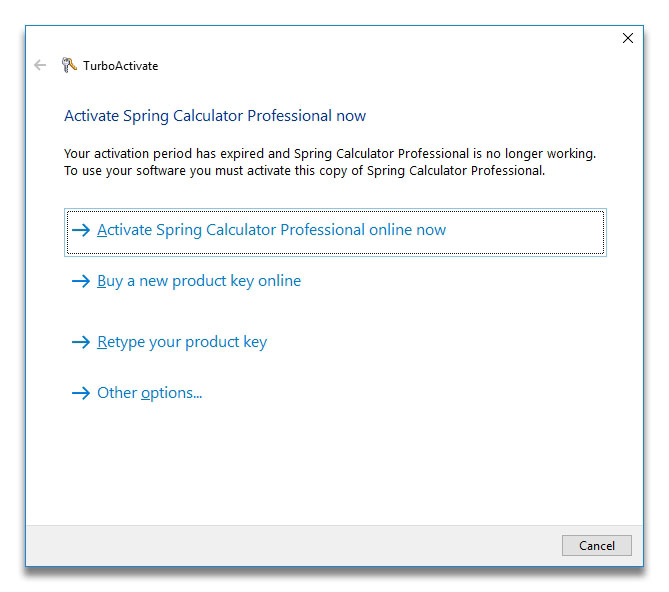
Wenn Sie nicht online sind, klicken Sie auf „Weitere Optionen“ und Sie haben dann die Möglichkeit, eine Aktivierungsanforderungsdatei zu speichern, die an IST gesendet werden sollte. Wir senden Ihnen dann eine Aktivierungsantwortdatei zu.
Verbindung zu einem Lizenzserver herstellen
Sie müssen diese Option nur verwenden, wenn Sie über eine Floating-Lizenz verfügen.
Einzelheiten zur Installation der Floating-Lizenz finden Sie hier. Beachten Sie, dass der Floating-Lizenzserver installiert und aktiviert sein muss, bevor Sie diese Option nutzen können.
Wählen Sie im Lizenzierungsdialog die Option „Mit Lizenzserver verbinden“. Der folgende Dialog wird angezeigt:
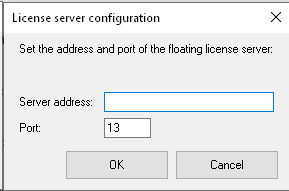
Die SCP-Floating-Lizenz nutzt für die Kommunikation den IP-Port 13; daher muss dieser Port auf dem PC, auf dem SCP installiert wird, verfügbar sein.
- Die Serveradresse ist die Adresse des Rechners, auf dem der SCP-Lizenzserver installiert wurde. Sie kann als Rechnername oder als IP-Adresse in Punktnotation eingegeben werden – z. B. sind sowohl „IST-DC2016“ als auch „192.168.0.16“ zulässige Formate für dieses Feld.
- Lassen Sie Port 13 unverändert.
- Klicken Sie auf die Schaltfläche „OK“.
Unter bestimmten Umständen wird Ihnen dann möglicherweise das folgende Dialogfeld angezeigt:
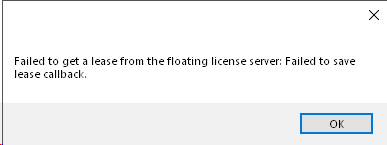
Wenn dies der Fall ist, klicken Sie einfach auf „OK“, beenden Sie SCP und starten Sie SCP anschließend neu. Sie werden feststellen, dass die Software nicht mit dem Lizenzserver kommuniziert.
Wenn Sie den folgenden Dialog erhalten – der dem oben gezeigten sehr ähnlich ist, sich jedoch an den hervorgehobenen Stellen unterscheidet –, ist bei der Verbindung zum Server ein Fehler aufgetreten.
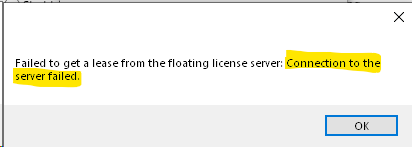
Weitere Informationen finden Sie im Abschnitt „Fehlerbehebung“ weiter unten.
Fehlerbehebung
Die Testlizenz lässt sich nicht starten
Uns sind einige Probleme bekannt, bei denen Testlizenzen nicht starten.
Sollte dies der Fall sein, kontaktieren Sie uns bitte, und wir senden Ihnen gerne einen zeitlich begrenzten Lizenzschlüssel zu, mit dem Sie SCP testen können.
Der Lizenzschlüssel erlaubt die Nutzung dieser Softwareversion nicht
Möglicherweise erhalten Sie den folgenden Fehlerdialog, nachdem Sie versucht haben, eine Lizenz zu aktivieren, oder nachdem Sie die Version von SCP auf Ihrem Rechner aktualisiert haben:
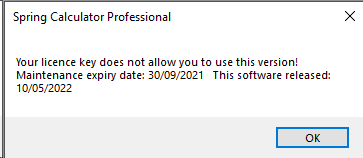
Dies kann auf eine der folgenden Ursachen hindeuten:
- Ihre Wartungsvereinbarung ist abgelaufen. Wenn Sie der Meinung sind, dass Ihre Wartungsvereinbarung noch aktiv ist, kontaktieren Sie uns bitte.
- SCP kann keine Verbindung zu den Lizenzaktivierungsservern herstellen, um die Gültigkeit Ihrer Lizenz zu überprüfen.
- Wenn Sie einen lokalen Lizenzserver verwenden, kann dies darauf hindeuten, dass der Server nicht erreichbar ist oder der Lizenzserver nicht läuft.
Verbindung zum Floating-Lizenzserver fehlgeschlagen
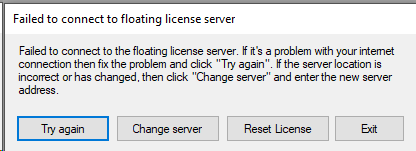
Dies wird in der Regel durch einen der folgenden Gründe verursacht:
- Die Adresse des Lizenzservers wurde in SCP nicht korrekt eingegeben.
- Der Lizenzserver läuft nicht oder die Lizenz wurde nicht aktiviert.
- Der Rechner, auf dem der Lizenzserver läuft, ist im Netzwerk nicht erreichbar. Dies kann durch Firewall-Einschränkungen verursacht werden.
- Der Rechner, auf dem SCP läuft, kann keine Verbindung zum Netzwerk oder zum Lizenzserver herstellen. Dies kann an einem Problem mit der Netzwerkverbindung oder der lokalen Firewall liegen.
Aktivierungsfehlermeldung bei fester Lizenz
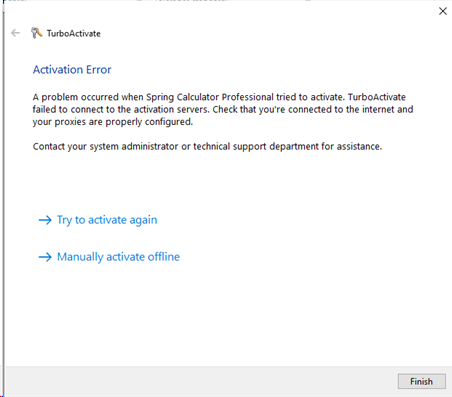
Wenn diese Fehlermeldung angezeigt wird, kann dies folgende Ursachen haben:
Der Computer, auf dem Sie versuchen, SCP zu aktivieren, ist nicht mit dem Internet verbunden
Der Computer, auf dem Sie versuchen, SCP zu aktivieren, wird von Ihrer Firewall daran gehindert, eine Verbindung zu den Aktivierungsservern herzustellen.
Anforderungen für die Verbindung zu unseren Aktivierungsservern
Die folgenden Informationen zu den Verbindungsanforderungen für die Lizenzaktivierung könnten für Sie oder Ihre IT-Supportabteilung hilfreich sein.
https://wyday.com/limelm/help/faq/