使用非标准可视化编辑器
可视化编辑器的设计旨在帮助您修改现有的弹簧设计,以获得所需的输出结果。我们将从上一节中的简单双率弹簧开始:
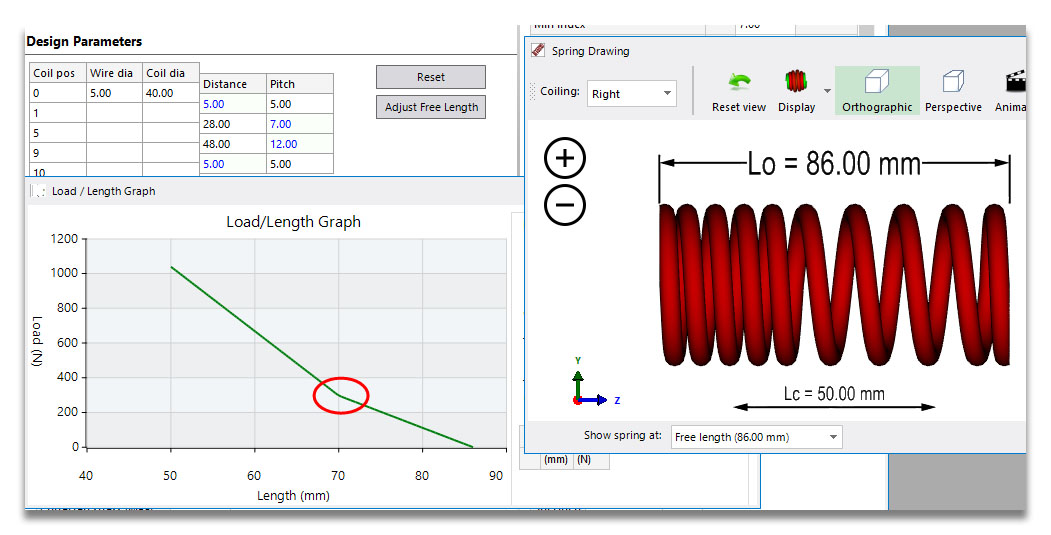
假设我们已确定了合适的线径和外径,以及能满足过渡前后刚度要求的线圈分段比例,但弹簧在不同长度下的载荷值尚未达到预期。点击工具栏上的“可视化编辑器”按钮,即可进入交互模式。
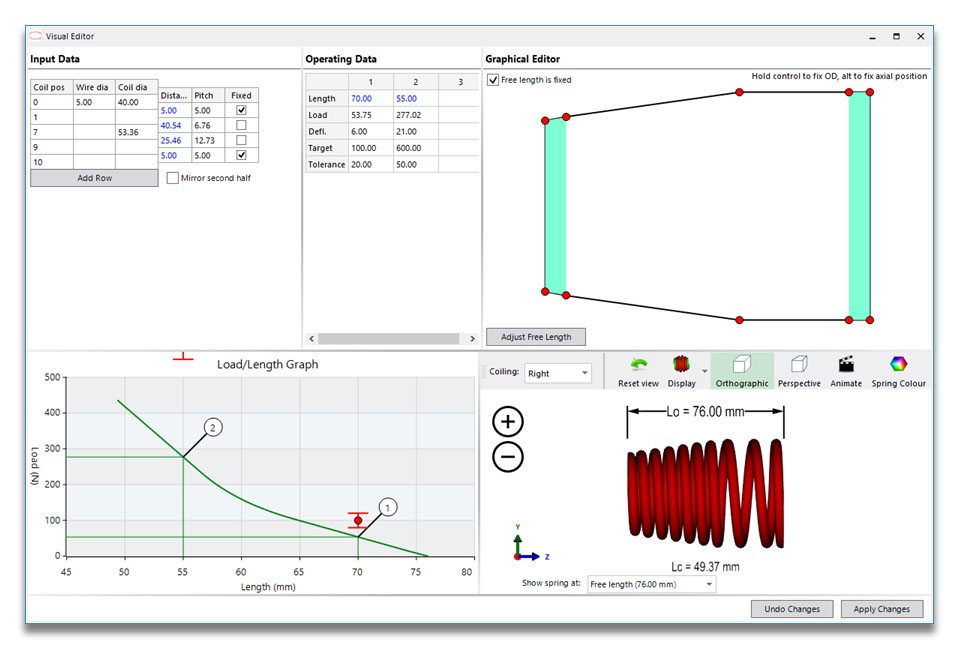
可视化编辑器分为三个输入区域和两个可视化输出区域。输入区域包括输入网格、运行数据和图形编辑器。
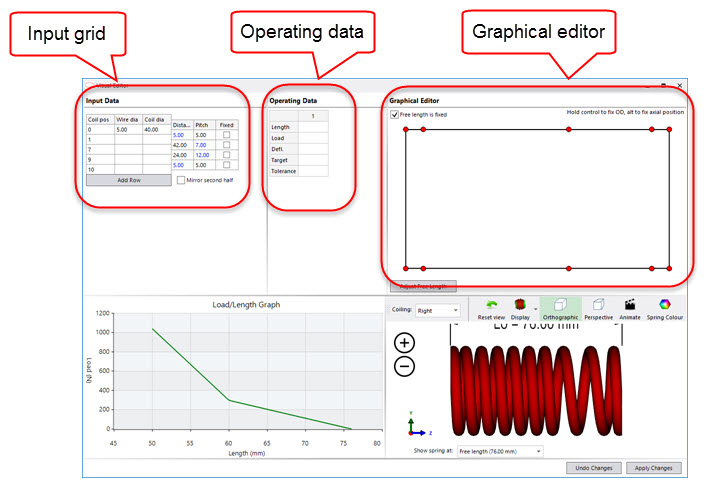
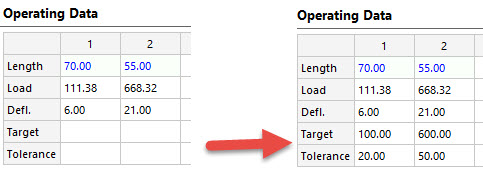
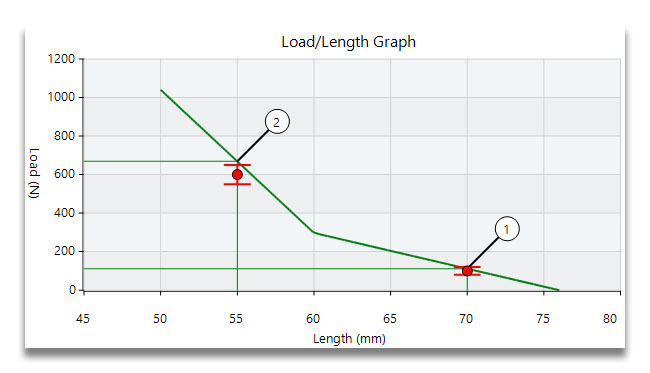
目前我们可以忽略输入网格,因为它与我们在“验证”窗口中看到的几乎相同。工作数据网格也与之前使用的类似,但多了一项功能——除了当前设计的计算值外,我们还可以输入目标值和公差。 让我们在此输入一些数值,并将有效长度分别设为 70 毫米和 55 毫米。这将产生下图左侧所示的数值。如果我们试图达到 100 ± 20 N 和 600 ± 50 N 的载荷,可以将这些数值作为目标值和公差值输入:
这些数值会在载荷-长度图上显示。可以看到,第一个位置还算不错,但第二个位置显然超出了公差范围:
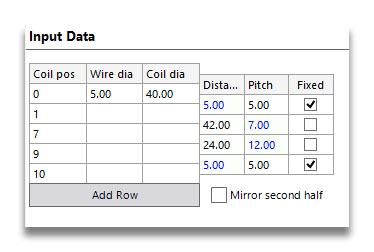
现在我们将使用图形编辑器修改弹簧,力求尽可能接近这些数值。但在进行任何修改之前,我们需要返回输入网格界面。我们将勾选“固定”列中的顶部和底部复选框。此操作的作用是告知计算机,在调整弹簧其余部分时,这两个区段的节距将保持不变。 我们需要这样做以保持两端封闭。在图形编辑器中,这表现为两端区域的阴影填充。
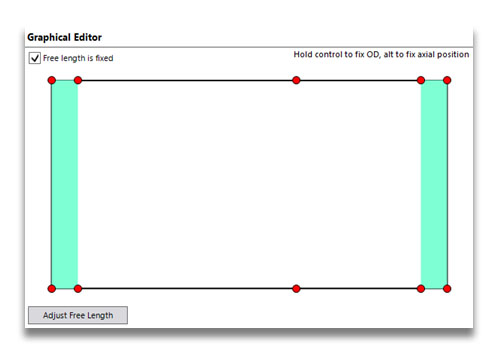
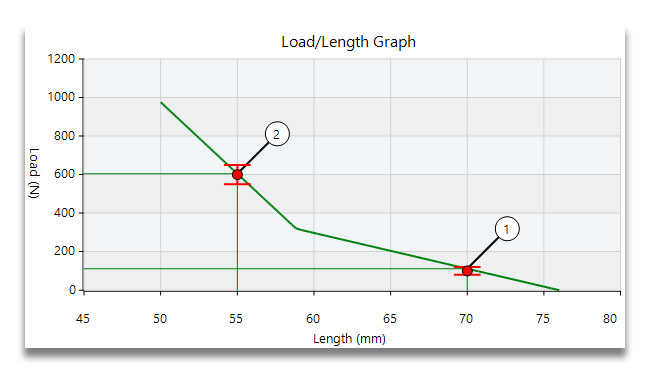
现在我们可以重新设计弹簧了。将弹簧顶部的红色控制柄向右拖动一点。操作时,你会看到载荷/长度曲线随之变化。应该很容易就能使其与目标值非常接近。
您可能已经注意到,只能沿轴向拖动控制柄。这是因为第7个线圈位置未输入线圈直径。若在此处输入40,您不仅可以调整螺距,还能通过拖动来改变弹簧中心的外径。请注意,除非您也在第9个线圈位置输入40,否则外径将在拖动位置之后的所有位置发生扩张:
干涉
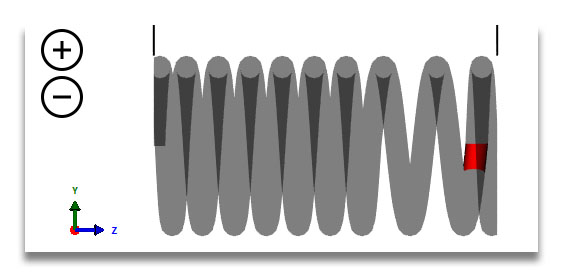
若尝试在未固定两端的情况下拖动弹簧,一端的端圈节距会增大,另一端则会减小。鉴于两端节距原本均为一个线径,这将立即导致弹簧在物理上无法存在。干涉(相邻两圈的重叠)如下图所示以红色标出: