非标准弹簧计算
Spring Calculator Professional 最强大的功能之一,就是能够利用我们所说的“非标准压缩弹簧”类型,对任何形状和尺寸的弹簧进行建模和设计,只要它们是沿轴向缠绕的。使用此功能,您可以指定以下参数在弹簧长度方向上的变化情况:
- 线径
- 外径
- 节距
SCP v2 中非标准弹簧类型的变更
虽然其工作原理仍是定义不同线圈位置的上述参数,但用户界面已完全重新设计,使您能够一目了然地查看所有输入项。 新增的可视化编辑器中,您可以使用鼠标拖动来改变弹簧的形状,并实时查看其性能的变化。绘图和动画功能比以前更加强大,让您能够一目了然地看到弹簧的非活动部分和应力热点。
设计一个简单的弹簧
让我们直接开始创建一个标准的压缩弹簧。您可能会首先注意到,“所需数据”部分比其他弹簧类型更为简洁。例如,您无法直接定义封闭端和接地端:
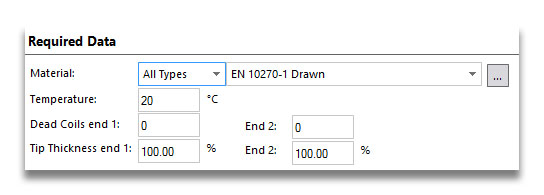
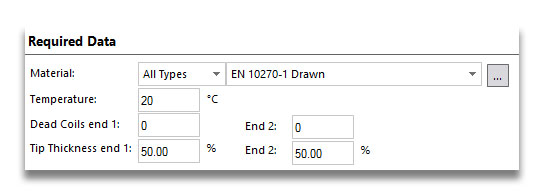
为了获得封闭端和磨平端,我们需要手动定义节距。同时还需将端部厚度设置为 50%。请保持“死圈”选项框的默认状态——这些设置与标准弹簧的用法不同。 我们将通过让端部尖端接触下一圈线圈来定义死圈;这些输入项适用于第一圈线圈虽为有效圈,但因其他方式受限(例如在锥形座中)的情况。因此,我们在此处只需修改尖端厚度值:
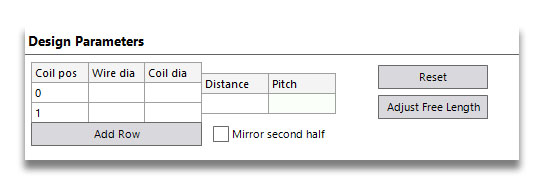
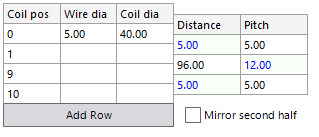
接下来进入“设计参数”部分。初始界面如下所示。您可以看到,这里设有列用于输入不同线圈位置处的线径和外径,以及定义线圈位置之间的节距(可输入为单圈节距,或两点间的轴向距离)。
我们需要设置四个线圈位置,以定义每个端部线圈的两侧。因此点击“添加行”。这会自动添加一个新条目,其线圈位置比上一个条目多1,即本例中的2。我们将设计一个总共10圈的弹簧,因此将2改为9,然后再次点击“添加行”。此时您的表格应如下所示:
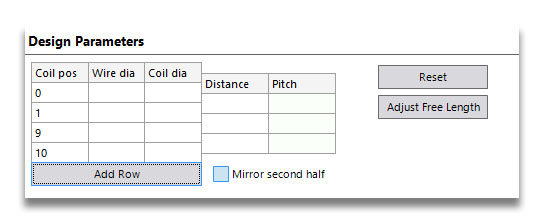
接下来定义线径和外径。输入数值 5 和 40。这些参数只需填入顶行,因为软件默认这些数值不会改变,除非您输入其他数值。
要设置封闭端,我们需要两端的节距等于线径。我们将该值填入“距离”列。在中心段的节距处输入12,弹簧外观如下:
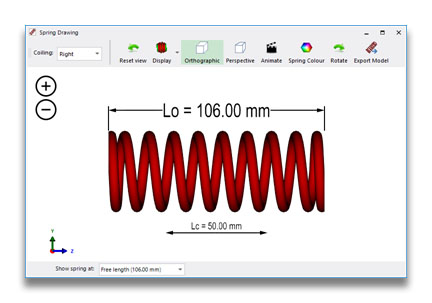
就这样!我们的弹簧设计完成了。虽然比使用标准压缩弹簧软件多了一些步骤,但这只是个开始!
制作双刚度弹簧
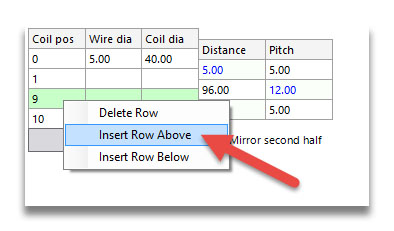
双率弹簧需要包含两个具有不同节距的活性线圈段。与其重新开始并从头输入所有数值,我们只需将弹簧的中间部分拆分即可。右键单击包含线圈位置 9 的行,然后选择“在上方插入行”。软件会插入一行,其线圈编号位于中间位置,且拆分前后保持相同的节距。
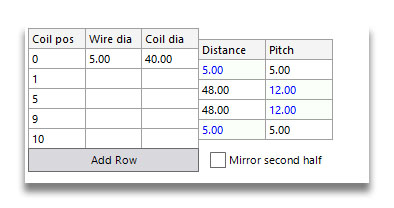
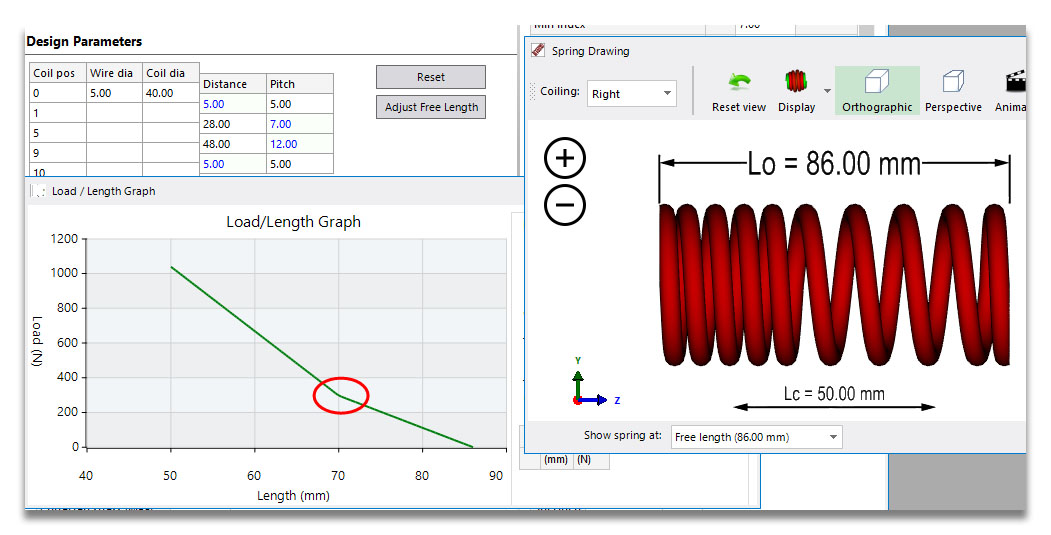
现在,如果我们修改其中一个区段的螺距值,就能得到双刚度弹簧。将前12个螺距值修改为7。这样得到的弹簧如图所示。从弹簧示意图中可以清晰地看到两种螺距,而在70毫米长度处,载荷-长度曲线中刚度值会发生变化。
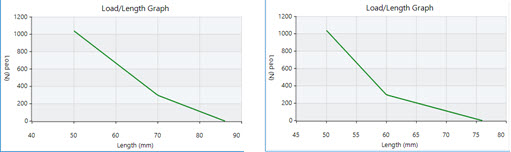
让我们让节距的变化更明显一些。如果我们将中间线圈的位置从 5 改为 7,就会将线圈从高节距段移到低节距段。在此之前,弹簧在刚度过渡前有 8 个有效线圈,过渡后有 4 个,因此刚度翻倍。采用这个新设计,有效线圈从 8 个变为 2 个。您可以立即看到斜率(即刚度)的变化变得更加陡峭。
到目前为止,我们一直通过输入数值来设计弹簧。如果已有图纸,这种方法没问题;但若需要达到特定输出效果,则不适用。接下来让我们使用可视化编辑器。