设置浮动许可证
设置浮动许可证
使用 SCP 浮动许可证包括两个部分:安装 SCP 本身,以及设置许可证服务器。建议先安装许可证服务器(尽管如果您在购买前已试用过试用版,可能已经安装了 SCP)。
安装许可证服务器管理器
购买 SCP 浮动许可证后,您将收到一封包含许可证密钥及许可证服务器工具下载链接的电子邮件,内容大致如下(可能为更新版本):
https://files.ist.org.uk/scp/scpv2/scplicenceserver_1.0.3.0.exe
下载并运行该工具后,将安装许可证服务器管理器,其名称为 SCP Floating Config。
配置许可证服务器
安装完许可证服务器管理器后,您需要使用购买软件时收到的密钥对其进行配置。
您可以直接运行配置程序查看许可证服务器的当前状态,但若要进行任何更改,必须右键单击快捷方式并以管理员身份运行。这样您才能对管理许可证服务器的 Windows 服务进行任何更改。
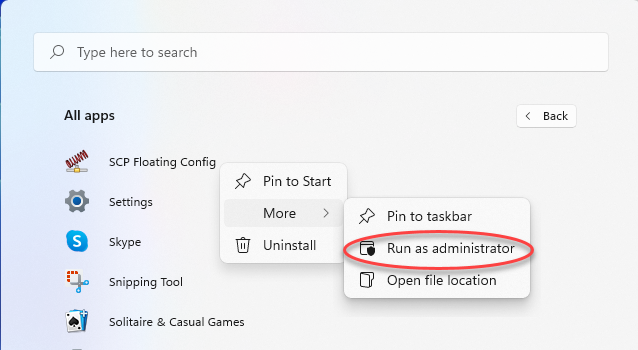
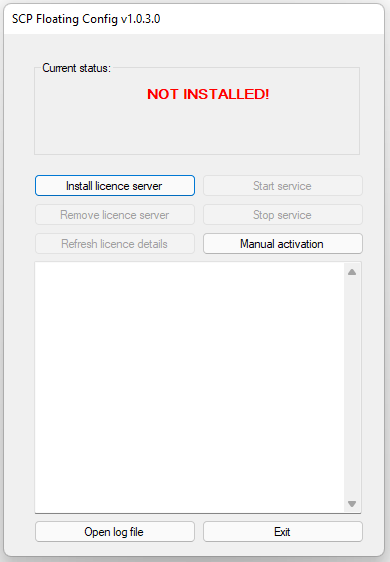
初始窗口如下所示——请注意,若未以管理员身份运行,系统将显示警告提示,且各项操作按钮将被禁用:
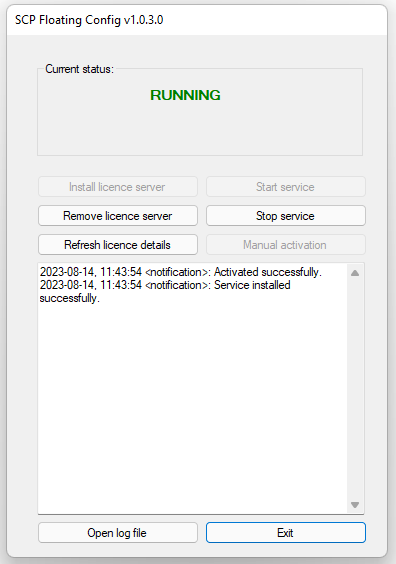
点击“安装许可证服务器”,输入密钥并点击“确定”。如果一切顺利,您将看到日志文件中显示的几行信息,确认密钥已激活,且许可证服务器已安装并启动:
停止许可证服务器
若需停止许可证服务器,请点击上方的“停止服务”按钮。
现在许可证已安装,您可以从任何运行 SCP 的计算机连接到它。如果您尚未配置 SCP,请按照以下步骤操作。
然后选择“连接到许可证服务器”选项:
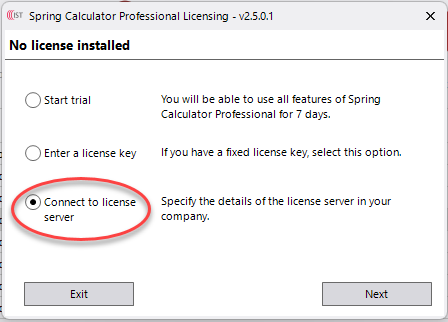
您需要输入运行许可证服务器的机器名称或 IP 地址才能建立连接。
更改服务器端口号
许可服务器默认使用 13 号端口进行通信。
如果本地防火墙阻止了该端口的通信,或者该端口已被其他服务占用,则可以更改此端口。
请勿使用已被其他服务占用的端口号;这极可能会导致两项服务均无法正常运行。
要更改端口号,您需要修改服务器的配置文件。
- 在服务器软件安装的文件夹中查找名为 TurboFloatServer-config.xml 的 XML 文件。
- 使用记事本或类似的文本编辑器打开该文件。请勿使用 Word 等可能会损坏文本的程序打开该文件。
- 查找以下行:<bind port="13"/>
- 将“13”更改为您希望使用的端口号。
- 保存文件。
- 重新启动许可证服务器。
请注意,当您更改许可服务器监听的端口时,您需要修改使用该许可服务器的每份 SCP 副本的设置,以设置新的端口号
故障排除
确保服务器具有固定 IP 地址
我们建议安装许可服务器的计算机使用固定 IP 地址,而不是使用 DHCP 分配的地址。
检查防火墙设置
在激活过程中,许可证服务器必须与我们的激活服务器进行通信。如果此过程无法完成,您需要进行离线激活。有关访问我们激活服务器的更多详细信息,请参见此处。
确认许可证服务器与 SCP 客户端位于同一网络段
在复杂网络环境中,请确保内部网络中所有预期使用该服务器的 SCP 客户端均可访问许可证服务器。这可能需要桥接网络段,或使用我们的托管服务器。
请谨慎使用工作站运行许可证服务器
许可证服务器软件可在标准 Windows 电脑上运行。但出于以下原因,我们不建议您在该类计算机上运行许可证服务器:
- 该计算机可能未使用固定 IP 地址
- 该计算机可能会偶尔关机,如果是笔记本电脑,则可能脱离网络。