Criação do servidor SCP Enterprise
Antes de criar a base de dados do Enterprise Server, deve ter uma base de dados SQL Server vazia disponível e, em seguida, utilizar o software SCP Enterprise Manager para a criar e configurar.
NOTA: o Enterprise Manager não precisa de estar instalado nem a ser executado no computador que executa o SQL Server. Tenha em atenção, no entanto, que necessita de acesso remoto a partir do outro computador (leia mais sobre como configurar o SQL Server para acesso remoto).
Instalar o SQL Server manualmente
Se tiver uma licença existente para o SQL Server (qualquer edição) ou preferir descarregar e instalar o SQL Server Express por conta própria, pode fazê-lo independentemente do software Enterprise Manager. O único pré-requisito aqui é que a pessoa que executa o software Enterprise Manager tenha acesso de administrador de sistema ao SQL Server, seja através da autenticação do Windows ou do SQL Server.
Instalar o SQL Server Express a partir do software Enterprise Manager
Se ainda não tiver o SQL Server instalado, um dos primeiros passos do assistente para criar o SCP Enterprise Server permite-lhe fazê-lo, utilizando um instalador incluído no software. Note que este é um instalador parcial e necessita de acesso à Internet para descarregar os ficheiros principais, pelo que não funcionará em servidores protegidos por firewall.
Guia passo a passo
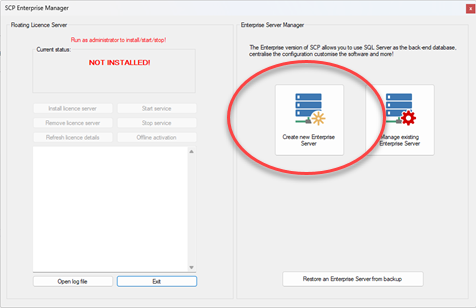
Inicie o assistente de criação de servidor a partir do software SCP Enterprise Manager:
Assistente de criação de servidor - Página de detalhes do SQL Server
Existem aqui 4 secções principais.
1) Este botão permite iniciar facilmente o instalador do SQL Server Express - se pretender instalar a instância do SQL Server no computador que está a executar o assistente de criação. Este guia pressupõe que está familiarizado com os conceitos comuns do SQL Server, mas para a maioria das pessoas a instalação Básica será suficiente - cria uma instância com o nome SQLEXPRESS e concede os direitos de administrador de sistema necessários ao utilizador atual.
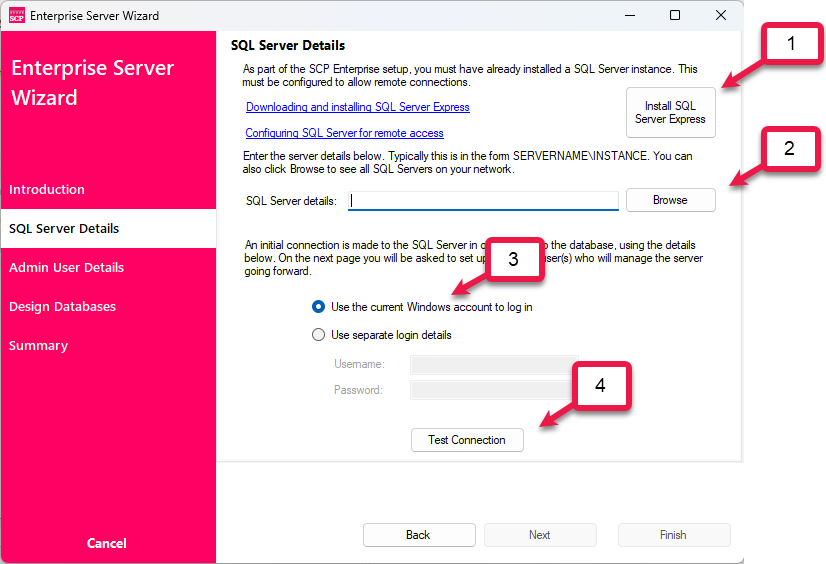
2) Se já conhece os detalhes do SQL Server no qual está a instalar o Enterprise Server, pode simplesmente digitá-los manualmente (no formato SERVER\INSTANCE). Em alternativa, clique no botão Procurar para listar os SQL Servers disponíveis na rede.
3) Geralmente (e se tiver utilizado o método de instalação integrado descrito acima), pode utilizar a autenticação do Windows para se ligar. Se tiver instalado o SQL Server utilizando a sua própria autenticação, pode fornecer os detalhes aqui.
Nota: estes detalhes de início de sessão são utilizados apenas para criar a base de dados Enterprise e a estrutura da tabela. A gestão contínua do sistema será feita através de utilizadores do domínio Windows definidos na página seguinte do assistente.
4) O botão Testar ligação permite-lhe verificar se consegue aceder ao servidor e se possui as permissões necessárias.
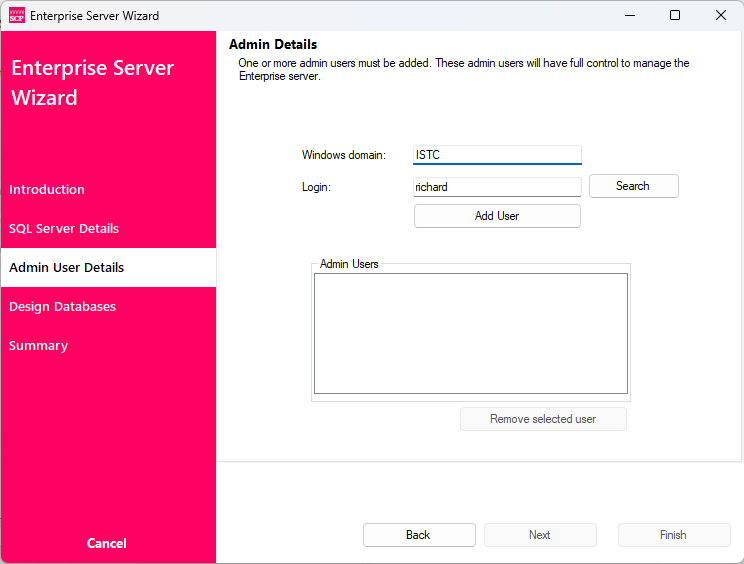
Assistente de criação do servidor - Página Detalhes do utilizador administrador
Após a configuração do Enterprise Server, pode ter qualquer número de utilizadores com permissões para o gerir. Note que o botão Seguinte não estará disponível a menos que adicione pelo menos um utilizador. O utilizador atualmente conectado será exibido; portanto, se for a gerir o servidor, basta clicar em Adicionar Utilizador. O botão Pesquisar permite-lhe pesquisar outros utilizadores no Active Directory.
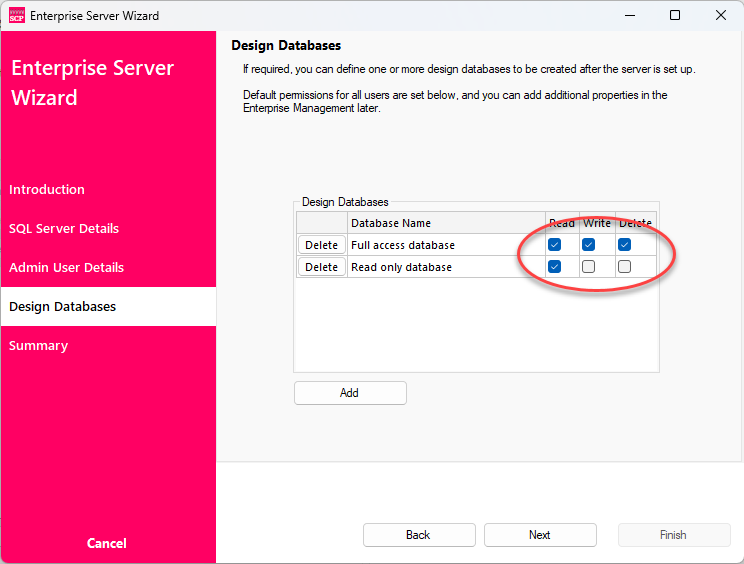
Assistente de criação de servidor - Página «Bases de dados de design»
Se desejar, pode especificar uma ou mais bases de dados de design Spring a serem criadas ao mesmo tempo que o próprio Enterprise Server. As caixas de seleção permitem-lhe controlar as permissões de utilizador predefinidas para cada base de dados, conforme mostrado aqui:
Assistente de criação do servidor - Página Resumo
Depois de clicar em Concluir, o Enterprise Server será criado, juntamente com quaisquer bases de dados de design que especificar. O progresso será apresentado como se segue:
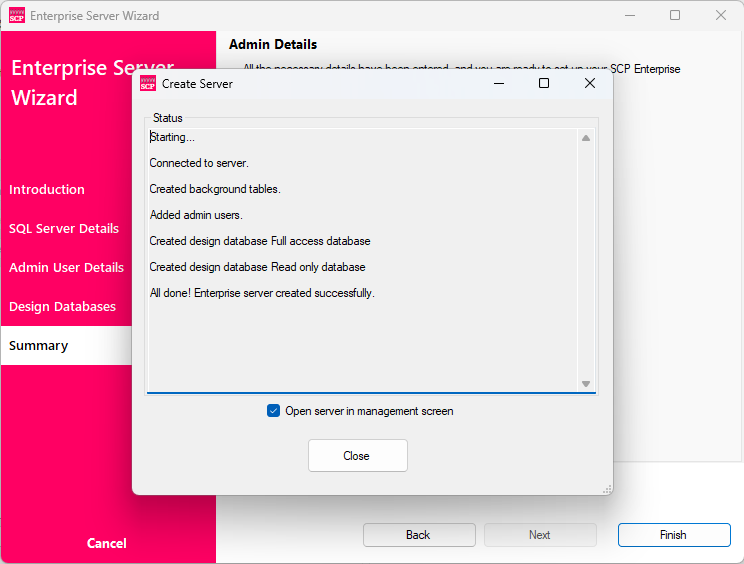
Ao clicar em Fechar, será automaticamente redirecionado para o ecrã de gestão do Enterprise Server