Configurar o SQL Server para acesso remoto
A configuração automatizada do SQL Server tentará executar todos os passos necessários para permitir o acesso remoto (o que é necessário tanto para gerir o Enterprise Server a partir de um computador diferente daquele que executa o SQL Server, como para se ligar ao servidor a partir do SCP).
Testar o acesso remoto
A melhor forma de se certificar de que consegue ou não estabelecer ligação é utilizar o SQL Server Management Studio, disponível para download gratuito na Microsoft. Se este conseguir ligar-se à sua instância do SQL Server a partir de um computador diferente, não deverá haver problemas.
Configurações a verificar
Permitir o acesso remoto
(Se não tiver o SSMS instalado, pode deixar este passo para o fim, pois raramente é o problema, a menos que alguém o tenha desativado deliberadamente.)
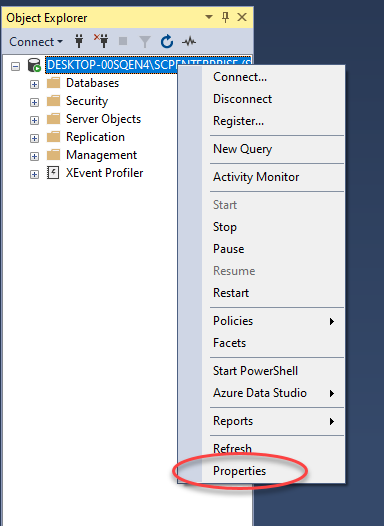
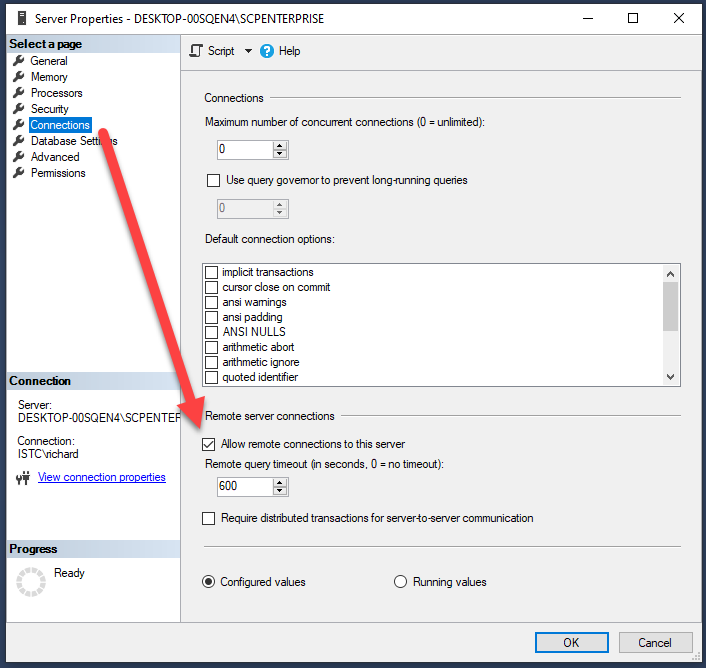
Ligue-se através do SSMS no computador onde o SQL Server está a ser executado. Clique com o botão direito do rato na instância e selecione Propriedades. Clique em Ligações no menu à esquerda e verifique se a caixa de seleção «Permitir ligações remotas a este servidor» está marcada.
Verificar se o TCP/IP está ativado
Execute o SQL Server Configuration Manager no computador que executa o SQL Server. Expanda o nó «Configuração de rede do SQL Server» e selecione a entrada intitulada «Protocolos para <<A sua instância>>».
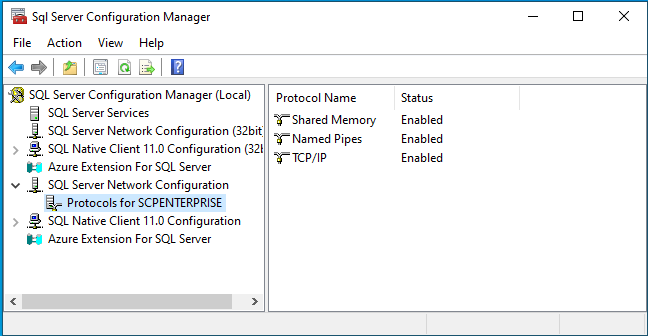
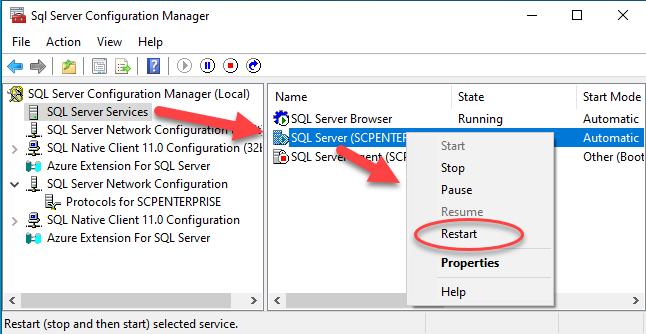
Se o TCP/IP não estiver ativado, ative-o e, em seguida, reinicie o serviço:
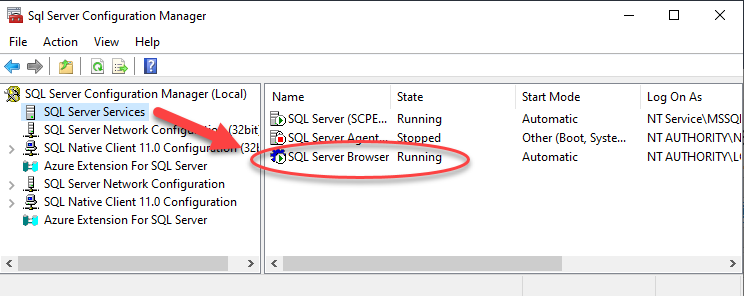
Garantir que o serviço Browser está em execução
Na secção Serviços do Gestor de Configuração do SQL Server, verifique se o serviço SQL Server Browser está em execução, conforme mostrado abaixo. Se tiver qualquer outro estado, aceda às suas propriedades e altere o modo de arranque para Automático e, em seguida, inicie-o.
Também pode realizar as mesmas tarefas utilizando a ferramenta padrão Serviços do Windows.
Permitir ligações através da firewall
Tem de criar duas regras de firewall. A primeira é para permitir a ligação ao SQL Server Browser, que utiliza a porta UDP 1434. Em seguida, deve permitir ligações ao próprio SQL Server. Se o seu SQL Server estiver a utilizar portas dinâmicas (o comportamento predefinido), conceda acesso ao próprio programa. Em alternativa, defina uma porta específica e permita o acesso a essa porta.
Este exemplo abrange as regras necessárias para portas dinâmicas:

Pode adicionar estas regras a partir de uma linha de comandos, utilizando comandos como estes:
netsh advfirewall firewall add rule name="SQL Browser" dir=in protocol=udp action=allow localport=1434 remoteip=localsubnet profile=DOMAIN enable=yes
netsh advfirewall firewall add rule name="SQL Server" dir=in action=allow program="C:\Program Files\Microsoft SQL Server\MSSQL16.SCPENTERPRISE\MSSQL\Binn\sqlservr.exe" enable=yes remoteip=localsubnet profile=DOMAIN
Note que o programa sqlserver.exe pode estar numa localização diferente, dependendo da versão exata do SQL Server que estiver a utilizar.