Criação de cópias de segurança do servidor e das bases de dados
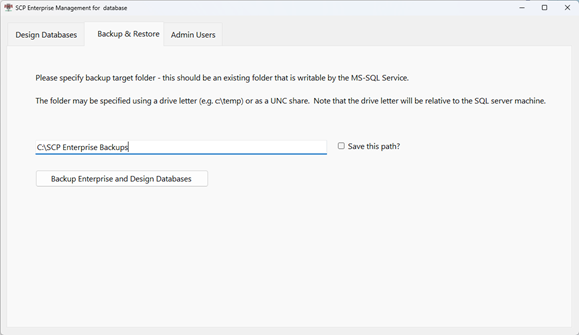
O separador «Backup e Restauração» permite-lhe fazer uma cópia de segurança do Enterprise Server. Isto irá fazer uma cópia de segurança tanto da própria estrutura do servidor como de quaisquer bases de dados de design que tenha, como ficheiros .bak padrão do SQL Server.
Note que, se estiver a executar o software Enterprise Manager no seu próprio computador, o caminho que introduzir aqui é relativo ao servidor, e não ao seu próprio computador.
Na primeira versão do SCP Enterprise Server, os ficheiros de cópia de segurança devem ser restaurados manualmente utilizando o SSMS.
Criação do backup
Para executar um backup, introduza o nome da pasta para os backups na caixa de texto. Pode ser um caminho para uma unidade, como o mostrado acima, ou para uma partilha UNC.
Depois de introduzir o caminho, clique no botão «Backup Enterprise and Design Database».
Isto irá aceder à base de dados do SQL Server e gerar cópias de segurança de todas as bases de dados relacionadas com o SCP no Enterprise Server. Isto pode demorar alguns minutos com bases de dados grandes, mas o tempo necessário é normalmente bastante curto.
Eis o que poderá ver após a execução bem-sucedida de um backup:

É gerado um ficheiro .bak para cada base de dados. A primeira parte do nome do ficheiro — por exemplo, SCPB_2023-11-01-15-44-34 — indica que se trata de um ficheiro de cópia de segurança SCP (SCPB) que foi gerado às 15:44:34 do dia 1 de novembro de 2023. O resto do nome do ficheiro é o nome da base de dados — SCP_EAD é a base de dados de controlo principal do Enterprise Manager e, neste exemplo, Design_Database863 é o nome de uma base de dados de design.
Depois de criados, os ficheiros podem ser tratados como quaisquer outros ficheiros e submetidos a cópias de segurança adicionais para garantia de segurança.
Restaurar os backups
A versão 1 do Enterprise Manager gera cópias de segurança, mas NÃO oferece a funcionalidade para as restaurar.
Para restaurar os backups da base de dados do Enterprise Manager, recomendamos a utilização do SQL Server Management Studio. Trata-se de uma ferramenta gratuita de gestão de bases de dados disponibilizada pela Microsoft para ajudar a gerir o SQL Server.
Pode ser descarregado e instalado seguindo as instruções disponíveis aqui: https://learn.microsoft.com/en-us/sql/ssms/download-sql-server-management-studio-ssms?view=sql-server-ver16
Note que não é necessário instalá-lo no servidor de base de dados, mas deve ser capaz de comunicar com o servidor de base de dados do Enterprise Manager na sua rede.
Restaurar uma base de dados de design para a sua instalação original no Enterprise Server
Caso pretenda restaurar uma base de dados de design por qualquer motivo, certifique-se, em primeiro lugar, de que a base de dados já não existe no Enterprise Server. É altamente improvável que uma base de dados desapareça no SQL Server, a menos que a situação seja realmente grave. Assim, partimos do princípio de que a base de dados que pretende restaurar a partir da cópia de segurança ainda existe e terá de ser eliminada.
Execute o SSMS e ligue-se à instância do SQL Server do Enterprise Server como utilizador «sa» ou como um utilizador com privilégios adequados. Abra a lista «Bases de dados»:
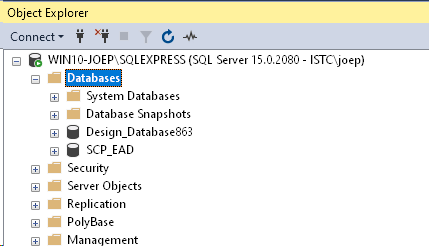
Aqui pode ver duas bases de dados. SCP_EAD é a base de dados de controlo e existe uma base de dados de design, que iremos agora substituir a partir do backup.
Anote o nome do banco de dados que você vai excluir.
Elimine a base de dados clicando com o botão direito do rato sobre ela e selecionando «Eliminar» no menu. Será apresentada uma caixa de diálogo. Na parte inferior da caixa de diálogo, clique nas caixas de seleção para que fiquem como mostrado abaixo:
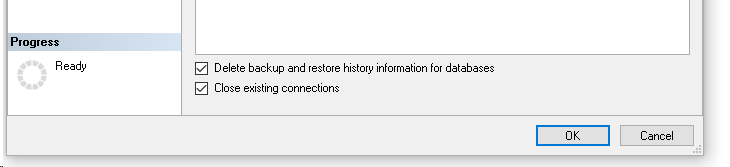
Agora, clique em OK. Após alguns segundos, a base de dados será eliminada.
Podemos agora restaurar a base de dados a partir do ficheiro de cópia de segurança.
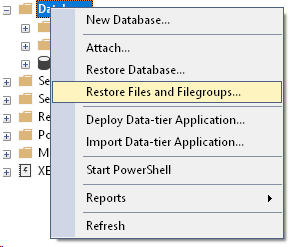
Clique com o botão direito do rato na opção «Bases de dados» e, no menu apresentado (abaixo), selecione «Restaurar ficheiros e grupos de ficheiros».
Na caixa de diálogo exibida, introduza o nome da base de dados de projeto que pretende recriar. Este DEVE ser o mesmo nome que a base de dados tinha anteriormente. Selecione a caixa de seleção «A partir do dispositivo» e, em seguida, clique no botão «Procurar ficheiro» (circulado).
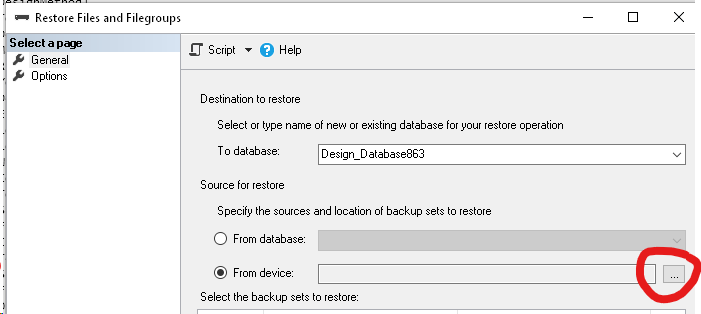
Será apresentada uma nova caixa de diálogo:
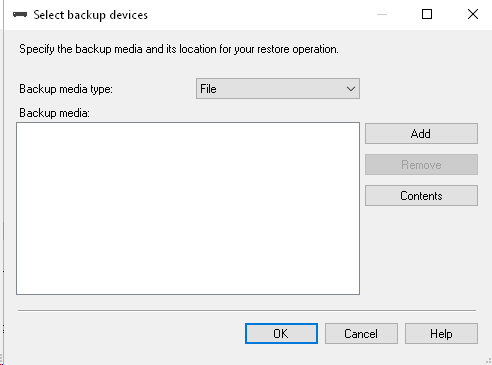
Prima o botão «Adicionar» e localize o ficheiro de cópia de segurança a restaurar. No nosso exemplo, deve selecionar o ficheiro conforme mostrado abaixo.
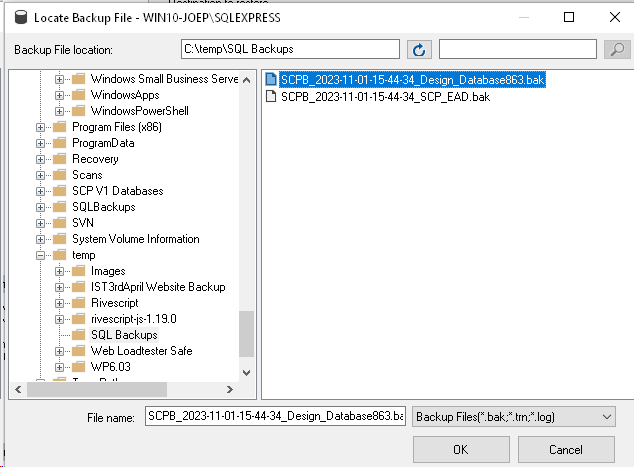
Agora, clique em «OK»
Deve ver agora:
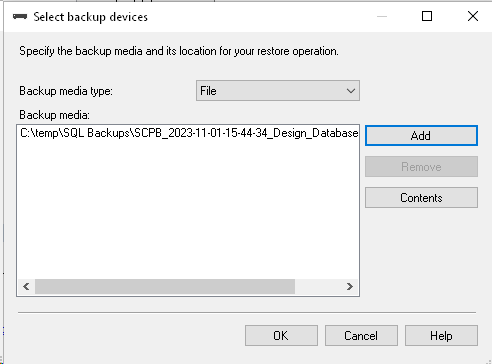
Mais uma vez, clique em OK.
A janela de diálogo abaixo é agora apresentada. Certifique-se de que a caixa de seleção «Restaurar», assinalada com um círculo, está marcada.
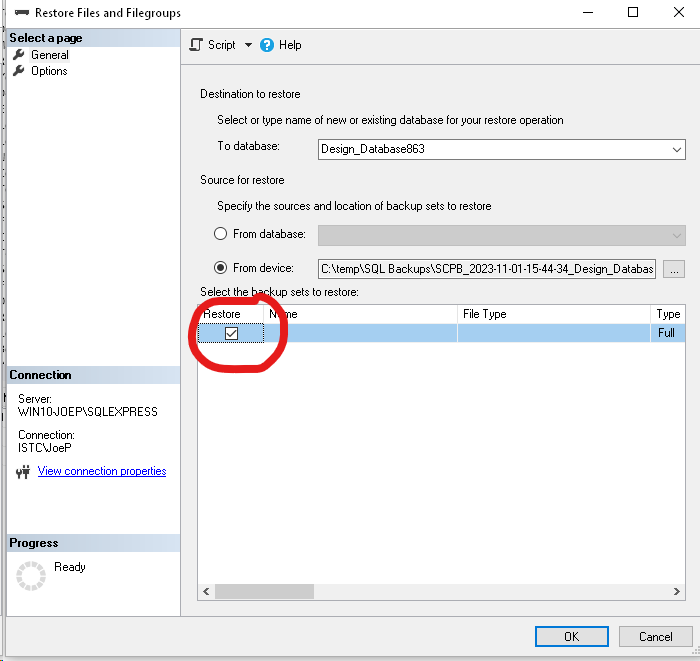
Agora, clique em OK.
Após alguns segundos, verá uma mensagem a confirmar que a base de dados foi restaurada.
Restaurar uma base de dados de design para uma instalação DIFERENTE do Enterprise Server
É possível restaurar uma base de dados para uma base de dados Enterprise DIFERENTE, mas caso pretenda fazê-lo, recomendamos que contacte o suporte da IST para que possamos fornecer instruções detalhadas.
Restaurar uma instalação completa do Enterprise Server
Se o sistema estiver realmente danificado, sugere-se que restaure toda a instalação — os ficheiros SCP_EAD e as bases de dados de design.
Mais uma vez, comece por eliminar as bases de dados existentes.
Quando as bases de dados tiverem sido eliminadas, siga as instruções acima para cada uma das bases de dados do conjunto de cópias de segurança e restaure-as uma a uma.
Quando todas estiverem restauradas, deverá conseguir voltar a ligar-se à base de dados do Enterprise Manager a partir do SCP sem quaisquer problemas.
Restaurar uma instalação completa do Enterprise Server para uma NOVA instância do SQL Server
Por nova, entendemos uma que nunca tenha tido o Enterprise Server a funcionar nela anteriormente.
Comece por criar um novo Enterprise Server na instância do SQL Server, conforme descrito aqui: Criar o SCP Enterprise Server
Isto irá configurar os utilizadores e as permissões necessárias para o Enterprise Server.
Pode agora eliminar as bases de dados dentro desta nova instância e restaurar as cópias de segurança seguindo as instruções acima em «Restaurar uma instalação completa do Enterprise Server».
É essencial que mantenha os nomes dos ficheiros iguais.