Creazione del server SCP Enterprise
Prima di creare il database del server Enterprise, è necessario disporre di un database SQL Server vuoto, quindi utilizzare il software SCP Enterprise Manager per crearlo e configurarlo.
NOTA: non è necessario che Enterprise Manager sia installato ed eseguito sul computer su cui gira SQL Server. Si tenga presente, tuttavia, che è necessario l'accesso remoto dall'altro computer (maggiori informazioni sulla configurazione di SQL Server per l'accesso remoto).
Installazione manuale di SQL Server
Se si dispone di una licenza esistente per SQL Server (qualsiasi edizione) o si preferisce scaricare e installare SQL Server Express autonomamente, è possibile farlo indipendentemente dal software Enterprise Manager. L'unico prerequisito è che la persona che esegue il software Enterprise Manager disponga dell'accesso sysadmin a SQL Server, tramite autenticazione Windows o SQL Server.
Installazione di SQL Server Express dal software Enterprise Manager
Se SQL Server non è già installato, uno dei primi passaggi della procedura guidata per la creazione di SCP Enterprise Server consente di farlo, utilizzando un programma di installazione incluso nel software. Si noti che si tratta di uno stub di installazione e richiede l'accesso a Internet per scaricare i file principali, quindi non funzionerà su server protetti da firewall.
Guida passo passo
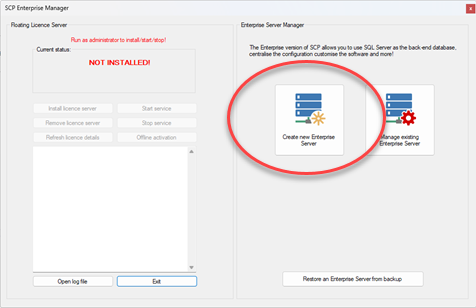
Avviare la procedura guidata di creazione del server dal software SCP Enterprise Manager:
Procedura guidata di creazione del server - Pagina Dettagli SQL Server
Qui ci sono 4 sezioni principali.
1) Questo pulsante consente di avviare facilmente il programma di installazione di SQL Server Express, se si desidera installare l'istanza di SQL Server sul computer su cui è in esecuzione la procedura guidata di creazione. Questa guida presuppone che si abbiano familiarità con i concetti comuni di SQL Server, ma per la maggior parte delle persone l'installazione di base andrà bene: crea un'istanza con il nome SQLEXPRESS e assegna i diritti di amministratore di sistema necessari all'utente corrente.
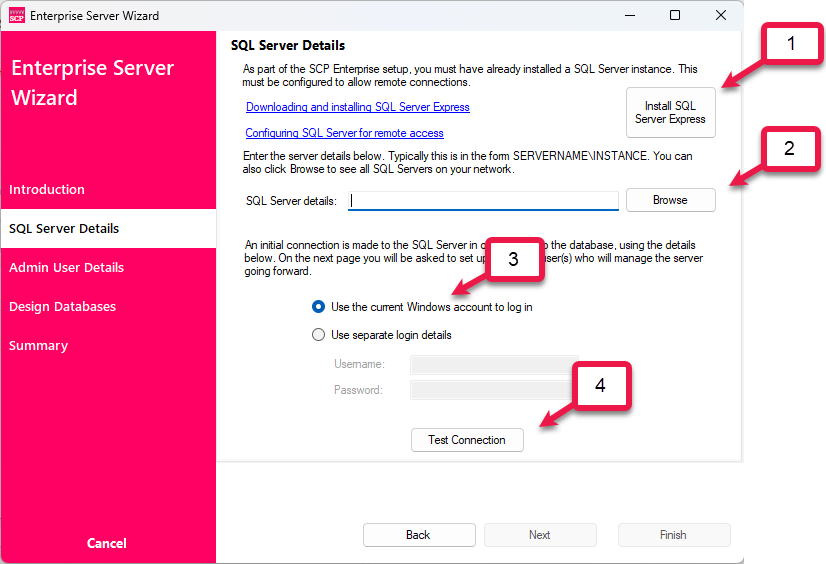
2) Se si conoscono già i dettagli del server SQL su cui si sta installando Enterprise Server, è possibile inserirli manualmente (nel formato SERVER\INSTANCE). In alternativa, fare clic sul pulsante Sfoglia per visualizzare l'elenco dei server SQL disponibili in rete.
3) In generale (e se avete utilizzato il metodo di installazione integrato descritto sopra), potete utilizzare l'autenticazione Windows per connettervi. Se avete installato SQL Server utilizzando la sua autenticazione, potete fornire i dettagli qui.
Nota: questi dettagli di accesso vengono utilizzati solo per creare il database Enterprise e la struttura delle tabelle. La gestione continua del sistema avverrà tramite gli utenti del dominio Windows definiti nella pagina successiva della procedura guidata.
4) Il pulsante Verifica connessione consente di verificare di poter accedere al server e di disporre delle autorizzazioni richieste.
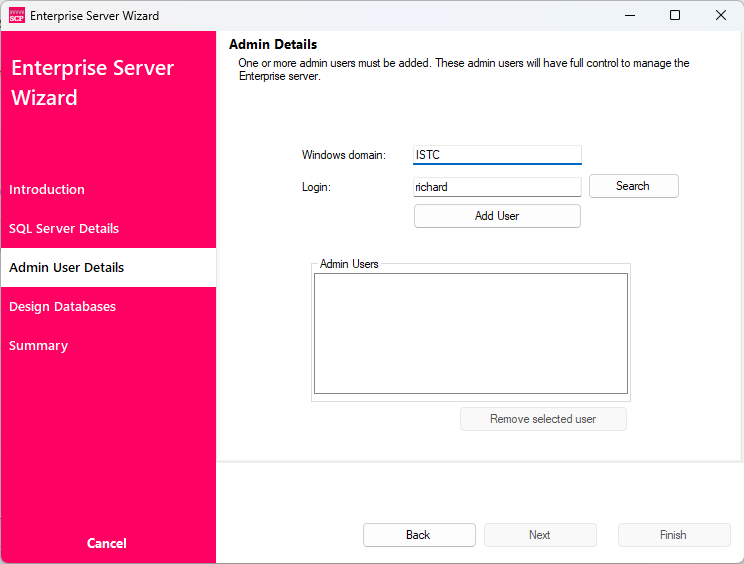
Procedura guidata di creazione del server - Pagina Dettagli utente amministratore
Una volta configurato il server Enterprise, è possibile avere un numero illimitato di utenti con autorizzazioni per la sua gestione. Si noti che il pulsante Avanti non sarà disponibile a meno che non si aggiunga almeno un utente. Verrà visualizzato l'utente attualmente connesso, quindi se si intende gestire il server è sufficiente fare clic su Aggiungi utente. Il pulsante Cerca consente di cercare altri utenti in Active Directory.
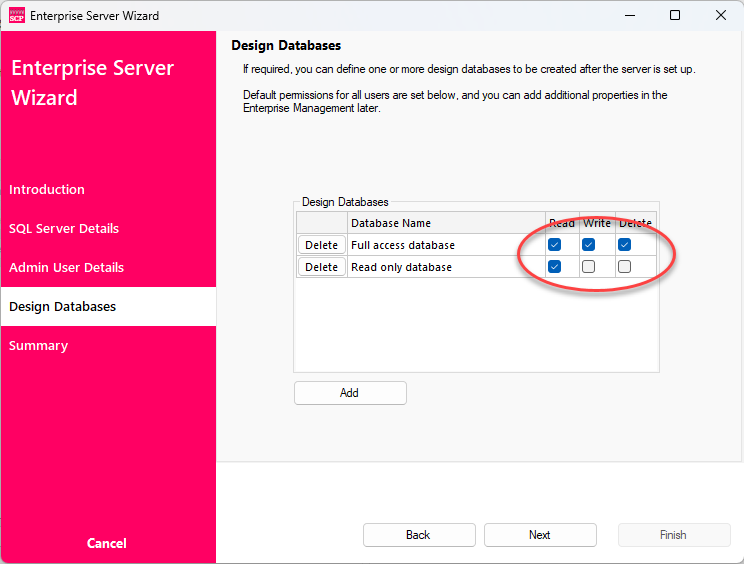
Procedura guidata di creazione del server - Pagina "Database di progettazione"
Se lo desideri, puoi specificare uno o più database di progettazione Spring da creare contemporaneamente al server Enterprise stesso. Le caselle di controllo ti consentono di gestire le autorizzazioni utente predefinite per ciascun database, come mostrato qui:
Procedura guidata di creazione del server - Pagina Riepilogo
Dopo aver cliccato su "Fine", verrà creato l'Enterprise Server, insieme a qualsiasi database di progettazione specificato. Lo stato di avanzamento verrà visualizzato come di seguito:
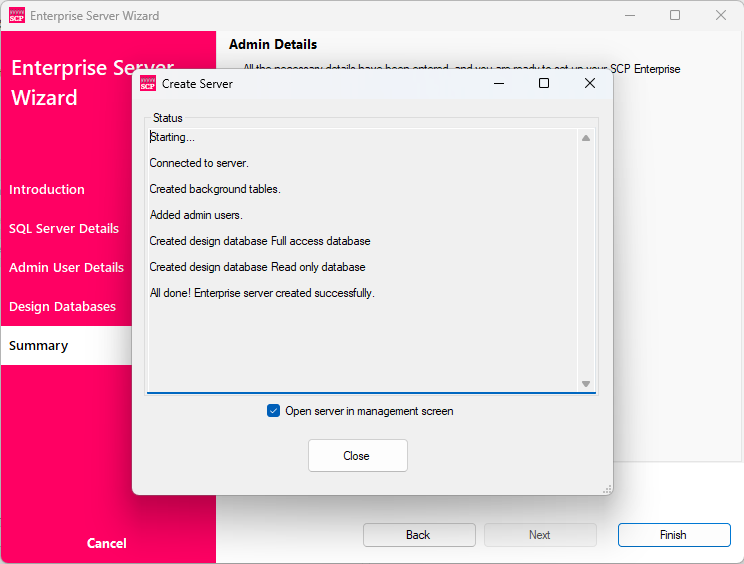
Quando si fa clic su Chiudi, si verrà automaticamente reindirizzati alla schermata di gestione di Enterprise Server