Backup del server e dei database
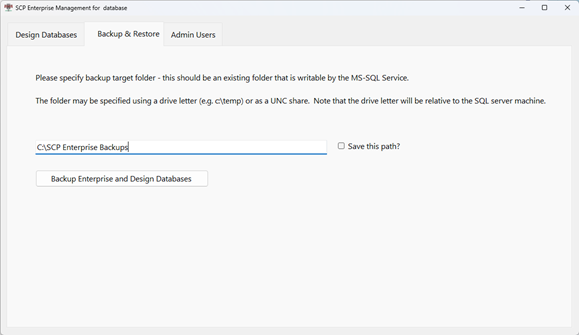
La scheda Backup e ripristino consente di eseguire un backup del server Enterprise. In questo modo verranno salvati sia la struttura del server stessa che eventuali database di progettazione, come file .bak standard di SQL Server.
Si noti che se si esegue il software Enterprise Manager sul proprio computer, il percorso immesso qui è relativo al server, non al proprio computer.
Nella prima versione di SCP Enterprise Server, i file di backup devono essere ripristinati manualmente utilizzando SSMS.
Creazione del backup
Per eseguire un backup, inserisci il nome della cartella per i backup nella casella di testo. Può trattarsi di un percorso su un'unità, come quello mostrato sopra, oppure di una condivisione UNC.
Una volta inserito il percorso, premere il pulsante "Backup Enterprise and Design Database".
In questo modo si accederà al database di SQL Server e verranno generati i backup di tutti i database relativi a SCP presenti su Enterprise Server. L'operazione potrebbe richiedere un paio di minuti in presenza di database di grandi dimensioni, ma solitamente il tempo necessario è piuttosto breve.
Ecco cosa potresti vedere dopo l'esecuzione di un backup riuscito:

Viene generato un file .bak per ogni database. La prima parte del nome del file - ad es. SCPB_2023-11-01-15-44-34 - indica che si tratta di un file di backup SCP (SCPB) generato alle 15:44:34 del 1° novembre 2023. Il resto del nome del file è il nome del database: SCP_EAD è il database di controllo principale per Enterprise Manager e, in questo esempio, Design_Database863 è il nome di un database di progettazione.
Una volta creati, i file possono essere gestiti come qualsiasi altro file e sottoposti a ulteriori backup per motivi di sicurezza.
Ripristino dei backup
La versione 1 di Enterprise Manager genera backup ma NON offre la possibilità di ripristinarli.
Per ripristinare i backup del database di Enterprise Manager, si consiglia di utilizzare SQL Server Management Studio. Si tratta di uno strumento gratuito di gestione dei database offerto da Microsoft per aiutare a gestire SQL Server.
È possibile scaricarlo e installarlo seguendo le istruzioni disponibili qui: https://learn.microsoft.com/en-us/sql/ssms/download-sql-server-management-studio-ssms?view=sql-server-ver16
Si noti che non è necessario installarlo sul server del database, ma deve essere in grado di comunicare con il server del database di Enterprise Manager sulla rete.
Ripristino di un database di progettazione nella sua installazione originale su Enterprise Server
Se per qualsiasi motivo si desidera ripristinare un database di progettazione, assicurarsi innanzitutto che il database non esista più in Enterprise Server. È altamente improbabile che un database scompaia in SQL Server a meno che la situazione non sia davvero grave. Pertanto, si presume che il database che si desidera ripristinare dal backup sia ancora presente e debba essere eliminato.
Eseguire SSMS e connettersi all'istanza di SQL Server di Enterprise Server come utente 'sa' o come utente con privilegi adeguati. Aprire l'elenco 'Database':
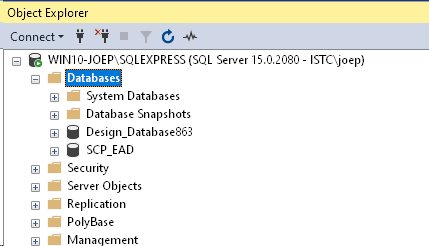
Qui puoi vedere due database. SCP_EAD è il database di controllo, mentre l'altro è un database di progettazione, che ora sostituiremo dal backup.
Prendi nota del nome del database che stai per eliminare.
Elimina il database facendo clic con il tasto destro del mouse su di esso e selezionando "Elimina" dal menu. Verrà visualizzata una finestra di dialogo. Nella parte inferiore della finestra di dialogo, seleziona le caselle di controllo in modo che appaiano come mostrato di seguito:
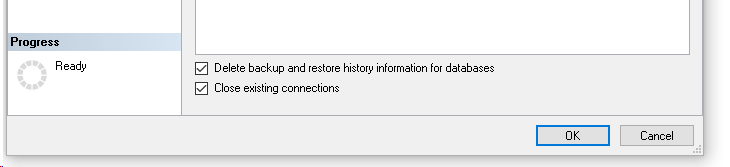
Ora premere OK. Dopo pochi secondi, il database verrà eliminato.
Ora possiamo ripristinare il database dal file di backup.
Fare clic con il tasto destro del mouse sull'opzione "Databases" e, dal menu visualizzato (sotto), selezionare "Restore files and file groups".
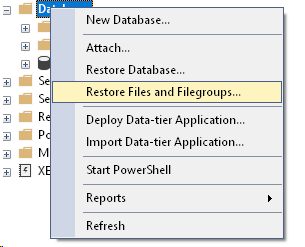
Nella finestra di dialogo visualizzata, inserisci il nome del database di progettazione che desideri ricreare. Questo DEVE essere lo stesso nome che il database aveva in precedenza. Seleziona la casella di controllo "Da dispositivo" e poi clicca sul pulsante "Trova file" (cerchiato).
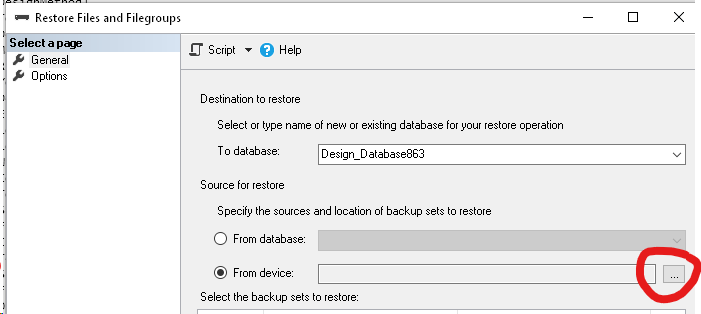
Verrà visualizzata una nuova finestra di dialogo:
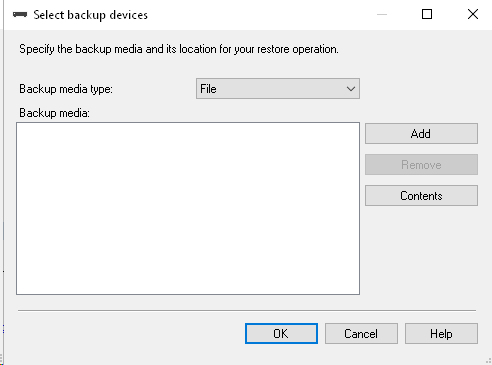
Premere il pulsante "Aggiungi" e individuare il file di backup da ripristinare. Nel nostro esempio, è necessario selezionare il file come mostrato di seguito.
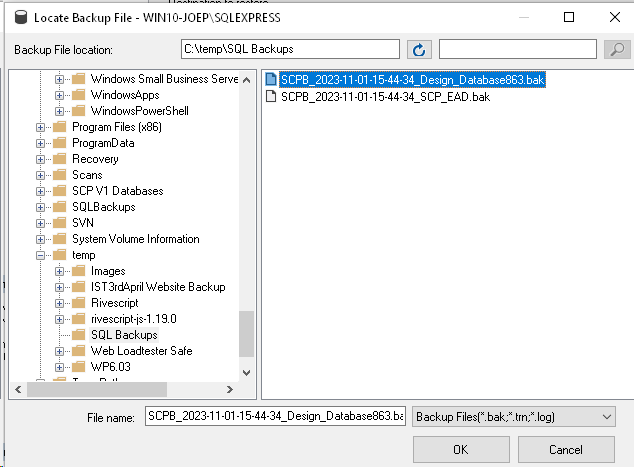
Ora premere "OK"
Ora dovresti vedere:
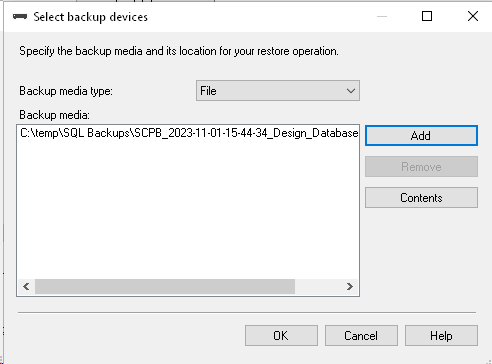
Premere nuovamente OK.
Viene ora visualizzata la finestra di dialogo sottostante. Assicurati che la casella di controllo "Ripristina" cerchiata sia selezionata.
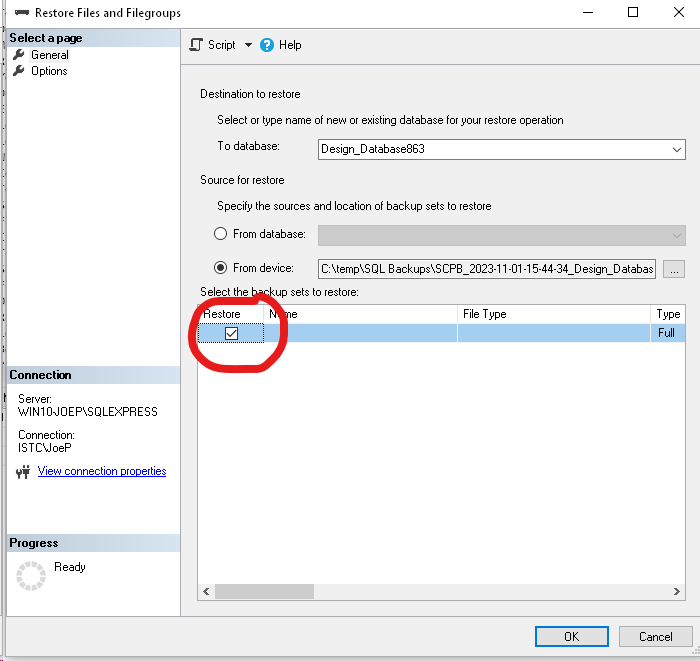
Ora premi OK.
Dopo pochi secondi verrà visualizzato un messaggio di conferma del ripristino del database.
Ripristino di un database di progettazione su un'installazione DIFFERENTE di Enterprise Server
È possibile ripristinare un database su un database Enterprise DIVERSO, ma se desideri farlo ti consigliamo di contattare l'assistenza di IST in modo da poterti fornire istruzioni dettagliate.
Ripristino di un'installazione completa di Enterprise Server
Se il sistema è davvero compromesso, si consiglia di ripristinare l'intera installazione: i file SCP_EAD e i database di progettazione.
Anche in questo caso, iniziare eliminando i database esistenti.
Una volta eliminati i database, seguire le istruzioni sopra riportate per ciascuno dei database presenti nel set di backup e ripristinarli uno per uno.
Una volta ripristinati tutti, dovreste essere in grado di ricollegarvi al database di Enterprise Manager da SCP senza alcun problema.
Ripristino di un'installazione completa di Enterprise Server su una NUOVA istanza di SQL Server
Per "nuova" si intende un'istanza su cui Enterprise Server non è mai stato eseguito in precedenza.
Inizia creando un nuovo Enterprise Server sull'istanza di SQL Server, come descritto qui Creazione di SCP Enterprise Server
In questo modo verranno configurati gli utenti e le autorizzazioni necessari per Enterprise Server.
Ora è possibile eliminare i database all'interno di questa nuova istanza e ripristinare i backup seguendo la procedura sopra descritta "Ripristino di un'installazione completa di Enterprise Server".
È essenziale mantenere gli stessi nomi dei file.