Données personnalisées
L'option « Données personnalisées » de SCP permet d'inclure dans les rapports des données spécifiques à votre entreprise ou à votre application.
Par exemple, un élément de données personnalisées peut contenir des notes ou un texte descriptif à inclure dans les dessins.
Les éléments de données personnalisées sont accessibles dans le Concepteur de rapports.
Ajout d'éléments de données personnalisées
Les éléments de données personnalisées peuvent être ajoutés à l'aide de l'option de menu « Données personnalisées » dans le menu « Personnalisé ».
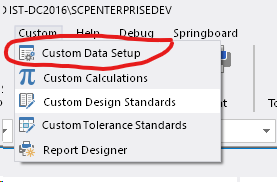
Lorsque vous sélectionnez cette option de menu, une boîte de dialogue s'affiche :
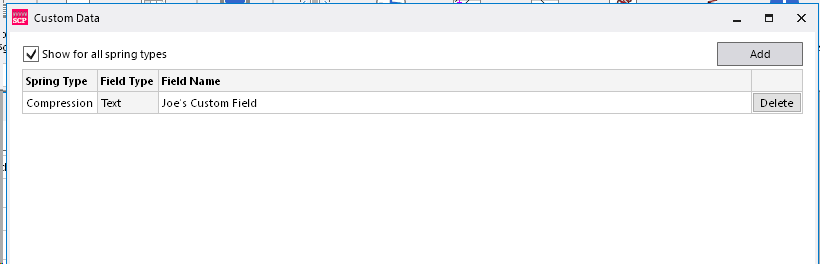
Les éléments de données personnalisées sont spécifiques au type de ressort. Si vous souhaitez uniquement afficher les éléments de données personnalisées pour le type de ressort actuellement sélectionné, décochez la case « Afficher pour tous les types de ressorts ».
Appuyez sur le bouton « Ajouter » pour commencer à ajouter un nouvel élément de données.
Une nouvelle ligne sera ajoutée au tableau affiché :

Saisissez le nom du nouveau champ. Cliquez ensuite sur le bouton OK : cela enregistrera l'élément de données et fermera la boîte de dialogue.
Si vous souhaitez supprimer un champ personnalisé, il vous suffit d'appuyer sur le bouton « Supprimer » correspondant à cet élément.
Il n'y a pas de limite au nombre d'éléments de données personnalisées que vous pouvez configurer, mais chacun doit avoir un nom unique.
Configuration des éléments de données personnalisés
Une fois qu'un champ de données personnalisées a été ajouté, ce champ sera disponible pour tous les modèles de ressort de ce type de ressort.
Dans une conception de ressort spécifique, vous pouvez définir une valeur pour l'élément de données personnalisées de cette conception. Pour ce faire, utilisez l'option de menu « Données personnalisées » dans le menu ruban de l'écran de validation :
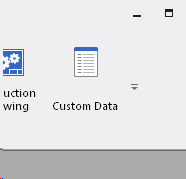
Lorsque vous sélectionnez cette option, une boîte de dialogue s'affiche, répertoriant les éléments de données personnalisées disponibles pour ce type de ressort.
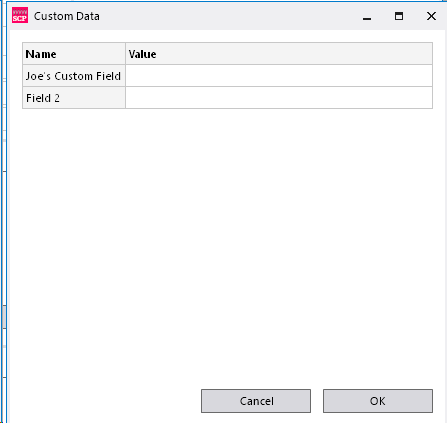
Saisissez les valeurs des champs que vous souhaitez définir, puis cliquez sur OK pour enregistrer les modifications. Ces valeurs seront associées à la conception de ressort spécifique.
Affichage des éléments de données personnalisées
Les éléments de données personnalisées peuvent être ajoutés aux impressions à l'aide du Concepteur de rapports.