Création du serveur SCP Enterprise
Avant de créer la base de données du serveur Enterprise, vous devez disposer d'une base de données SQL Server vide, puis utiliser le logiciel SCP Enterprise Manager pour la créer et la configurer.
REMARQUE : il n'est pas nécessaire d'installer et d'exécuter Enterprise Manager sur l'ordinateur exécutant SQL Server. Sachez toutefois que vous aurez besoin d'un accès à distance depuis l'autre ordinateur (en savoir plus sur la configuration de SQL Server pour l'accès à distance).
Installation manuelle de SQL Server
Si vous disposez déjà d'une licence pour SQL Server (quelle que soit l'édition) ou si vous préférez télécharger et installer SQL Server Express vous-même, vous pouvez le faire indépendamment du logiciel Enterprise Manager. La seule condition préalable est que la personne exécutant le logiciel Enterprise Manager dispose d'un accès sysadmin à SQL Server, via l'authentification Windows ou SQL Server.
Installation de SQL Server Express à partir du logiciel Enterprise Manager
Si SQL Server n'est pas encore installé, l'une des premières étapes de l'assistant de création du serveur SCP Enterprise vous permet de le faire, à l'aide d'un programme d'installation inclus dans le logiciel. Notez qu'il s'agit d'un programme d'installation partiel qui nécessite un accès à Internet pour télécharger les fichiers principaux ; il ne fonctionnera donc pas sur les serveurs protégés par un pare-feu.
Guide étape par étape
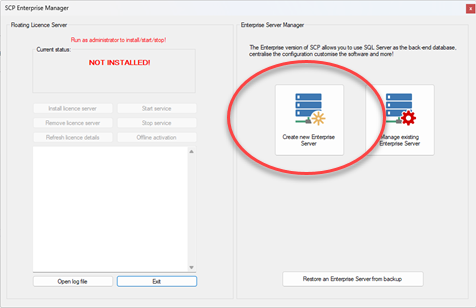
Lancez l'assistant de création de serveur à partir du logiciel SCP Enterprise Manager :
Assistant de création de serveur - Page Détails de SQL Server
Cette page comporte 4 sections principales.
1) Ce bouton permet de lancer facilement le programme d'installation de SQL Server Express, si vous souhaitez installer l'instance SQL Server sur l'ordinateur exécutant l'assistant de création. Ce guide part du principe que vous maîtrisez les concepts courants de SQL Server, mais pour la plupart des utilisateurs, l'installation de base conviendra parfaitement : elle crée une instance nommée SQLEXPRESS et attribue les droits d'administrateur système requis à l'utilisateur actuel.
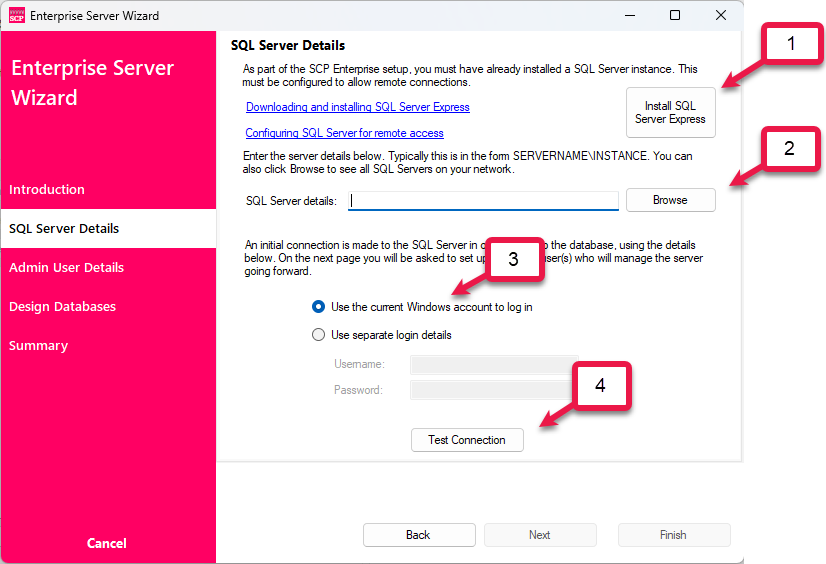
2) Si vous connaissez déjà les détails du serveur SQL sur lequel vous installez Enterprise Server, vous pouvez simplement les saisir manuellement (sous la forme SERVER\INSTANCE). Vous pouvez également cliquer sur le bouton Parcourir pour afficher la liste des serveurs SQL disponibles sur le réseau.
3) En général (et si vous avez utilisé la méthode d'installation intégrée décrite ci-dessus), vous pouvez utiliser l'authentification Windows pour vous connecter. Si vous avez installé SQL Server en utilisant sa propre authentification, vous pouvez fournir les informations ici.
Remarque : ces informations de connexion ne sont utilisées que pour créer la base de données Enterprise et la structure des tables. La gestion courante du système s'effectuera via les utilisateurs du domaine Windows définis à la page suivante de l'assistant.
4) Le bouton Tester la connexion vous permet de vérifier que vous pouvez accéder au serveur et que vous disposez des autorisations requises.
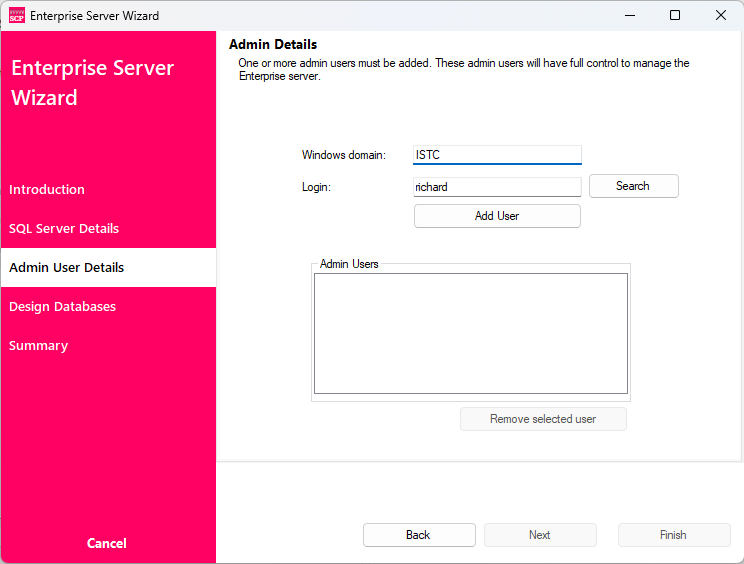
Assistant de création de serveur - Page Détails de l'utilisateur administrateur
Une fois le serveur Enterprise configuré, vous pouvez avoir autant d'utilisateurs que vous le souhaitez disposant des autorisations nécessaires pour le gérer. Notez que le bouton Suivant ne sera pas disponible tant que vous n'aurez pas ajouté au moins un utilisateur. L'utilisateur actuellement connecté s'affichera ; si vous comptez gérer le serveur, il vous suffit donc de cliquer sur Ajouter un utilisateur. Le bouton Rechercher vous permet de rechercher d'autres utilisateurs dans Active Directory.
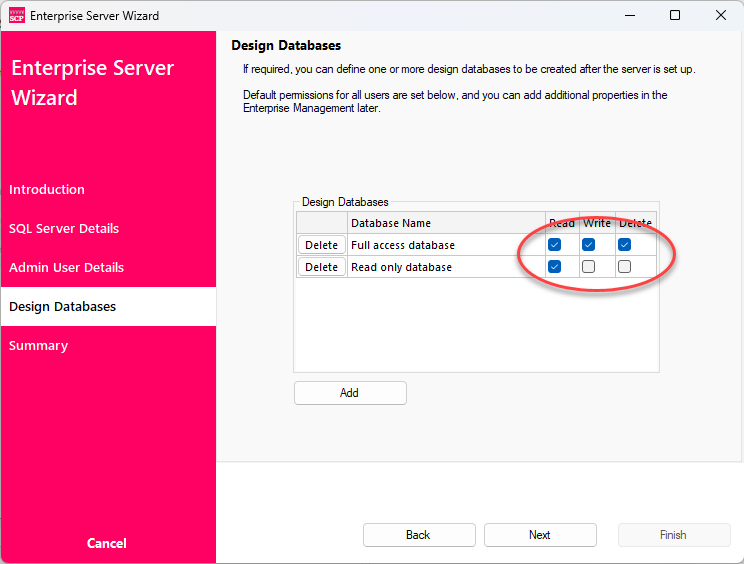
Assistant de création de serveur - Page « Bases de données de conception »
Si vous le souhaitez, vous pouvez spécifier une ou plusieurs bases de données de conception Spring à créer en même temps que le serveur d'entreprise lui-même. Les cases à cocher vous permettent de contrôler les autorisations utilisateur par défaut pour chaque base de données, comme illustré ici :
Assistant de création de serveur - Page Résumé
Après avoir cliqué sur Terminer, l'Enterprise Server sera créé, ainsi que toutes les bases de données de conception que vous aurez spécifiées. La progression s'affichera comme ci-dessous :
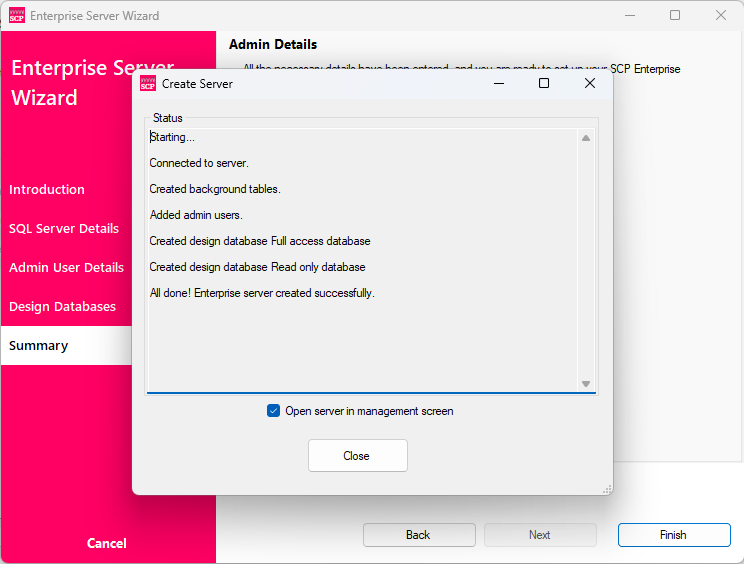
Lorsque vous cliquez sur Fermer, vous serez automatiquement connecté à l'écran de gestion de l'Enterprise Server