Configuration de SQL Server pour l'accès à distance
La configuration automatisée de SQL Server tentera d'effectuer toutes les étapes nécessaires pour permettre l'accès à distance (ce qui est nécessaire à la fois pour gérer le serveur Enterprise à partir d'un autre ordinateur que celui sur lequel SQL Server est exécuté, et pour se connecter au serveur depuis SCP).
Test de l'accès à distance
La meilleure façon de vérifier si vous pouvez vous connecter est d'utiliser SQL Server Management Studio, un logiciel téléchargeable gratuitement auprès de Microsoft. Si celui-ci parvient à se connecter à votre instance de SQL Server depuis un autre ordinateur, tout devrait fonctionner correctement.
Paramètres à vérifier
Autorisation de l'accès à distance
(Si SSMS n'est pas installé, vous pouvez laisser cette étape pour la fin, car c'est rarement le problème, sauf si quelqu'un l'a délibérément désactivé.)
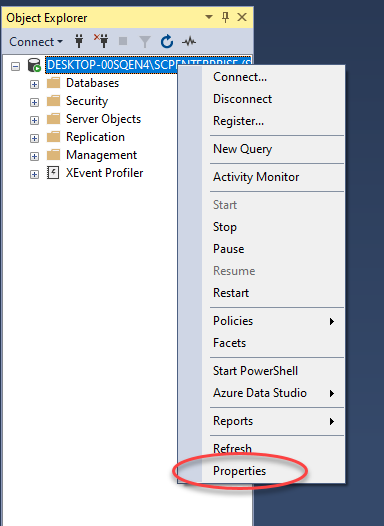
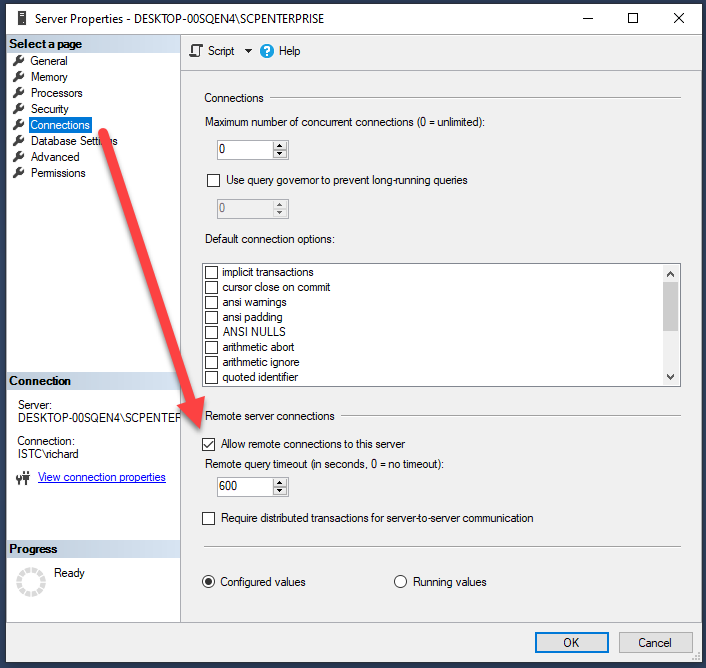
Connectez-vous via SSMS sur l'ordinateur exécutant SQL Server. Cliquez avec le bouton droit sur l'instance et sélectionnez Propriétés. Cliquez sur Connexions dans le menu de gauche et vérifiez que la case « Autoriser les connexions à distance à ce serveur » est cochée.
Vérification de l'activation de TCP/IP
Lancez le Gestionnaire de configuration SQL Server sur l'ordinateur exécutant SQL Server. Développez le nœud « Configuration réseau SQL Server » et sélectionnez l'entrée intitulée « Protocoles pour <<Votre instance>> ».
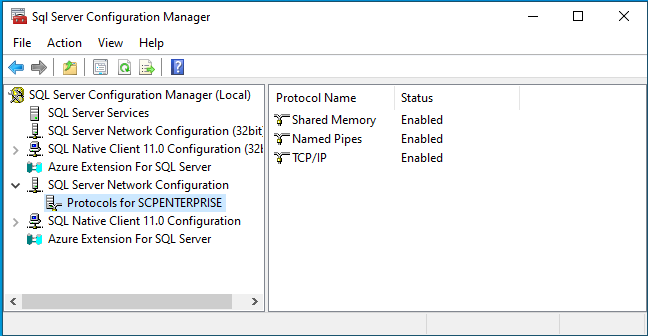
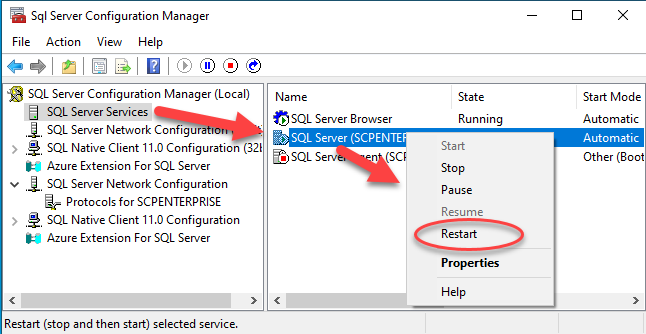
Si TCP/IP n'est pas activé, activez-le, puis redémarrez le service :
Vérification du fonctionnement du service Browser
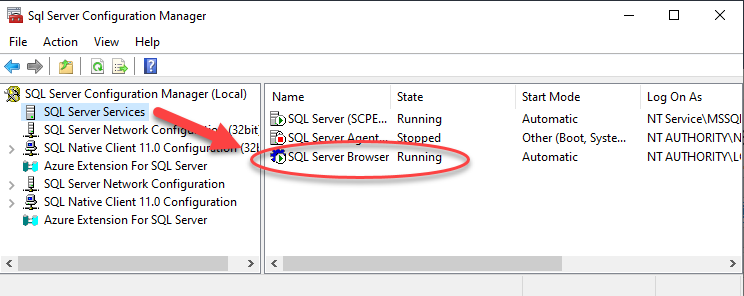
Dans la section Services du Gestionnaire de configuration SQL Server, vérifiez que le service SQL Server Browser est en cours d'exécution, comme illustré ci-dessous. S'il présente un autre état, accédez à ses propriétés et modifiez le mode de démarrage sur Automatique, puis démarrez-le.
Vous pouvez également effectuer ces mêmes tâches à l'aide de l'outil standard Services Windows.
Autoriser les connexions via le pare-feu
Vous devez créer deux règles de pare-feu. La première consiste à autoriser la connexion au SQL Server Browser, qui utilise le port UDP 1434. Vous devez ensuite autoriser les connexions au serveur SQL lui-même. Si votre serveur SQL utilise des ports dynamiques (comportement par défaut), accordez l'accès au programme lui-même. Vous pouvez également définir un port spécifique et autoriser l'accès à ce port.
Cet exemple couvre les règles nécessaires pour les ports dynamiques :

Vous pouvez ajouter ces règles à partir d'une invite de commande, à l'aide de commandes telles que celles-ci :
netsh advfirewall firewall add rule name="SQL Browser" dir=in protocol=udp action=allow localport=1434 remoteip=localsubnet profile=DOMAIN enable=yes
netsh advfirewall firewall add rule name="SQL Server" dir=in action=allow program="C:\Program Files\Microsoft SQL Server\MSSQL16.SCPENTERPRISE\MSSQL\Binn\sqlservr.exe" enable=yes remoteip=localsubnet profile=DOMAIN
Notez que le programme sqlserver.exe peut se trouver à un emplacement différent selon la version exacte de SQL Server que vous utilisez.