Sauvegarde du serveur et des bases de données
L'onglet Sauvegarde et restauration vous permet d'effectuer une sauvegarde du serveur Enterprise. Cela sauvegardera à la fois la structure du serveur elle-même et toutes vos bases de données de conception, sous forme de fichiers .bak SQL Server standard.
Notez que si vous exécutez le logiciel Enterprise Manager sur votre propre ordinateur, le chemin d'accès que vous indiquez ici est relatif au serveur, et non à votre propre ordinateur.
Dans la première version de SCP Enterprise Server, les fichiers de sauvegarde doivent être restaurés manuellement à l'aide de SSMS.
Création de la sauvegarde
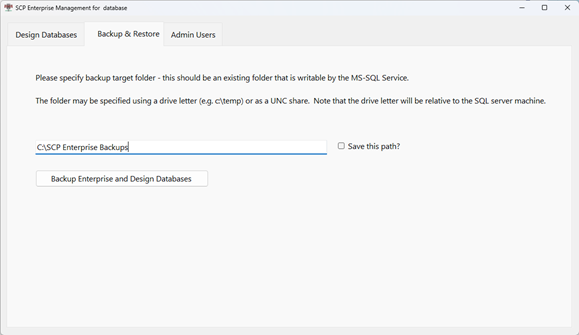
Pour lancer une sauvegarde, saisissez le nom du dossier destiné aux sauvegardes dans la zone de texte. Il peut s'agir d'un chemin d'accès à un lecteur, comme celui indiqué ci-dessus, ou à un partage UNC.
Une fois le chemin d'accès saisi, cliquez sur le bouton « Sauvegarder la base de données Enterprise et Design ».
Cela permettra d'accéder à la base de données SQL Server et de générer des sauvegardes de toutes les bases de données liées à SCP sur Enterprise Server. Cette opération peut prendre quelques minutes avec des bases de données volumineuses, mais le temps nécessaire est généralement assez court.
Voici ce que vous pourriez voir une fois la sauvegarde effectuée :

Un fichier .bak est généré pour chaque base de données. La première partie du nom de fichier (par exemple SCPB_2023-11-01-15-44-34) indique qu’il s’agit d’un fichier de sauvegarde SCP (SCPB) généré à 15 h 44 min 34 s le 1er novembre 2023. Le reste du nom de fichier correspond au nom de la base de données : SCP_EAD est la base de données de contrôle principale d'Enterprise Manager, et dans cet exemple, Design_Database863 est le nom d'une base de données de conception.
Une fois les fichiers créés, ils peuvent être traités comme n'importe quel autre fichier et faire l'objet d'une sauvegarde supplémentaire à des fins de sécurité.
Restauration des sauvegardes
La version 1 d'Enterprise Manager génère des sauvegardes mais n'offre PAS la possibilité de les restaurer.
Pour restaurer les sauvegardes de la base de données Enterprise Manager, nous vous recommandons d'utiliser SQL Server Management Studio. Il s'agit d'un outil de gestion de bases de données gratuit proposé par Microsoft pour faciliter la gestion de SQL Server.
Vous pouvez le télécharger et l'installer en suivant les instructions disponibles ici : https://learn.microsoft.com/en-us/sql/ssms/download-sql-server-management-studio-ssms?view=sql-server-ver16
Notez qu'il n'est pas nécessaire de l'installer sur le serveur de base de données, mais qu'il doit pouvoir communiquer avec le serveur de base de données Enterprise Manager sur votre réseau.
Restauration d'une base de données de conception vers son installation d'origine sur Enterprise Server
Si, pour une raison quelconque, vous souhaitez restaurer une base de données de conception, assurez-vous tout d'abord que celle-ci n'existe plus dans Enterprise Server. Il est très improbable qu'une base de données disparaisse dans SQL Server, sauf en cas de problème grave. Nous partons donc du principe que la base de données que vous souhaitez restaurer à partir d'une sauvegarde est toujours présente et devra être supprimée.
Lancez SSMS et connectez-vous à l'instance SQL Server d'Enterprise Server en tant qu'utilisateur « sa » ou en tant qu'utilisateur disposant des privilèges appropriés. Ouvrez la liste « Bases de données » :
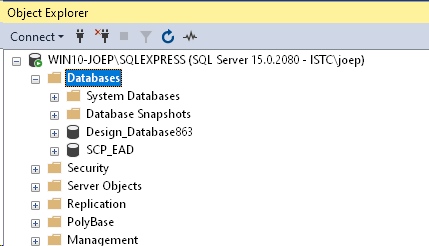
Vous pouvez y voir deux bases de données. SCP_EAD est la base de données de contrôle, et il y a une base de données de conception, que nous allons maintenant remplacer à partir de la sauvegarde.
Notez le nom de la base de données que vous allez supprimer.
Supprimez la base de données en cliquant dessus avec le bouton droit de la souris et en sélectionnant « Supprimer » dans le menu. Une boîte de dialogue s'affiche. Au bas de la boîte de dialogue, cochez les cases comme indiqué ci-dessous :
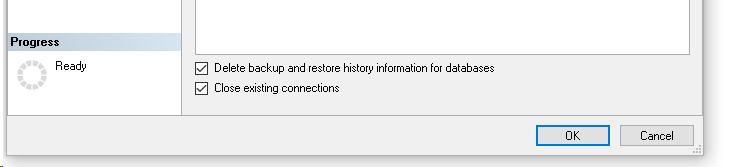
Cliquez ensuite sur OK. Après quelques secondes, la base de données sera supprimée.
Nous pouvons maintenant restaurer la base de données à partir du fichier de sauvegarde.
Cliquez avec le bouton droit sur l'option « Bases de données », puis sélectionnez « Restaurer les fichiers et les groupes de fichiers » dans le menu qui s'affiche (ci-dessous).
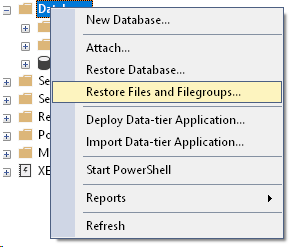
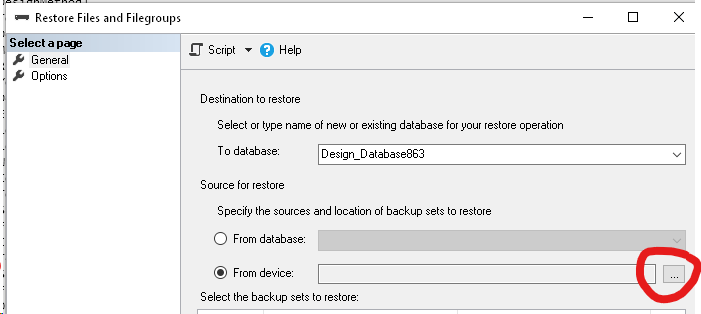
Dans la boîte de dialogue qui s'affiche, saisissez le nom de la base de données de conception que vous souhaitez recréer. Ce nom DOIT être identique à celui de la base de données précédente. Cochez la case « À partir du périphérique », puis cliquez sur le bouton « Rechercher un fichier » (entouré).
Une nouvelle boîte de dialogue s'affiche :
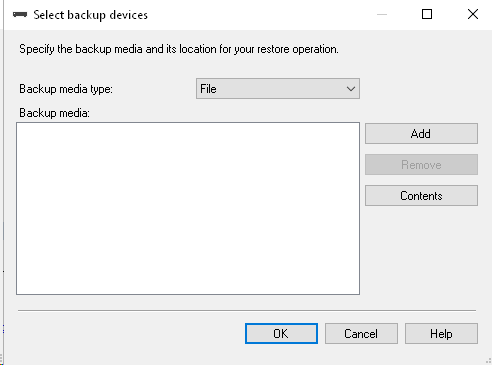
Appuyez sur le bouton « Ajouter » et recherchez le fichier de sauvegarde à restaurer. Dans notre exemple, vous devez sélectionner le fichier comme indiqué ci-dessous.
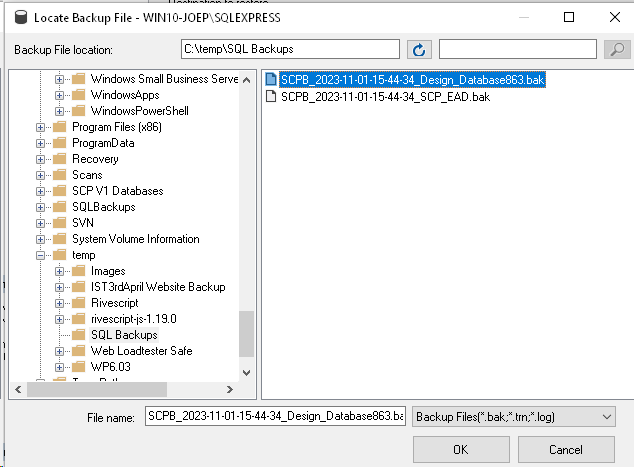
Cliquez maintenant sur « OK »
Vous devriez maintenant voir :
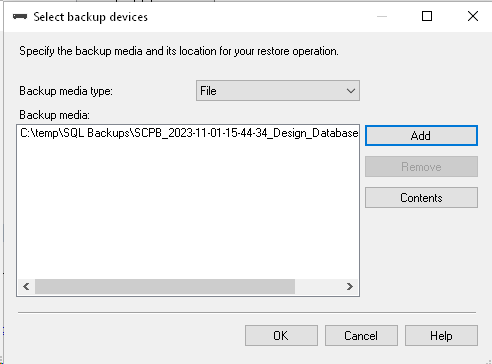
Appuyez à nouveau sur OK.
La boîte de dialogue ci-dessous s'affiche. Assurez-vous que la case « Restaurer » entourée est cochée.
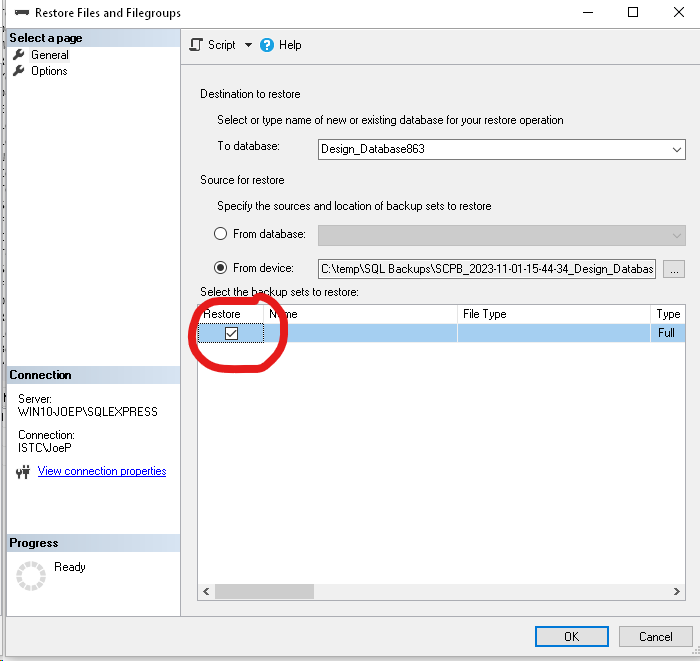
Appuyez maintenant sur OK.
Après quelques secondes, un message s'affiche pour confirmer que la base de données a été restaurée.
Restauration d'une base de données de conception vers une installation Enterprise Server DIFFÉRENTE
Il est possible de restaurer une base de données vers une AUTRE base de données Enterprise, mais si vous souhaitez procéder ainsi, nous vous conseillons de contacter le service d'assistance d'IST afin que nous puissions vous fournir des instructions détaillées.
Restauration d'une installation complète d'Enterprise Server
Si le système est vraiment endommagé, il est recommandé de restaurer l'installation complète, c'est-à-dire les fichiers SCP_EAD et les bases de données de conception.
Là encore, commencez par supprimer les bases de données existantes.
Une fois les bases de données supprimées, suivez les instructions ci-dessus pour chacune des bases de données du jeu de sauvegarde et restaurez-les une par une.
Une fois qu'elles sont toutes restaurées, vous devriez pouvoir vous reconnecter à la base de données Enterprise Manager depuis SCP sans aucun problème.
Restauration d'une installation complète d'Enterprise Server sur une NOUVELLE instance SQL Server
Par « nouvelle », nous entendons une instance sur laquelle Enterprise Server n’a jamais été exécuté auparavant.
Commencez par créer un nouvel Enterprise Server sur l'instance SQL Server, comme décrit ici Création de l'Enterprise Server SCP
Cela permettra de configurer les utilisateurs et les autorisations requis par Enterprise Server.
Vous pouvez désormais supprimer les bases de données de cette nouvelle instance et restaurer les sauvegardes en suivant les instructions de la section « Restaurer une installation complète d’Enterprise Server » ci-dessus.
Il est essentiel de conserver les mêmes noms de fichiers.