Creación del servidor SCP Enterprise
Antes de crear la base de datos del servidor Enterprise, debe disponer de una base de datos SQL Server vacía y, a continuación, utilizar el software SCP Enterprise Manager para crearla y configurarla.
NOTA: No es necesario instalar ni ejecutar Enterprise Manager en el equipo que ejecuta SQL Server. Sin embargo, tenga en cuenta que necesitará acceso remoto desde el otro equipo (más información sobre cómo configurar SQL Server para el acceso remoto).
Instalación manual de SQL Server
Si ya dispone de una licencia para SQL Server (cualquier edición) o prefiere descargar e instalar SQL Server Express usted mismo, puede hacerlo independientemente del software Enterprise Manager. El único requisito previo es que la persona que ejecute el software Enterprise Manager debe tener acceso de administrador del sistema (sysadmin) a SQL Server, ya sea mediante la autenticación de Windows o de SQL Server.
Instalación de SQL Server Express desde el software Enterprise Manager
Si aún no tiene instalado SQL Server, uno de los primeros pasos del asistente para crear el SCP Enterprise Server le permite hacerlo, utilizando un instalador incluido en el software. Tenga en cuenta que se trata de un instalador parcial y que necesita acceso a Internet para descargar los archivos principales, por lo que no funcionará en servidores protegidos por un cortafuegos.
Guía paso a paso
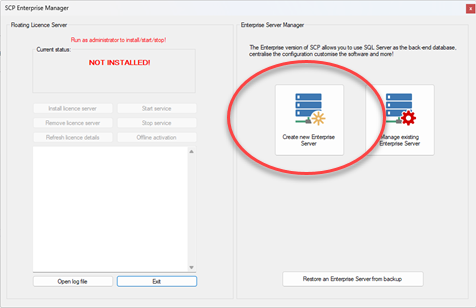
Inicie el asistente de creación de servidores desde el software SCP Enterprise Manager:
Asistente de creación de servidores - Página de detalles de SQL Server
Aquí hay 4 secciones principales.
1) Este botón permite iniciar fácilmente el instalador de SQL Server Express, si desea instalar la instancia de SQL Server en el ordenador en el que se ejecuta el asistente de creación. Esta guía da por hecho que está familiarizado con los conceptos básicos de SQL Server, pero para la mayoría de los usuarios la instalación básica será suficiente: crea una instancia con el nombre SQLEXPRESS y otorga los derechos de administrador del sistema necesarios al usuario actual.
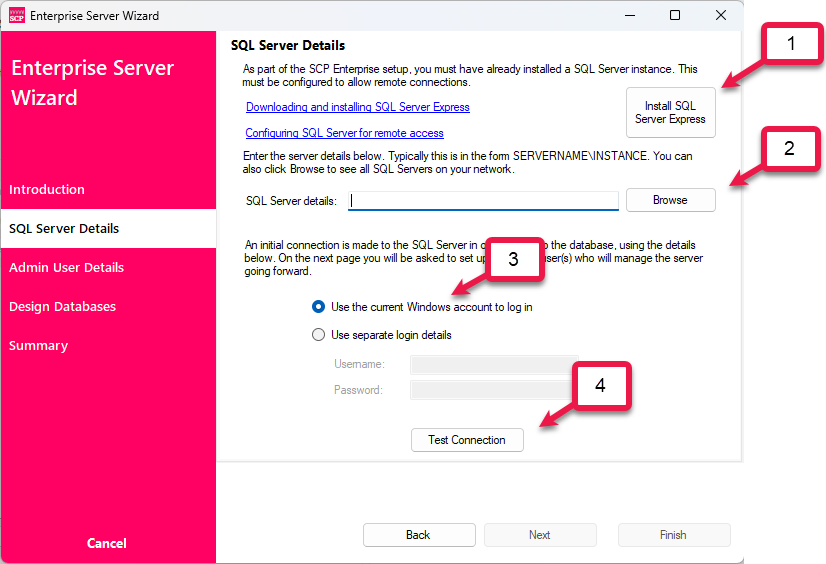
2) Si ya conoce los detalles del servidor SQL en el que va a instalar Enterprise Server, puede introducirlos manualmente (en el formato SERVER\INSTANCE). También puede hacer clic en el botón Examinar para ver una lista de los servidores SQL disponibles en la red.
3) Por lo general (y si ha utilizado el método de instalación integrado descrito anteriormente), puede utilizar la autenticación de Windows para conectarse. Si ha instalado SQL Server utilizando su propia autenticación, puede proporcionar los datos aquí.
Nota: estos datos de inicio de sesión solo se utilizan para crear la base de datos Enterprise y la estructura de tablas. La gestión continua del sistema se realizará a través de los usuarios del dominio de Windows definidos en la siguiente página del asistente.
4) El botón «Probar conexión» le permite comprobar que puede acceder al servidor y que dispone de los permisos necesarios.
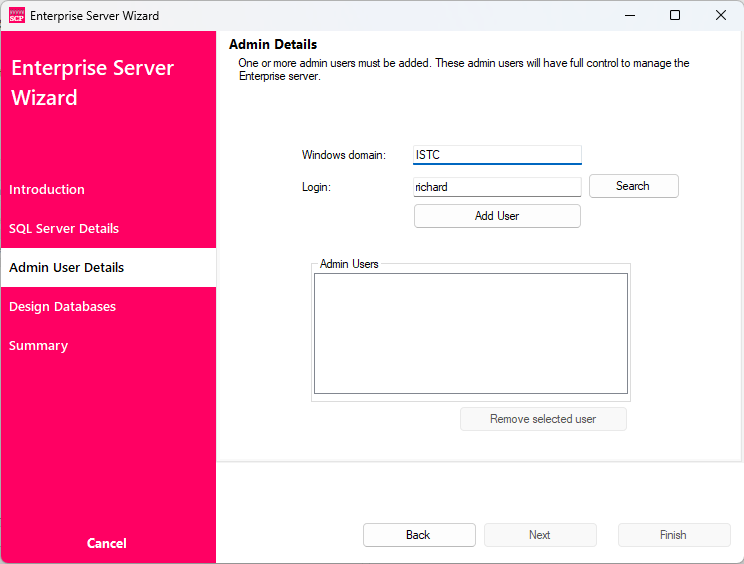
Asistente de creación del servidor: página Detalles del usuario administrador
Una vez configurado el servidor Enterprise, puede tener tantos usuarios como desee con permisos para gestionarlo. Tenga en cuenta que el botón Siguiente no estará disponible a menos que añada al menos un usuario. Se mostrará el usuario que haya iniciado sesión actualmente, por lo que si va a gestionar el servidor, simplemente haga clic en Añadir usuario. El botón Buscar le permite buscar otros usuarios en Active Directory.
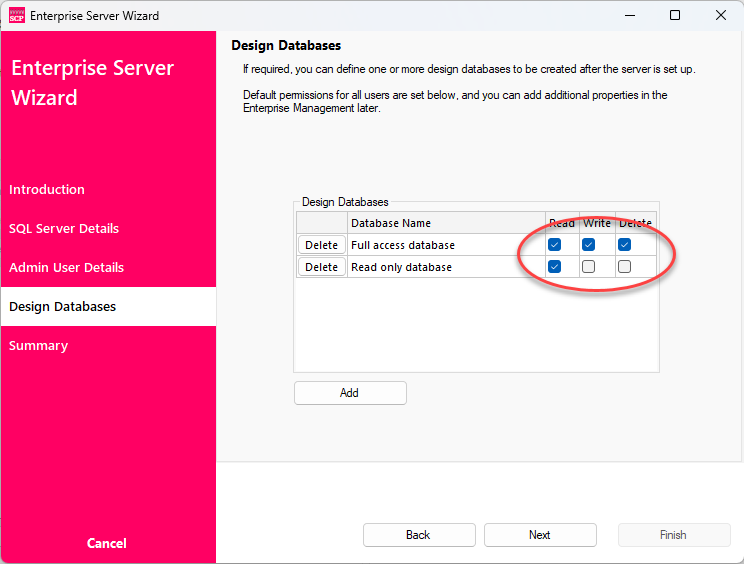
Asistente de creación de servidor: página «Bases de datos de diseño»
Si lo desea, puede especificar una o varias bases de datos de diseño de Spring para que se creen al mismo tiempo que el propio Enterprise Server. Las casillas de verificación le permiten controlar los permisos de usuario predeterminados para cada base de datos, tal y como se muestra aquí:
Asistente de creación de servidor - Página Resumen
Después de hacer clic en «Finalizar», se creará el Enterprise Server, junto con las bases de datos de diseño que haya especificado. El progreso se mostrará como se indica a continuación:
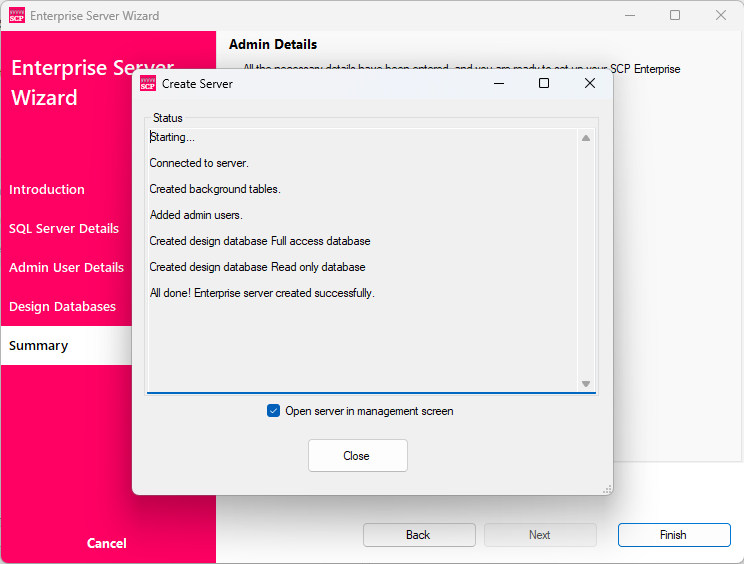
Al hacer clic en Cerrar, se iniciará sesión automáticamente en la pantalla de administración del Enterprise Server