Configuración de SQL Server para el acceso remoto
La configuración automática de SQL Server intentará realizar todos los pasos necesarios para permitir el acceso remoto (lo cual es necesario tanto para gestionar el servidor Enterprise desde un ordenador distinto al que ejecuta SQL Server, como para conectarse al servidor desde dentro de SCP).
Comprobación del acceso remoto
La mejor manera de asegurarse de que puede conectarse es utilizar SQL Server Management Studio, una herramienta de descarga gratuita de Microsoft. Si esta herramienta puede conectarse a su instancia de SQL Server desde un ordenador diferente, no debería tener ningún problema.
Configuración que debe comprobar
Permitir el acceso remoto
(Si no tiene instalado SSMS, no dude en dejar este paso para el final, ya que rara vez es el problema, a menos que alguien lo haya desactivado deliberadamente).
Conéctese a través de SSMS en el ordenador que ejecuta SQL Server. Haga clic con el botón derecho del ratón en la instancia y seleccione Propiedades. Haga clic en Conexiones en el menú de la izquierda y compruebe que la casilla «Permitir conexiones remotas a este servidor» esté marcada.
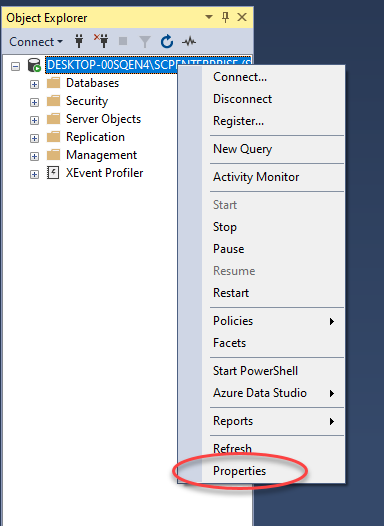
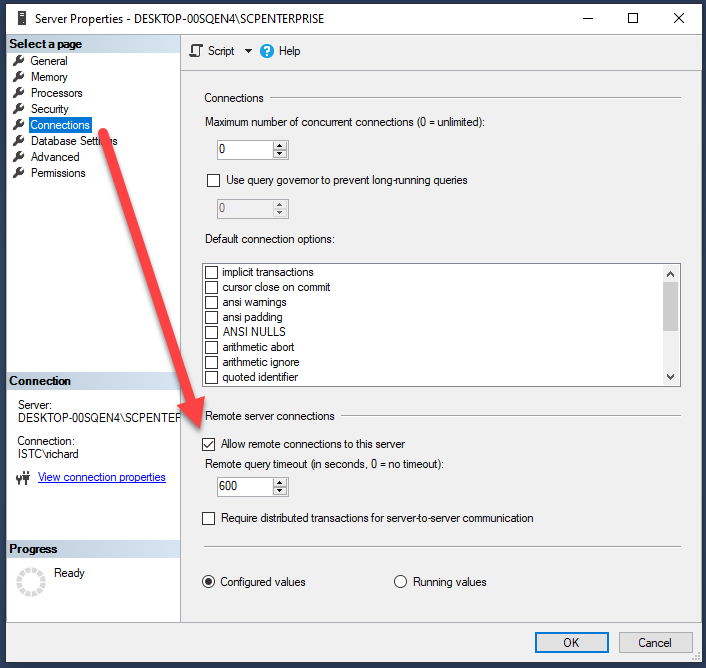
Comprobación de que TCP/IP está habilitado
Ejecute el Administrador de configuración de SQL Server en el equipo que ejecuta SQL Server. Expanda el nodo «Configuración de red de SQL Server» y seleccione la entrada titulada «Protocolos para <<Su instancia>>».
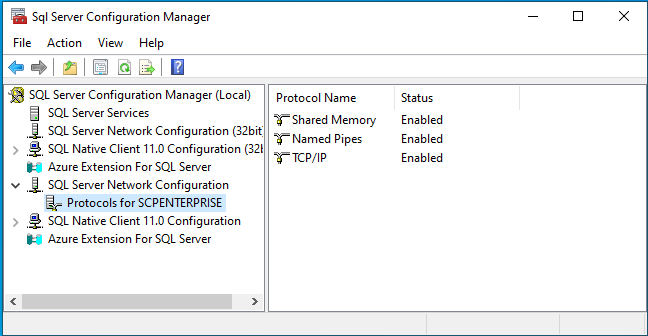
Si TCP/IP no está habilitado, hágalo y, a continuación, reinicie el servicio:
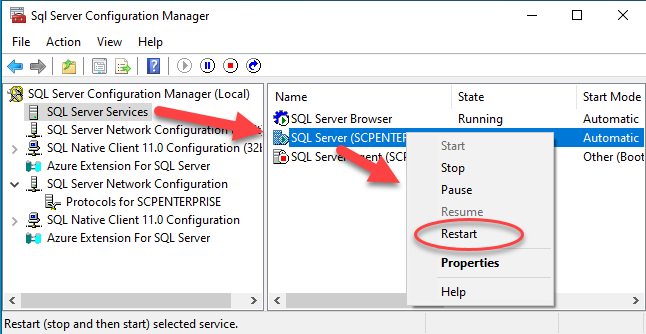
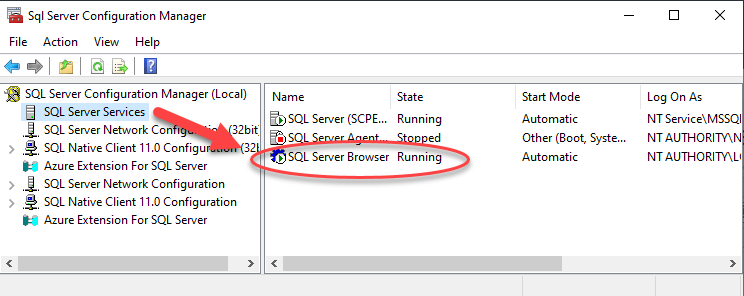
Asegurarse de que el servicio Browser está en ejecución
En la sección Servicios del Administrador de configuración de SQL Server, compruebe que el servicio SQL Server Browser esté en ejecución, tal y como se muestra a continuación. Si tiene cualquier otro estado, acceda a sus propiedades y cambie el modo de inicio a Automático; a continuación, inícielo.
También puede realizar las mismas tareas utilizando la herramienta estándar de Servicios de Windows.
Permitir conexiones a través del cortafuegos
Debe crear dos reglas de firewall. La primera es para permitir la conexión al SQL Server Browser, que utiliza el puerto UDP 1434. A continuación, debe permitir las conexiones al propio SQL Server. Si su SQL Server utiliza puertos dinámicos (el comportamiento predeterminado), conceda acceso al propio programa. Como alternativa, establezca un puerto específico y permita el acceso a ese puerto.
Este ejemplo cubre las reglas necesarias para los puertos dinámicos:

Puede añadir estas reglas desde una línea de comandos, utilizando comandos como estos:
netsh advfirewall firewall add rule name="SQL Browser" dir=in protocol=udp action=allow localport=1434 remoteip=localsubnet profile=DOMAIN enable=yes
netsh advfirewall firewall add rule name="SQL Server" dir=in action=allow program="C:\Program Files\Microsoft SQL Server\MSSQL16.SCPENTERPRISE\MSSQL\Binn\sqlservr.exe" enable=yes remoteip=localsubnet profile=DOMAIN
Tenga en cuenta que el programa sqlserver.exe puede encontrarse en una ubicación diferente dependiendo de la versión exacta de SQL Server que esté ejecutando.