Realización de copias de seguridad del servidor y las bases de datos
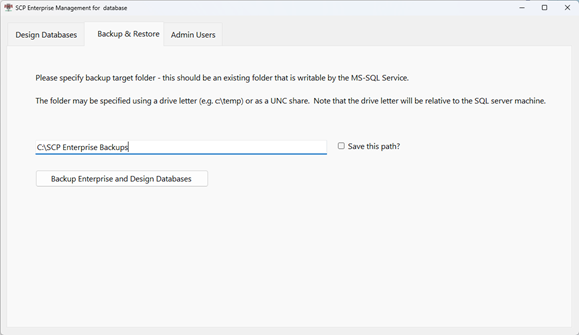
La pestaña Copia de seguridad y restauración le permite realizar una copia de seguridad del servidor Enterprise. Esto creará una copia de seguridad tanto de la estructura del servidor como de cualquier base de datos de diseño que tenga, en forma de archivos .bak estándar de SQL Server.
Ten en cuenta que, si estás ejecutando el software Enterprise Manager en tu propio ordenador, la ruta que introduzcas aquí es relativa al servidor, no a tu propio ordenador.
En la primera versión de SCP Enterprise Server, los archivos de copia de seguridad deben restaurarse manualmente mediante SSMS.
Creación de la copia de seguridad
Para ejecutar una copia de seguridad, introduzca el nombre de la carpeta de copias de seguridad en el cuadro de texto. Puede ser una ruta de una unidad, como la que se muestra arriba, o a un recurso compartido UNC.
Una vez introducida la ruta, pulse el botón «Copia de seguridad de la base de datos Enterprise y Design».
Esto accederá a la base de datos de SQL Server y generará copias de seguridad de todas las bases de datos relacionadas con SCP en el Enterprise Server. Esto puede tardar un par de minutos con bases de datos grandes, pero el tiempo que lleva suele ser bastante corto.
Esto es lo que verá una vez que se haya ejecutado correctamente la copia de seguridad:

Se genera un archivo .bak por cada base de datos. La primera parte del nombre del archivo —por ejemplo, SCPB_2023-11-01-15-44-34— indica que se trata de un archivo de copia de seguridad de SCP (SCPB) generado a las 15:44:34 horas del 1 de noviembre de 2023. El resto del nombre del archivo es el nombre de la base de datos: SCP_EAD es la base de datos de control principal de Enterprise Manager y, en este ejemplo, Design_Database863 es el nombre de una base de datos de diseño.
Una vez creados los archivos, se pueden tratar como cualquier otro archivo y realizar copias de seguridad adicionales para su conservación.
Restauración de las copias de seguridad
La versión 1 de Enterprise Manager genera copias de seguridad, pero NO ofrece la posibilidad de restaurarlas.
Para restaurar las copias de seguridad de la base de datos de Enterprise Manager, recomendamos utilizar SQL Server Management Studio. Se trata de una herramienta gratuita de gestión de bases de datos ofrecida por Microsoft para ayudar a gestionar SQL Server.
Se puede descargar e instalar siguiendo las instrucciones que se encuentran aquí: https://learn.microsoft.com/en-us/sql/ssms/download-sql-server-management-studio-ssms?view=sql-server-ver16
Tenga en cuenta que no es necesario instalarlo en el servidor de la base de datos, pero debe poder comunicarse con el servidor de la base de datos de Enterprise Manager en su red.
Restauración de una base de datos de diseño a su instalación original en Enterprise Server
Si desea restaurar una base de datos de diseño por cualquier motivo, en primer lugar asegúrese de que la base de datos ya no existe en Enterprise Server. Es muy poco probable que una base de datos desaparezca en SQL Server a menos que la situación sea realmente grave. Por lo tanto, suponemos que la base de datos que desea restaurar desde la copia de seguridad sigue ahí y será necesario eliminarla.
Ejecute SSMS y conéctese a la instancia de SQL Server de Enterprise Server como usuario «sa» o como un usuario con los privilegios adecuados. Abra la lista «Bases de datos»:
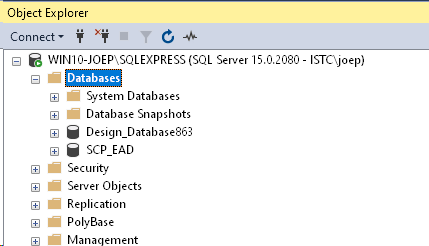
Aquí puede ver dos bases de datos. SCP_EAD es la base de datos de control, y hay una base de datos de diseño, que ahora vamos a reemplazar desde la copia de seguridad.
Anote el nombre de la base de datos que va a eliminar.
Elimine la base de datos haciendo clic con el botón derecho del ratón sobre ella y seleccionando «Eliminar» en el menú. Aparecerá un cuadro de diálogo. En la parte inferior del cuadro de diálogo, marque las casillas de verificación de modo que queden como se muestra a continuación:
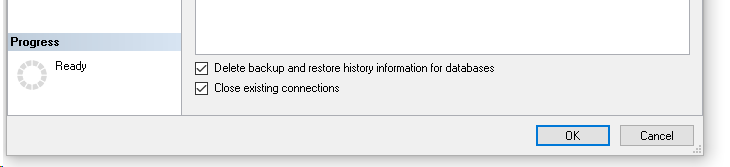
Ahora pulsa Aceptar. Tras unos segundos, la base de datos se eliminará.
Ahora podemos restaurar la base de datos desde el archivo de copia de seguridad.
Haga clic con el botón derecho del ratón en la opción «Bases de datos» y, en el menú que se muestra (a continuación), seleccione «Restaurar archivos y grupos de archivos».
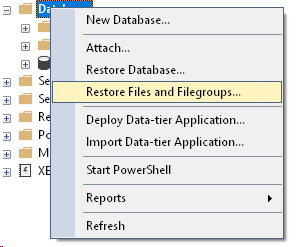
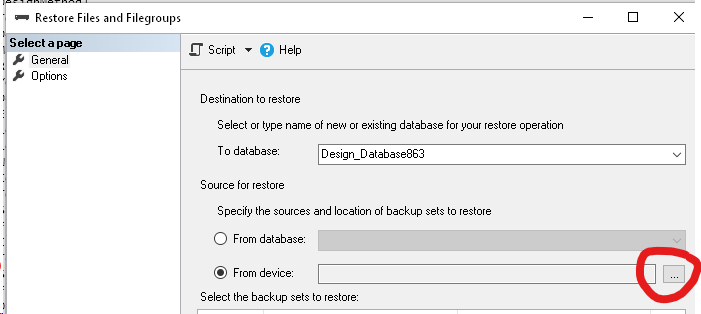
En el cuadro de diálogo que aparece, introduzca el nombre de la base de datos de diseño que desea recrear. Este DEBE ser el mismo nombre que tenía la base de datos anteriormente. Seleccione la casilla de verificación «Desde dispositivo» y, a continuación, haga clic en el botón «Buscar archivo» (marcado con un círculo).
Aparecerá un nuevo cuadro de diálogo:
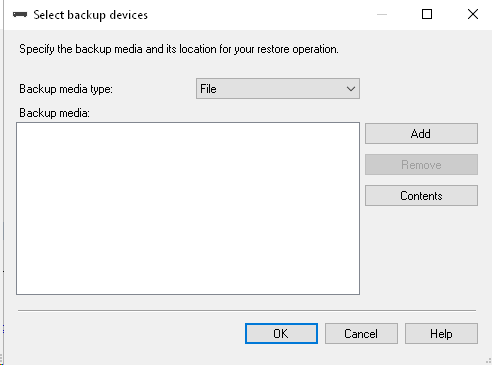
Pulse el botón «Añadir» y busque el archivo de copia de seguridad que desea restaurar. En nuestro ejemplo, debe seleccionar el archivo que se muestra a continuación.
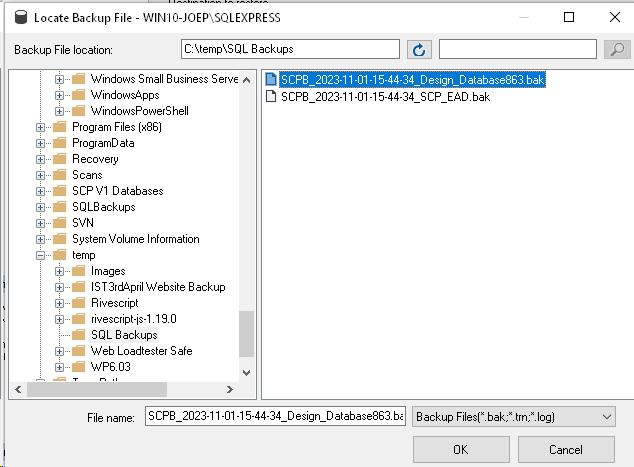
Ahora pulse «Aceptar»
Ahora debería ver lo siguiente:
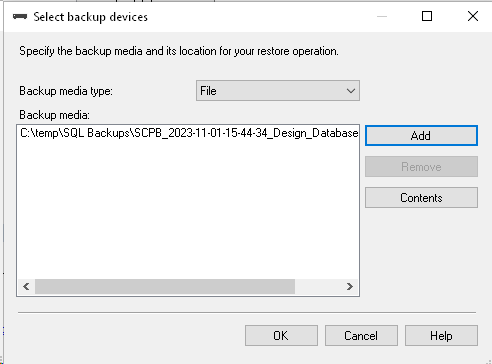
Vuelva a pulsar «Aceptar».
Ahora se muestra el siguiente cuadro de diálogo. Asegúrate de que la casilla «Restaurar» (marcada con un círculo) esté marcada.
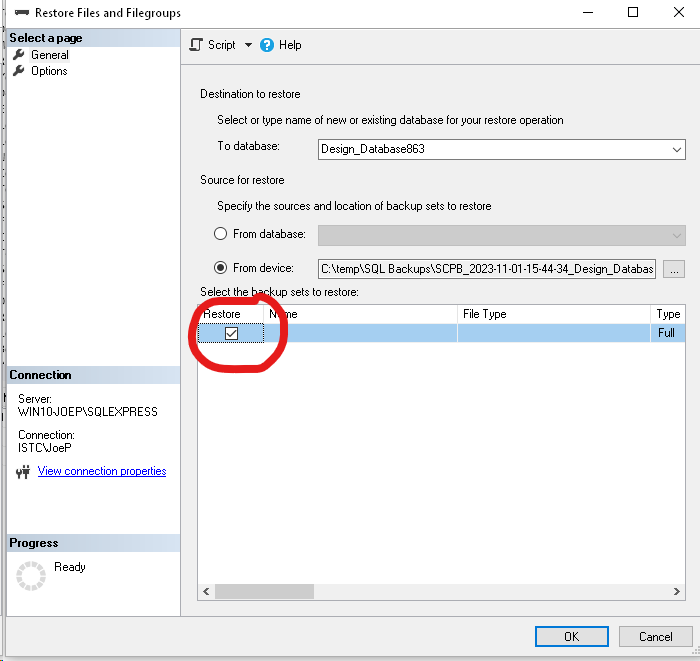
Ahora pulsa «Aceptar».
Tras unos segundos, aparecerá un mensaje confirmando que la base de datos se ha restaurado.
Restauración de una base de datos de diseño en una instalación DIFERENTE de Enterprise Server
Es posible restaurar una base de datos en una base de datos Enterprise DIFERENTE, pero si desea hacerlo, le recomendamos que se ponga en contacto con el servicio de asistencia de IST para que podamos proporcionarle instrucciones detalladas.
Restauración de una instalación completa de Enterprise Server
Si el sistema está realmente dañado, se recomienda restaurar toda la instalación: los archivos SCP_EAD y las bases de datos de diseño.
Una vez más, comience por eliminar las bases de datos existentes.
Una vez eliminadas las bases de datos, siga las instrucciones anteriores para cada una de las bases de datos del conjunto de copias de seguridad y restáurelas una por una.
Cuando estén todas restauradas, debería poder volver a conectarse a la base de datos de Enterprise Manager desde SCP sin ningún problema.
Restauración de una instalación completa de Enterprise Server en una NUEVA instancia de SQL Server
Por «nueva» nos referimos a una en la que no se haya ejecutado Enterprise Server anteriormente.
Empiece por crear un nuevo Enterprise Server en la instancia de SQL Server, tal y como se describe aquí: Creación del SCP Enterprise Server
Esto configurará los usuarios y los permisos que necesita Enterprise Server.
Ahora puede eliminar las bases de datos de esta nueva instancia y restaurar las copias de seguridad siguiendo los pasos de la sección anterior «Restaurar una instalación completa de Enterprise Server».
Es esencial que mantenga los nombres de los archivos sin cambios.