Verwendung des nicht standardmäßigen Visual Editors
Der Visual Editor soll Ihnen dabei helfen, Ihr bestehendes Federdesign so anzupassen, dass Sie die gewünschten Ergebnisse erzielen. Wir beginnen mit der einfachen Feder mit zwei Federkonstanten aus dem vorherigen Abschnitt:
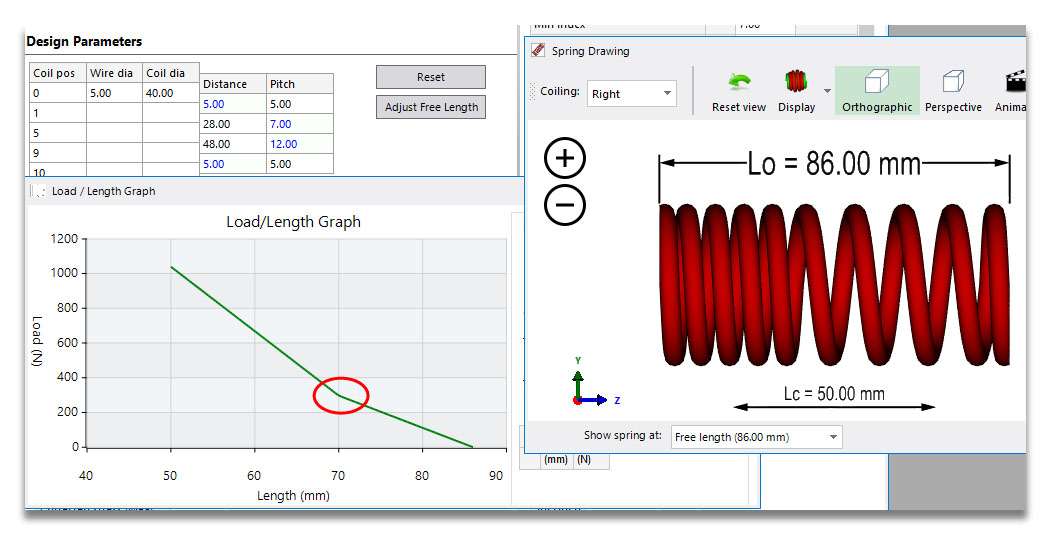
Nehmen wir an, wir haben den richtigen Draht- und Außendurchmesser sowie die richtige Aufteilung der Windungen, um die Federkonstanten vor und nach dem Übergang zu erhalten, aber wir erreichen nicht die richtigen Belastungen bei den Längen. Klicken Sie auf die Schaltfläche „Visual Editor“ in der Symbolleiste, und wir wechseln in den interaktiven Modus.
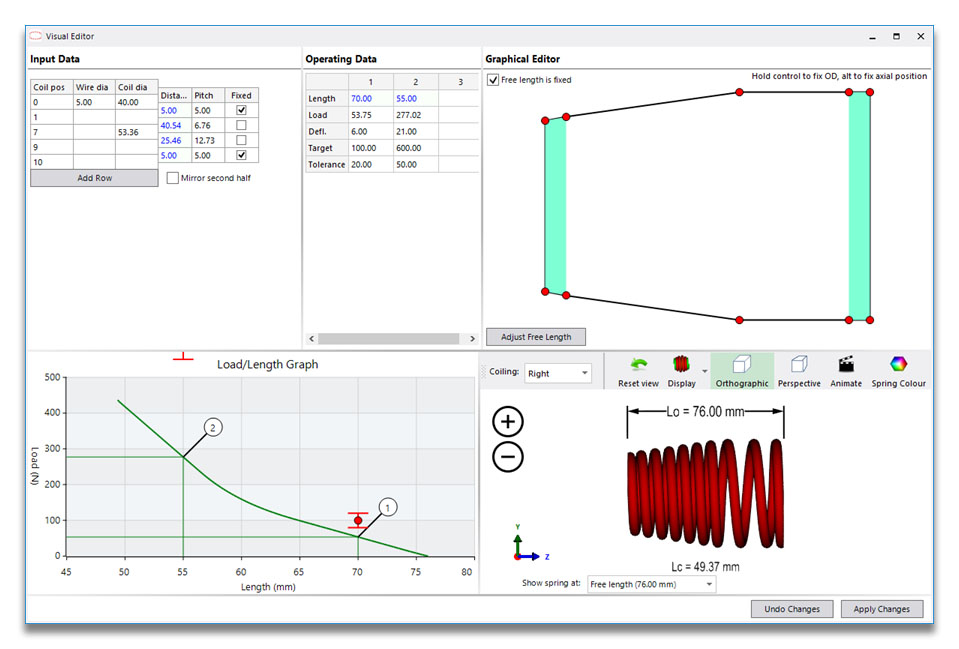
Der Visual Editor ist in drei Eingabefelder und zwei visuelle Ausgabebereiche unterteilt. Die Eingabefelder sind das Eingaberaster, die Betriebsdaten und der grafische Editor.
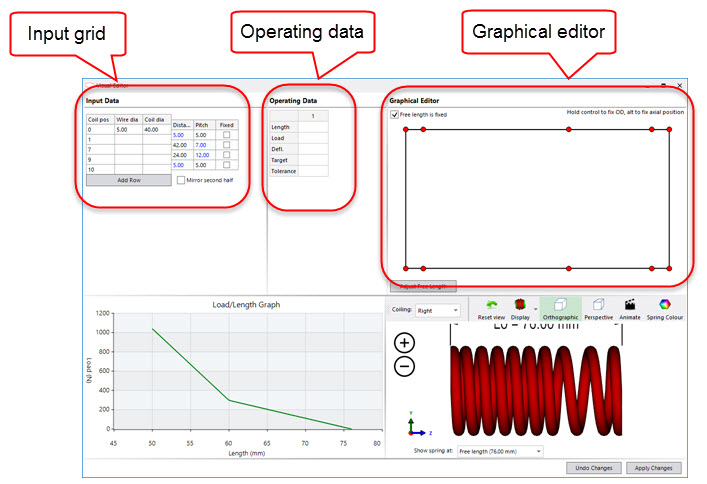
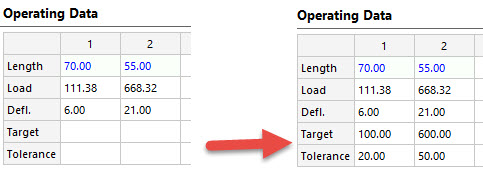
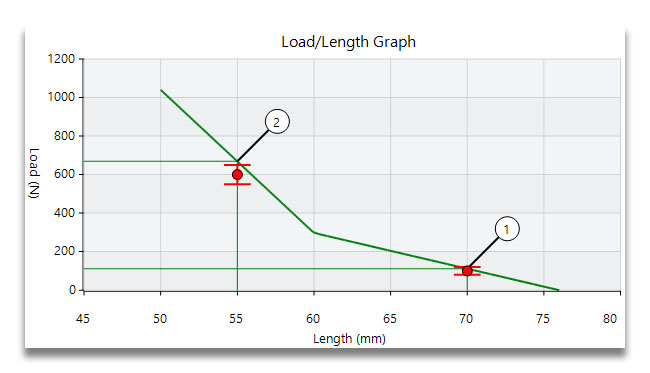
Das Eingaberaster können wir vorerst ignorieren, da es fast identisch mit dem ist, das wir bereits im Validierungsfenster gesehen haben. Das Raster für die Betriebsdaten ähnelt ebenfalls den zuvor verwendeten, hat jedoch eine Ergänzung: Neben den berechneten Werten für den aktuellen Entwurf können wir hier Zielwerte und Toleranzen eingeben. Geben wir hier einige Werte ein und legen wir Arbeitslängen von 70 und 55 mm fest. Dies ergibt die Werte unten links. Wenn wir Lasten von 100 +/- 20 N und 600 +/- 50 N erreichen wollen, können wir diese als unsere Ziel- und Toleranzwerte eingeben:
Diese werden im Last-Längen-Diagramm angezeigt. Sie sehen, dass der erste Wert nicht allzu schlecht ist, der zweite jedoch definitiv außerhalb der Toleranz liegt:
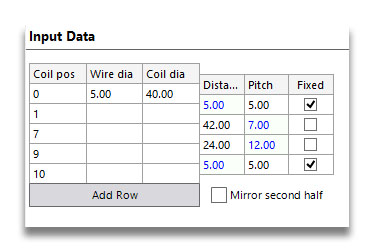
Nun werden wir den grafischen Editor verwenden, um die Feder anzupassen und zu versuchen, diese Werte so genau wie möglich zu erreichen. Bevor wir jedoch Änderungen vornehmen, müssen wir zum Eingaberaster zurückkehren. Wir werden die oberen und unteren Kontrollkästchen in der Spalte „Fixed“ aktivieren. Dadurch wird dem Computer mitgeteilt, dass der Abstand in diesen beiden Abschnitten nicht verändert wird, während wir den Rest der Feder anpassen. Das ist notwendig, um unsere geschlossenen Enden beizubehalten. Im grafischen Editor wird dies durch eine Schattierung in diesen Abschnitten an beiden Enden dargestellt.
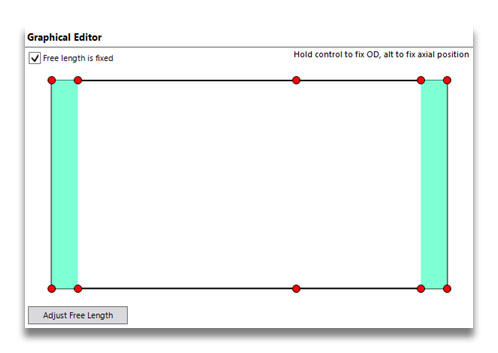
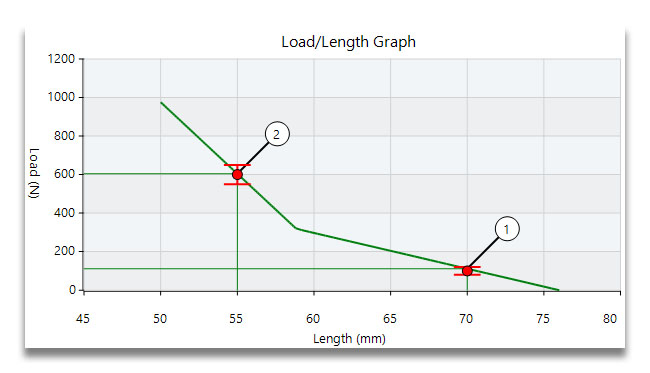
Jetzt sind wir bereit, unsere Feder neu zu entwerfen. Zieh den roten Griff am oberen Ende der Feder ein wenig nach rechts. Dabei kannst du beobachten, wie sich das Last-Längen-Diagramm verändert. Es sollte recht einfach sein, es ziemlich genau an den Zielwert anzupassen.
Möglicherweise ist Ihnen aufgefallen, dass Sie den Griff nur in axialer Richtung ziehen konnten. Das liegt daran, dass an der Windungsposition 7 kein Windungsdurchmesser eingegeben wurde. Wenn Sie hier den Wert 40 eingeben, können Sie durch Ziehen sowohl den Außendurchmesser in der Mitte der Feder als auch die Steigung verändern. Beachten Sie, dass sich der Außendurchmesser an allen Positionen nach der Stelle, an der Sie ziehen, vergrößert, sofern Sie nicht auch an der Windungsposition 9 den Wert 40 eingeben:
Interferenz
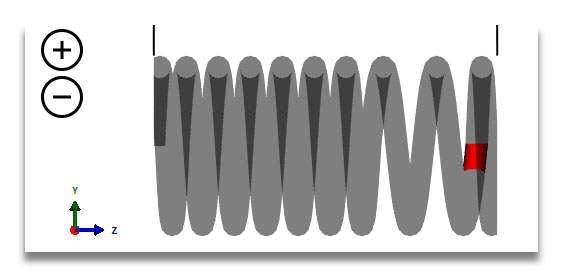
Wenn Sie versuchen, die Feder zu verschieben, ohne die Enden zu fixieren, vergrößern Sie die Windungssteigung an einem Ende und verringern sie am anderen. Da beide genau einen Drahtdurchmesser betrugen, führt dies sofort zu einer Feder, die physikalisch nicht existieren kann. Die Interferenz (Überlappung zweier aufeinanderfolgender Windungen) ist in der folgenden Zeichnung rot hervorgehoben: