Berechnung von Sonderfedern
Eine der leistungsstärksten Funktionen von Spring Calculator Professional ist die Möglichkeit, Federn jeder Form und Größe zu modellieren und zu konstruieren, sofern sie axial gewickelt sind, und zwar unter Verwendung des sogenannten Typs „nicht standardmäßige Druckfeder“. Damit können Sie festlegen, wie sich die folgenden Parameter entlang der Federlänge verändern:
- Drahtdurchmesser
- Außendurchmesser
- Steigung
Änderungen am Typ „Nicht standardmäßige Feder“ in SCP v2
Obwohl das Programm nach wie vor nach dem gleichen Prinzip funktioniert, bei dem die oben genannten Parameter an verschiedenen Windungspositionen definiert werden, wurde die Benutzeroberfläche komplett überarbeitet, sodass Sie nun alle Eingaben auf einen Blick sehen können. Es gibt einen neuen visuellen Editor, in dem Sie die Form der Feder per Mausziehen verändern und in Echtzeit beobachten können, wie sich ihre Leistung ändert. Die Zeichnungs- und Animationsfunktionen sind noch leistungsfähiger als zuvor, sodass Sie die inaktiven Teile der Feder und die Spannungs-Hotspots auf einen Blick erkennen können.
Entwerfen einer einfachen Feder
Lassen Sie uns gleich loslegen und eine Standard-Druckfeder erstellen. Als Erstes fällt Ihnen vielleicht auf, dass der Abschnitt „Erforderliche Daten“ einfacher ist als bei anderen Federtypen. Sie können beispielsweise geschlossene und geschliffene Enden nicht direkt definieren:
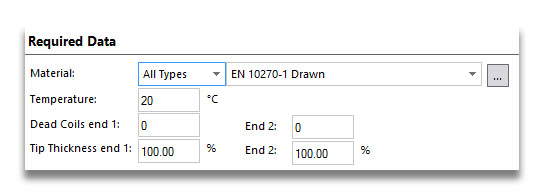
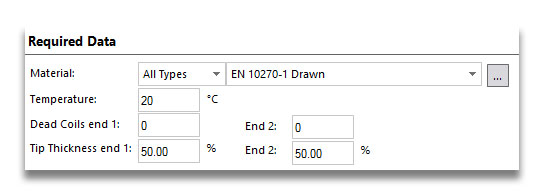
Um geschlossene und geschliffene Enden zu erhalten, müssen wir die Steigung manuell definieren. Außerdem müssen wir die Enddicke auf 50 % festlegen. Lassen Sie die Felder für die toten Windungen unverändert – diese werden nicht auf die gleiche Weise wie bei Standardfedern verwendet. Wir definieren die toten Windungen, indem wir die Endspitze die nächste Windung berühren lassen; diese Einträge sind für Federn gedacht, bei denen die erste Windung aktiv wäre, aber auf andere Weise eingeschränkt ist – zum Beispiel in einem konischen Sitz. Wir ändern hier also lediglich die Werte für die Endspitzenstärke:
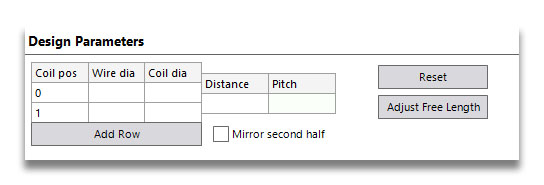
Gehen wir nun zum Abschnitt „Design Parameters“ über. Zunächst sieht dieser so aus. Sie sehen, dass es Spalten gibt, um den Drahtdurchmesser und den Außendurchmesser an verschiedenen Windungspositionen einzugeben und den Abstand zwischen den Windungspositionen zu definieren (der als Abstand pro Windung oder als axialer Abstand zwischen zwei Punkten eingegeben werden kann).
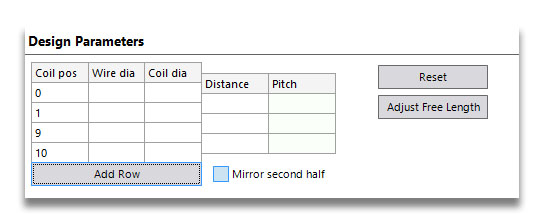
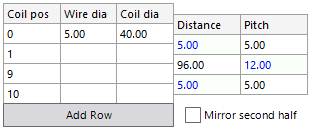
Wir benötigen vier Windungspositionen, um beide Seiten jeder Endwindung zu definieren. Klicken Sie also auf „Add Row“ (Zeile hinzufügen). Dadurch wird immer ein neuer Eintrag mit einer Windungsposition hinzugefügt, die um 1 weiter ist als der letzte Eintrag, in diesem Fall also mit dem Wert 2. Wir entwerfen eine Feder mit insgesamt 10 Windungen, ändern Sie also die 2 in eine 9 und klicken Sie erneut auf „Add Row“. Ihre Tabelle sollte nun wie folgt aussehen:
Nun definieren wir den Drahtdurchmesser und den Außendurchmesser. Geben Sie die Werte 5 und 40 ein. Diese müssen wir nur in die oberste Zeile eingeben, da die Software davon ausgeht, dass sich diese Werte nicht ändern, solange Sie keinen anderen Wert eingeben.
Um die geschlossenen Enden einzurichten, benötigen wir an jedem Ende eine Steigung, die dem Drahtdurchmesser entspricht. Das tragen wir in die Spalte „Abstand“ ein. Geben Sie für die Steigung im mittleren Abschnitt den Wert 12 ein, und die Feder sieht nun so aus:
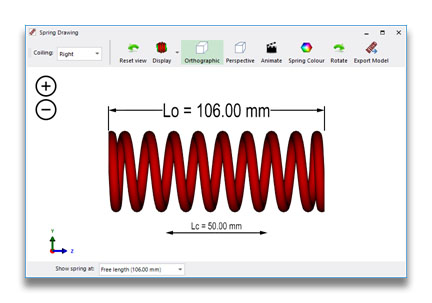
Das war’s! Unsere Feder ist fertig konstruiert. Es waren zwar ein paar Schritte mehr nötig als bei der Standard-Software für Druckfedern, aber wir fangen gerade erst an!
Erstellen einer Feder mit zwei Federkonstanten
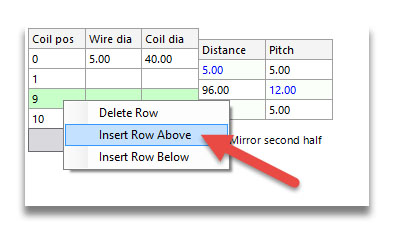
Eine Feder mit zwei Federkonstanten muss zwei Abschnitte mit aktiven Windungen unterschiedlicher Steigung haben. Anstatt von vorne zu beginnen und alle Werte neu einzugeben, teilen wir einfach den mittleren Teil unserer Feder auf. Klicken Sie mit der rechten Maustaste auf die Zeile mit der Windungsposition 9 und wählen Sie „Zeile darüber einfügen“. Die Software fügt eine neue Zeile mit einer Windungsnummer in der Mitte ein und behält die gleiche Steigung vor und nach der Teilung bei.
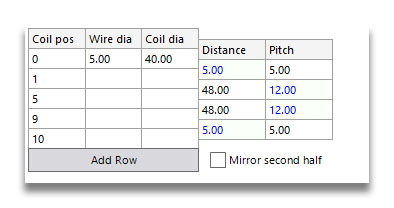
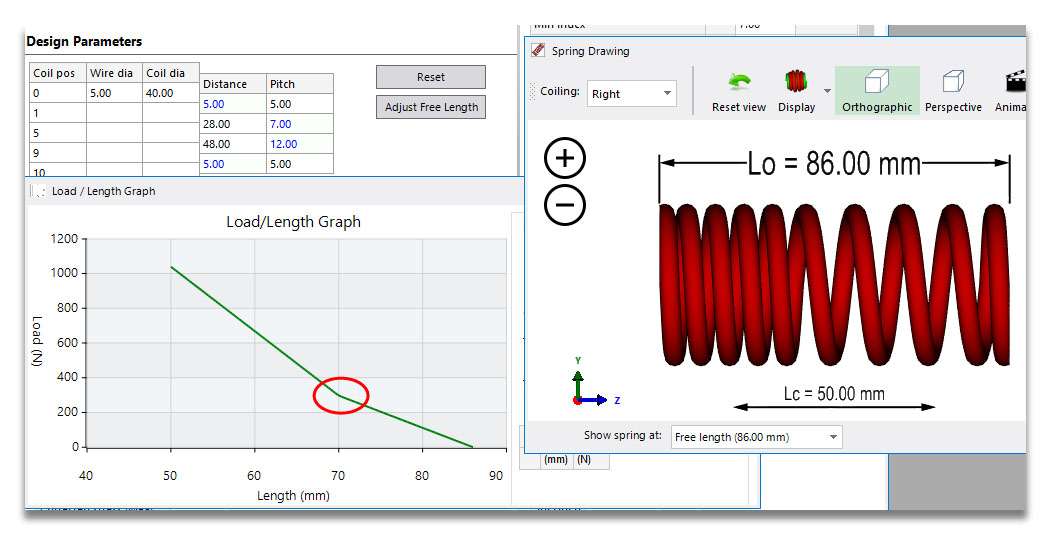
Wenn wir nun die Steigungswerte für einen der Abschnitte ändern, erhalten wir unsere Feder mit zwei Steigungen. Ändern Sie den ersten Wert von 12 auf 7. Dies ergibt die unten abgebildete Feder. Sie können die beiden Steigungen auf der Federzeichnung ganz deutlich erkennen, ebenso wie die Änderung im Last-Längen-Diagramm bei einer Länge von 70 mm, wo die Steigung zunimmt.
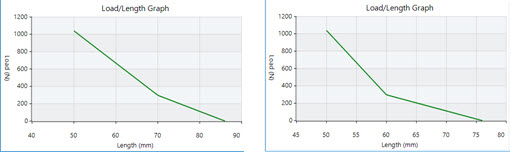
Lassen Sie uns die Änderung der Steigung etwas drastischer gestalten. Wenn wir die Position der mittleren Windung von 5 auf 7 ändern, verschieben wir Windungen vom Abschnitt mit höherer in den Abschnitt mit niedrigerer Steigung. Vorher hatte die Feder 8 aktive Windungen vor dem Steigungsübergang und 4 danach, sodass sich die Steigung verdoppelte. Bei diesem neuen Entwurf ändern wir die Anzahl der aktiven Windungen von 8 auf 2. Sie können sofort eine viel schärfere Änderung des Steigungsgradienten und damit der Steigung erkennen.
Bisher haben wir Zahlen eingegeben, um unsere Feder zu entwerfen. Das ist in Ordnung, wenn Sie bereits eine Zeichnung haben, aber nicht, wenn Sie bestimmte Ausgangswerte erreichen müssen. Fahren wir fort und nutzen wir den Visual Editor.