Benutzerdefinierte Daten
Die Option „Benutzerdefinierte Daten“ in SCP ermöglicht es, unternehmens- oder anwendungsspezifische Daten in Berichte aufzunehmen.
Ein benutzerdefiniertes Datenelement kann beispielsweise Notizen oder Beschreibungstexte enthalten, die in Zeichnungen aufgenommen werden müssen.
Auf benutzerdefinierte Datenelemente kann im Berichts-Designer zugegriffen werden.
Benutzerdefinierte Datenelemente hinzufügen
Benutzerdefinierte Datenelemente können über den Menüpunkt „Benutzerdefinierte Daten“ im Menü „Benutzerdefiniert“ hinzugefügt werden.
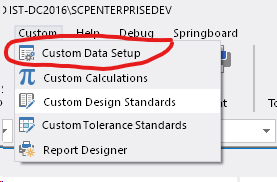
Wenn Sie diese Menüoption auswählen, wird ein Dialogfeld angezeigt:
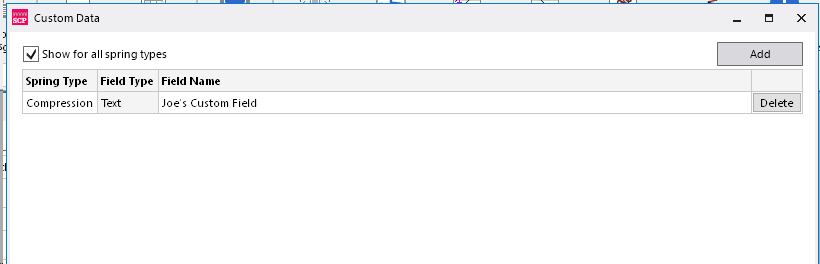
Benutzerdefinierte Datenelemente sind federtypabhängig. Wenn Sie nur die benutzerdefinierten Datenelemente für den aktuell ausgewählten Federtyp anzeigen möchten, deaktivieren Sie das Kontrollkästchen „Für alle Federtypen anzeigen“.
Klicken Sie auf die Schaltfläche „Hinzufügen“, um mit dem Hinzufügen eines neuen Datenelements zu beginnen.
Der angezeigten Tabelle wird eine neue Zeile hinzugefügt:

Geben Sie den Namen des neuen Feldes ein. Klicken Sie anschließend auf die Schaltfläche „OK“ – dadurch wird das Datenelement gespeichert und das Dialogfeld geschlossen.
Wenn Sie ein benutzerdefiniertes Feld löschen möchten, klicken Sie einfach auf die Schaltfläche „Löschen“ für dieses Element.
Die Anzahl der benutzerdefinierten Datenelemente, die Sie einrichten können, ist unbegrenzt, aber jedes muss einen eindeutigen Namen haben.
Benutzerdefinierte Datenelemente festlegen
Sobald ein benutzerdefiniertes Datenfeld hinzugefügt wurde, steht dieses Feld für alle Frühlingsdesigns dieses Frühlings-Typs zur Verfügung.
In einem bestimmten Federentwurf können Sie einen Wert für das benutzerdefinierte Datenelement in diesem Federentwurf festlegen. Dies erfolgt über den Menüpunkt „Benutzerdefinierte Daten“ im Menüband des Validierungsbildschirms:
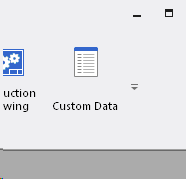
Wenn Sie diese Option auswählen, wird ein Dialogfeld angezeigt, in dem die für diesen Federtyp verfügbaren benutzerdefinierten Datenelemente aufgelistet sind.
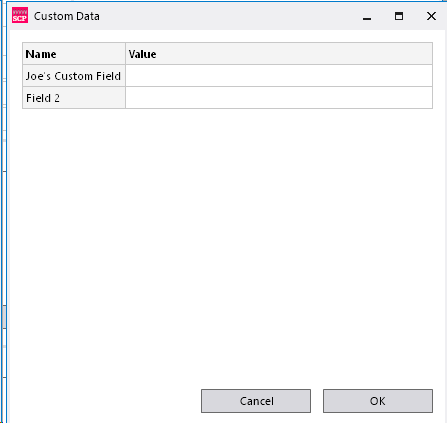
Geben Sie die Werte für die Felder ein, die Sie festlegen möchten, und klicken Sie dann auf „OK“, um die Änderungen zu speichern. Diese Werte werden für das jeweilige Federdesign gespeichert.
Anzeigen von benutzerdefinierten Datenelementen
Benutzerdefinierte Datenelemente können mithilfe des Berichtsdesigners zu Ausdrucken hinzugefügt werden.