Erstellen des SCP Enterprise-Servers
Bevor Sie die Enterprise-Server-Datenbank erstellen, müssen Sie über eine leere SQL Server-Datenbank verfügen und diese anschließend mit der SCP Enterprise Manager-Software erstellen und konfigurieren.
HINWEIS: Der Enterprise Manager muss nicht auf dem Computer installiert und ausgeführt werden, auf dem SQL Server läuft. Beachten Sie jedoch, dass Sie Remotezugriff von einem anderen Computer benötigen (lesen Sie mehr über die Konfiguration von SQL Server für den Remotezugriff).
Manuelle Installation von SQL Server
Wenn Sie bereits über eine Lizenz für SQL Server (beliebige Edition) verfügen oder SQL Server Express lieber selbst herunterladen und installieren möchten, können Sie dies unabhängig von der Enterprise Manager-Software tun. Die einzige Voraussetzung hierfür ist, dass die Person, die die Enterprise Manager-Software ausführt, über Sysadmin-Zugriff auf SQL Server verfügt, entweder über die Windows- oder die SQL Server-Authentifizierung.
Installation von SQL Server Express über die Enterprise Manager-Software
Wenn Sie SQL Server noch nicht installiert haben, können Sie dies in einem der ersten Schritte des Assistenten zur Erstellung des SCP Enterprise Servers mithilfe eines in der Software enthaltenen Installationsprogramms tun. Beachten Sie, dass es sich hierbei um einen Installations-Stub handelt, der einen Internetzugang zum Herunterladen der Hauptdateien benötigt und daher auf Servern mit Firewall nicht funktioniert.
Schritt-für-Schritt-Anleitung
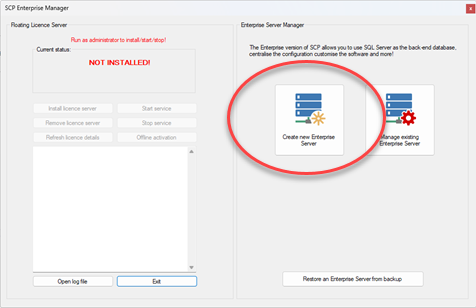
Starten Sie den Server-Erstellungsassistenten über die SCP Enterprise Manager-Software:
Assistent zur Servererstellung – Seite „SQL Server-Details“
Hier gibt es 4 Hauptabschnitte.
1) Über diese Schaltfläche können Sie das SQL Server Express-Installationsprogramm einfach starten – falls Sie die SQL Server-Instanz auf dem Computer installieren möchten, auf dem der Erstellungsassistent ausgeführt wird. Diese Anleitung setzt voraus, dass Sie mit den gängigen SQL Server-Konzepten vertraut sind, doch für die meisten Nutzer ist die Basisinstallation ausreichend – sie erstellt eine Instanz mit dem Namen SQLEXPRESS und gewährt dem aktuellen Benutzer die erforderlichen sysadmin-Rechte.
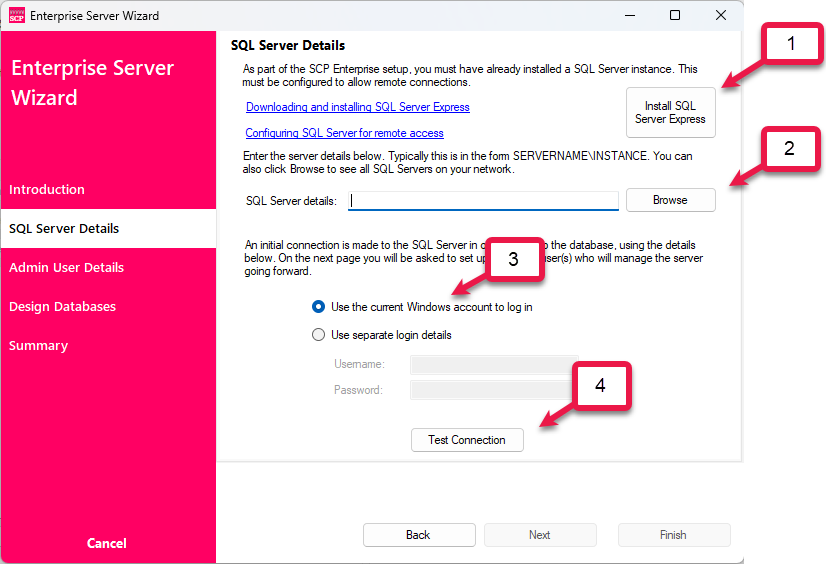
2) Wenn Sie die Details des SQL Servers bereits kennen, auf dem Sie den Enterprise Server installieren, können Sie diese einfach manuell eingeben (im Format SERVER\INSTANCE). Alternativ können Sie auf die Schaltfläche „Durchsuchen“ klicken, um die im Netzwerk verfügbaren SQL Server aufzulisten.
3) Im Allgemeinen (und wenn Sie die oben beschriebene integrierte Installationsmethode verwendet haben) können Sie die Windows-Authentifizierung für die Verbindung nutzen. Wenn Sie SQL Server mit seiner eigenen Authentifizierung installiert haben, können Sie die Details hier angeben.
Hinweis: Diese Anmeldedaten werden nur zum Erstellen der Enterprise-Datenbank und der Tabellenstruktur verwendet. Die laufende Verwaltung des Systems erfolgt über Windows-Domänenbenutzer, die auf der nächsten Seite des Assistenten definiert werden.
4) Mit der Schaltfläche „Verbindung testen“ können Sie überprüfen, ob Sie auf den Server zugreifen können und über die erforderlichen Berechtigungen verfügen.
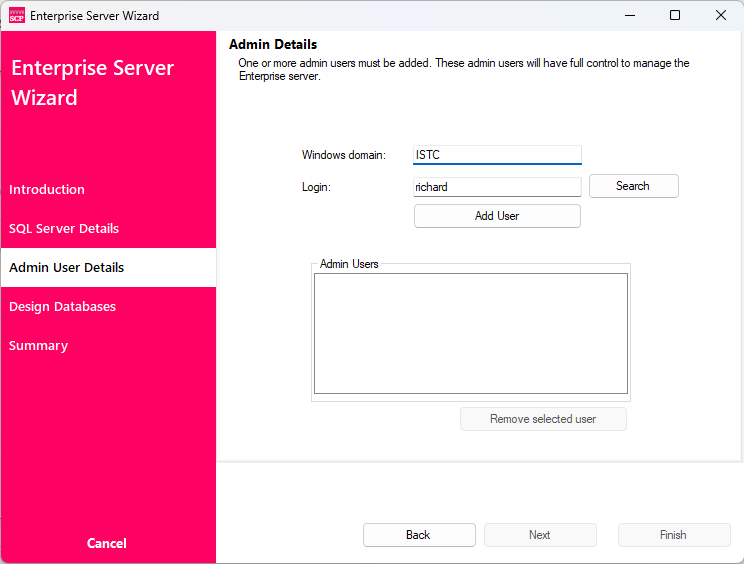
Assistent zur Servererstellung – Seite „Admin-Benutzerdaten“
Nachdem der Enterprise-Server eingerichtet ist, können Sie beliebig viele Benutzer mit Berechtigungen zur Verwaltung des Servers hinzufügen. Beachten Sie, dass die Schaltfläche „Weiter“ erst verfügbar ist, wenn Sie mindestens einen Benutzer hinzugefügt haben. Der aktuell angemeldete Benutzer wird angezeigt. Wenn Sie den Server verwalten möchten, klicken Sie einfach auf „Benutzer hinzufügen“. Über die Schaltfläche „Suchen“ können Sie im Active Directory nach weiteren Benutzern suchen.
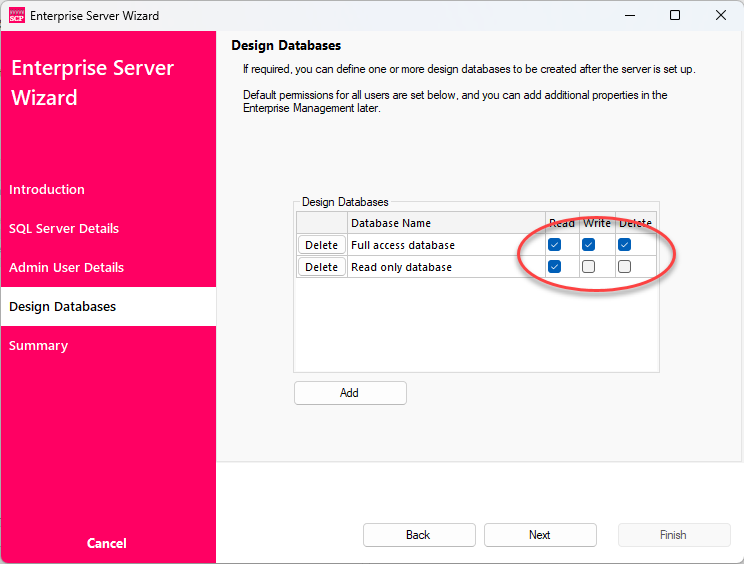
Assistent zur Servererstellung – Seite „Design-Datenbanken“
Falls gewünscht, können Sie eine oder mehrere Spring-Entwurfsdatenbanken angeben, die gleichzeitig mit dem Enterprise Server selbst erstellt werden sollen. Über die Kontrollkästchen können Sie die Standardbenutzerberechtigungen für jede Datenbank festlegen, wie hier gezeigt:
Assistent zur Servererstellung – Seite „Zusammenfassung“
Nachdem Sie auf „Fertigstellen“ geklickt haben, wird der Enterprise Server zusammen mit den von Ihnen angegebenen Design-Datenbanken erstellt. Der Fortschritt wird wie folgt angezeigt:
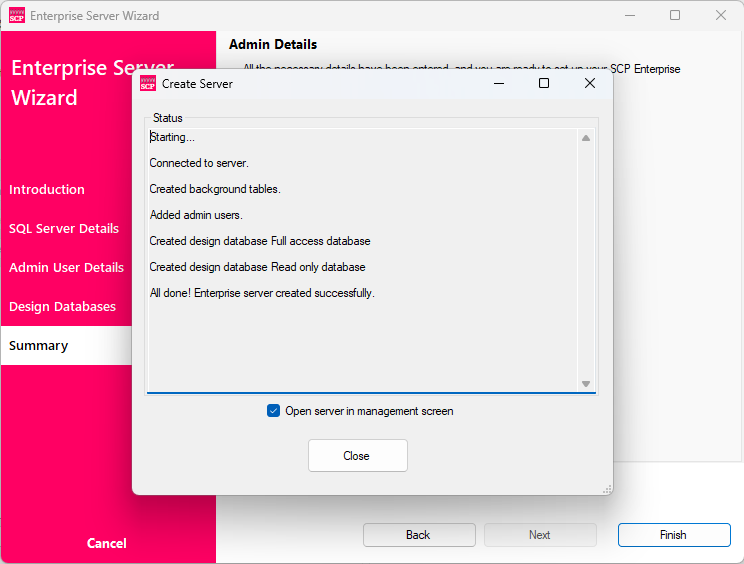
Wenn Sie auf „Schließen“ klicken, werden Sie automatisch auf dem Verwaltungsbildschirm des Enterprise Servers angemeldet