Konfigurieren von SQL Server für den Fernzugriff
Die automatische Einrichtung für SQL Server versucht, alle erforderlichen Schritte durchzuführen, um den Fernzugriff zu ermöglichen (der sowohl für die Verwaltung des Enterprise-Servers von einem anderen Computer als demjenigen, auf dem der SQL Server läuft, als auch für die Verbindung zum Server aus SCP heraus erforderlich ist).
Testen des Fernzugriffs
Der beste Weg, um sicherzustellen, ob eine Verbindung hergestellt werden kann, ist die Verwendung von SQL Server Management Studio, das kostenlos von Microsoft heruntergeladen werden kann. Wenn damit von einem anderen Computer aus eine Verbindung zu Ihrer SQL Server-Instanz hergestellt werden kann, sollte alles in Ordnung sein.
Zu überprüfende Einstellungen
Remote-Zugriff zulassen
(Wenn Sie SSMS nicht installiert haben, können Sie diesen Schritt gerne bis zum Schluss aufschieben, da dies selten das Problem ist, es sei denn, jemand hat es absichtlich deaktiviert.)
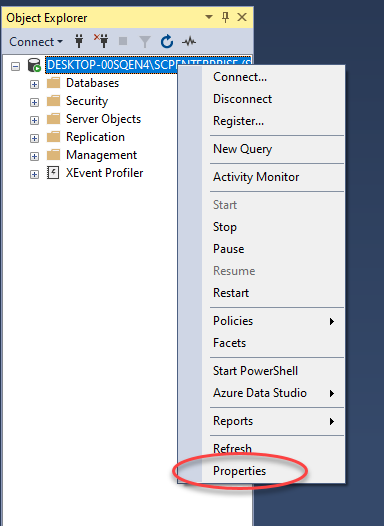
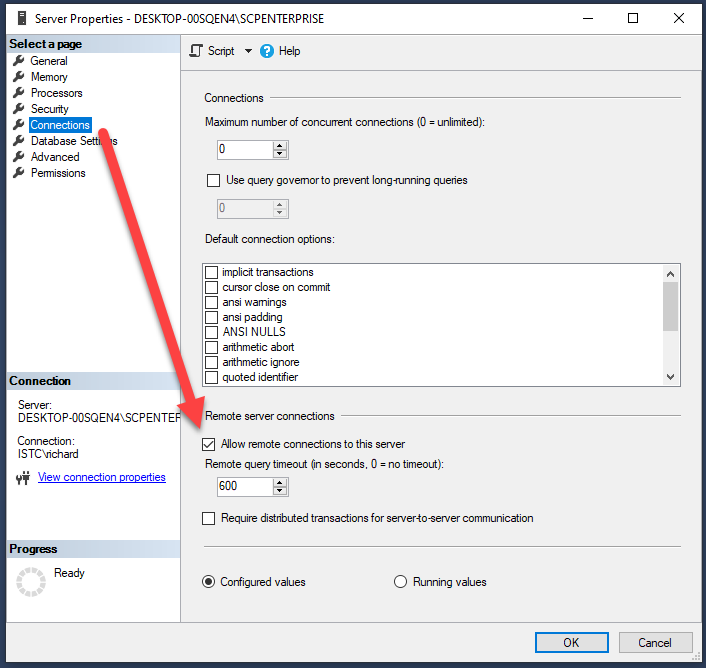
Stellen Sie über SSMS auf dem Computer, auf dem SQL Server läuft, eine Verbindung her. Klicken Sie mit der rechten Maustaste auf die Instanz und wählen Sie „Eigenschaften“. Klicken Sie im linken Menü auf „Verbindungen“ und überprüfen Sie, ob das Kontrollkästchen „Remote-Verbindungen zu diesem Server zulassen“ aktiviert ist.
Überprüfen, ob TCP/IP aktiviert ist
Führen Sie den SQL Server Configuration Manager auf dem Computer aus, auf dem der SQL Server läuft. Erweitern Sie den Knoten „SQL Server-Netzwerkkonfiguration“ und wählen Sie den Eintrag „Protokolle für <<Ihre Instanz>>“ aus.
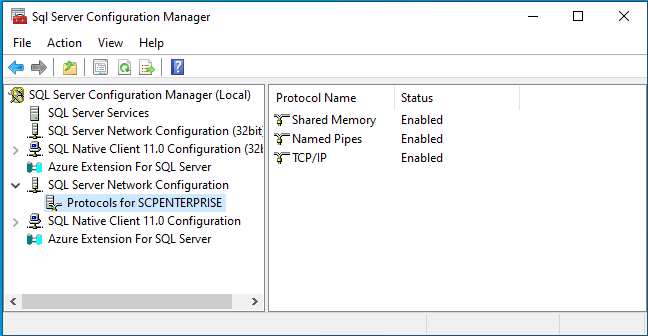
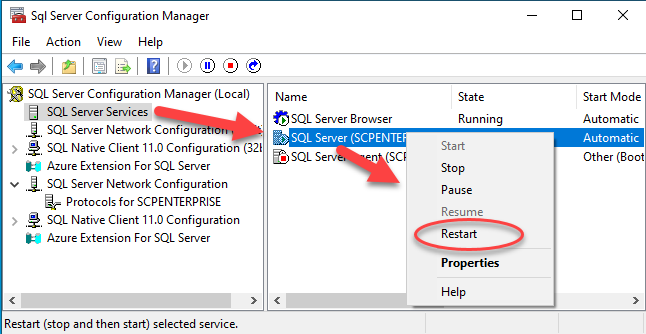
Wenn TCP/IP nicht aktiviert ist, aktivieren Sie es und starten Sie den Dienst anschließend neu:
Sicherstellen, dass der Browser-Dienst ausgeführt wird
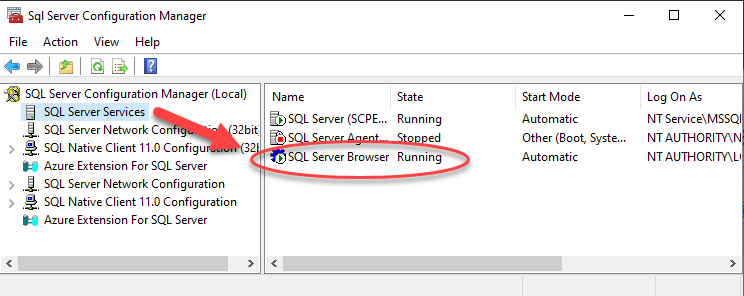
Überprüfen Sie im Abschnitt „Dienste“ des SQL Server-Konfigurationsmanagers, ob der SQL Server-Browser-Dienst ausgeführt wird, wie unten gezeigt. Wenn er einen anderen Status hat, rufen Sie seine Eigenschaften auf, ändern Sie den Startmodus auf „Automatisch“ und starten Sie ihn dann.
Sie können dieselben Aufgaben auch mit dem Standard-Windows-Dienstprogramm ausführen.
Zugriffe über die Firewall zulassen
Sie müssen zwei Firewall-Regeln erstellen. Die erste dient dazu, die Verbindung zum SQL Server Browser zuzulassen, der den UDP-Port 1434 verwendet. Anschließend müssen Sie Verbindungen zum SQL Server selbst zulassen. Wenn Ihr SQL Server dynamische Ports verwendet (das Standardverhalten), gewähren Sie dem Programm selbst Zugriff. Alternativ können Sie einen bestimmten Port festlegen und den Zugriff auf diesen Port zulassen.
Dieses Beispiel behandelt die Regeln für dynamische Ports:

Sie können diese Regeln über die Eingabeaufforderung mit folgenden Befehlen hinzufügen:
netsh advfirewall firewall add rule name="SQL Browser" dir=in protocol=udp action=allow localport=1434 remoteip=localsubnet profile=DOMAIN enable=yes
netsh advfirewall firewall add rule name="SQL Server" dir=in action=allow program="C:\Program Files\Microsoft SQL Server\MSSQL16.SCPENTERPRISE\MSSQL\Binn\sqlservr.exe" enable=yes remoteip=localsubnet profile=DOMAIN
Beachten Sie, dass sich das Programm „sqlserver.exe“ je nach der von Ihnen verwendeten SQL Server-Version an einem anderen Speicherort befinden kann.