Sichern des Servers und der Datenbanken
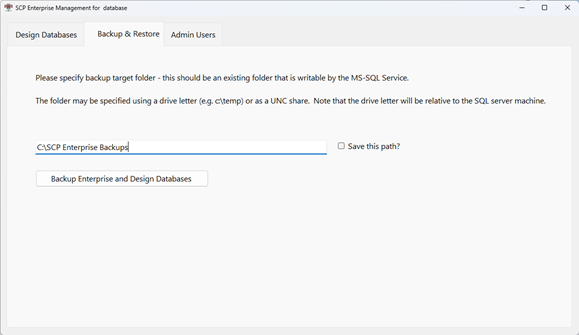
Über die Registerkarte „Sichern und Wiederherstellen“ können Sie eine Sicherung des Enterprise-Servers erstellen. Dabei werden sowohl die Serverstruktur selbst als auch alle vorhandenen Designdatenbanken als standardmäßige SQL Server .bak-Dateien gesichert.
Beachten Sie, dass, wenn Sie die Enterprise Manager-Software auf Ihrem eigenen Computer ausführen, der hier eingegebene Pfad relativ zum Server ist und nicht zu Ihrem eigenen Computer.
In der ersten Version von SCP Enterprise Server müssen die Sicherungsdateien manuell mit SSMS wiederhergestellt werden.
Erstellen der Sicherung
Um eine Sicherung durchzuführen, geben Sie den Namen des Ordners für die Sicherungen in das Textfeld ein. Dies kann ein Pfad zu einem Laufwerk sein, wie oben gezeigt – oder zu einer UNC-Freigabe.
Sobald der Pfad eingegeben ist, klicken Sie auf die Schaltfläche „Backup Enterprise and Design Database“.
Dadurch wird auf die SQL Server-Datenbank zugegriffen und es werden Sicherungen aller SCP-bezogenen Datenbanken auf dem Enterprise Server erstellt. Bei großen Datenbanken kann dies einige Minuten dauern, in der Regel ist der Zeitaufwand jedoch recht gering.
Nach erfolgreicher Durchführung der Sicherung sehen Sie möglicherweise Folgendes:

Für jede Datenbank wird eine .bak-Datei erstellt. Der erste Teil des Dateinamens – z. B. SCPB_2023-11-01-15-44-34 – gibt an, dass es sich um eine SCP-Sicherungsdatei (SCPB) handelt, die am 1. November 2023 um 15:44:34 Uhr erstellt wurde. Der Rest des Dateinamens ist der Name der Datenbank – SCP_EAD ist die Hauptsteuerungsdatenbank für Enterprise Manager, und in diesem Beispiel ist Design_Database863 der Name einer Entwurfsdatenbank.
Sobald die Dateien erstellt wurden, können sie wie jede andere Datei behandelt und zur sicheren Aufbewahrung zusätzlich gesichert werden.
Wiederherstellen der Sicherungen
Version 1 von Enterprise Manager erstellt Sicherungen, bietet jedoch KEINE Möglichkeit, diese wiederherzustellen.
Um Backups der Enterprise Manager-Datenbank wiederherzustellen, empfehlen wir die Verwendung von SQL Server Management Studio. Dies ist ein kostenloses Datenbankverwaltungstool von Microsoft zur Verwaltung von SQL Server.
Es kann heruntergeladen und installiert werden, indem Sie die Anweisungen hier befolgen: https://learn.microsoft.com/en-us/sql/ssms/download-sql-server-management-studio-ssms?view=sql-server-ver16
Beachten Sie, dass es nicht auf dem Datenbankserver installiert sein muss, aber in der Lage sein muss, mit dem Enterprise Manager-Datenbankserver in Ihrem Netzwerk zu kommunizieren.
Wiederherstellung einer Entwurfsdatenbank auf ihrer ursprünglichen Enterprise Server-Installation
Sollten Sie aus irgendeinem Grund eine Designdatenbank wiederherstellen wollen, stellen Sie zunächst sicher, dass die Datenbank nicht mehr auf dem Enterprise Server vorhanden ist. Es ist höchst unwahrscheinlich, dass eine Datenbank in SQL Server verschwindet, es sei denn, es liegt ein schwerwiegender Fehler vor. Wir gehen also davon aus, dass die Datenbank, die Sie aus der Sicherung wiederherstellen möchten, noch vorhanden ist und gelöscht werden muss.
Starten Sie SSMS und stellen Sie als Benutzer „sa“ oder als Benutzer mit entsprechenden Berechtigungen eine Verbindung zur Enterprise Server-SQL Server-Instanz her. Öffnen Sie die Liste „Datenbanken“:
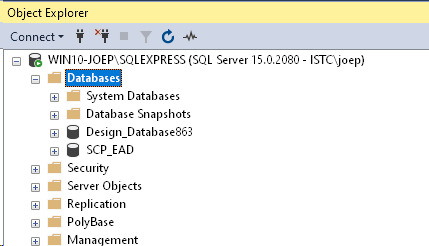
Hier sehen Sie zwei Datenbanken. SCP_EAD ist die Steuerungsdatenbank, und es gibt eine Entwurfsdatenbank, die wir nun aus dem Backup ersetzen werden.
Notieren Sie sich den Namen der Datenbank, die Sie löschen möchten.
Löschen Sie die Datenbank, indem Sie mit der rechten Maustaste darauf klicken und im Menü „Löschen“ auswählen. Es wird ein Dialogfeld angezeigt. Aktivieren Sie am unteren Rand des Dialogfelds die Kontrollkästchen, sodass sie wie unten dargestellt sind:
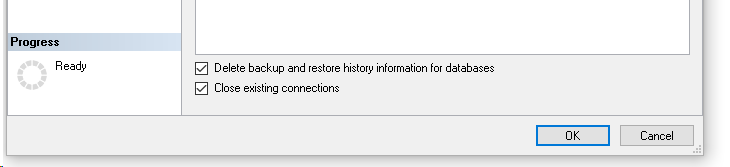
Klicken Sie nun auf „OK“. Nach einigen Sekunden wird die Datenbank gelöscht.
Wir können die Datenbank nun aus der Sicherungsdatei wiederherstellen.
Klicken Sie mit der rechten Maustaste auf die Option „Datenbanken“ und wählen Sie im angezeigten Menü (unten) „Dateien und Dateigruppen wiederherstellen“ aus.
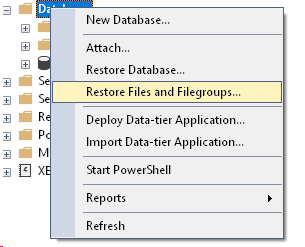
Geben Sie im angezeigten Dialogfeld den Namen der Designdatenbank ein, die Sie wiederherstellen möchten. Dieser MUSS mit dem früheren Namen der Datenbank übereinstimmen. Aktivieren Sie das Kontrollkästchen „Von Gerät“ und klicken Sie dann auf die Schaltfläche „Datei suchen“ (eingekreist).
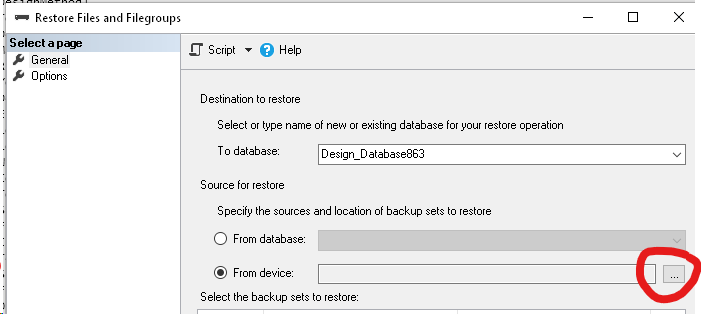
Es erscheint ein neues Dialogfeld:
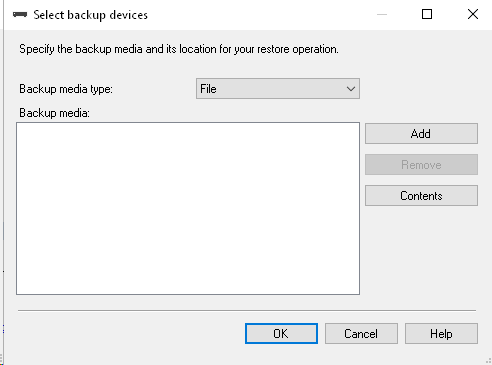
Klicken Sie auf die Schaltfläche „Hinzufügen“ und suchen Sie die wiederherzustellende Sicherungsdatei. In unserem Beispiel sollten Sie die unten gezeigte Datei auswählen.
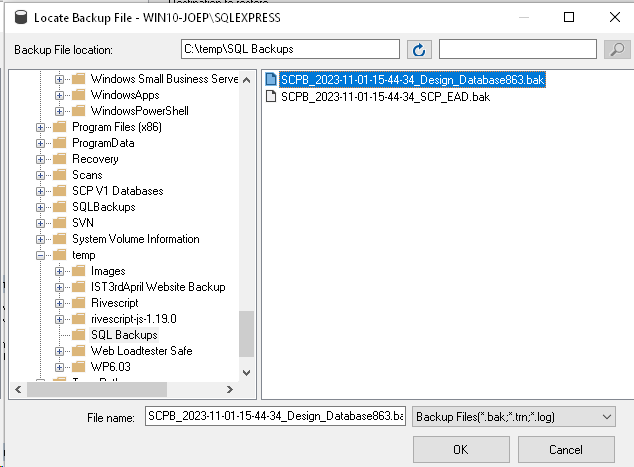
Klicken Sie nun auf „OK“
Sie sollten nun Folgendes sehen:
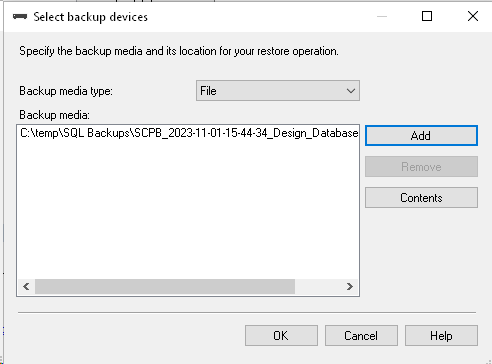
Klicken Sie erneut auf „OK“.
Der folgende Dialog wird nun angezeigt. Stellen Sie sicher, dass das eingekreiste Kontrollkästchen „Wiederherstellen“ aktiviert ist.
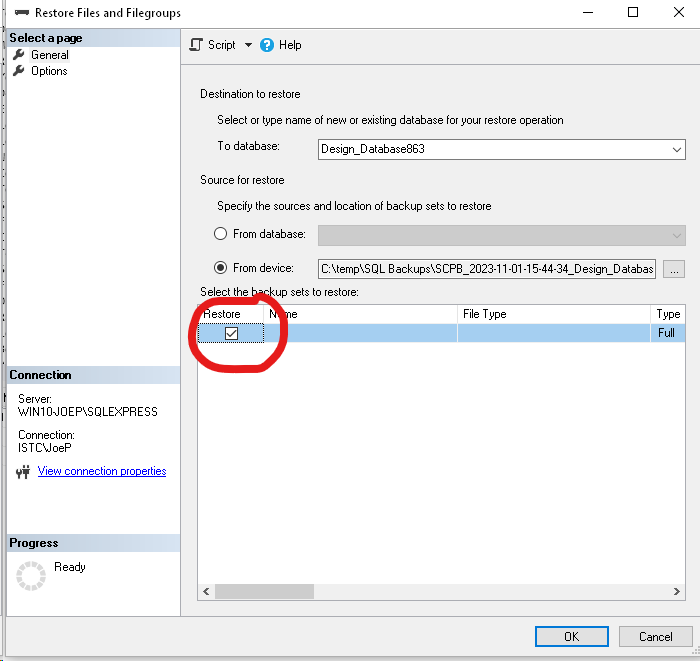
Klicken Sie nun auf „OK“.
Nach einigen Sekunden erscheint eine Meldung, die bestätigt, dass die Datenbank wiederhergestellt wurde.
Wiederherstellen einer Designdatenbank auf einer ANDEREN Enterprise Server-Installation
Es ist möglich, eine Datenbank auf einer ANDEREN Enterprise-Datenbank wiederherzustellen. Sollten Sie dies jedoch tun wollen, empfehlen wir Ihnen, sich an den Support von IST zu wenden, damit wir Ihnen detaillierte Anweisungen geben können.
Wiederherstellung einer vollständigen Enterprise Server-Installation
Sollten die Probleme wirklich schwerwiegend sein, empfehlen wir Ihnen, die gesamte Installation wiederherzustellen – die SCP_EAD-Dateien und die Designdatenbanken.
Löschen Sie auch hier zunächst die vorhandenen Datenbanken.
Nachdem die Datenbanken gelöscht wurden, befolgen Sie die obigen Anweisungen für jede der Datenbanken im Backup-Set und stellen Sie sie nacheinander wieder her.
Wenn alle wiederhergestellt sind, sollten Sie in der Lage sein, von SCP aus ohne Probleme wieder eine Verbindung zur Enterprise Manager-Datenbank herzustellen.
Wiederherstellung einer vollständigen Enterprise Server-Installation auf einer NEUEN SQL Server-Instanz
Mit „neu“ meinen wir eine Instanz, auf der zuvor noch kein Enterprise Server ausgeführt wurde.
Erstellen Sie zunächst einen neuen Enterprise Server auf der SQL Server-Instanz, wie hier beschrieben: Erstellen des SCP Enterprise Servers
Dadurch werden die vom Enterprise Server benötigten Benutzer und Berechtigungen eingerichtet.
Sie können nun die Datenbanken innerhalb dieser neuen Instanz löschen und die Backups gemäß der obigen Anleitung „Wiederherstellen einer vollständigen Enterprise Server-Installation“ wiederherstellen.
Es ist wichtig, dass Sie die Namen der Dateien beibehalten.