数据报告
数据报告窗口允许您根据多种参数查询弹簧设计数据库。您可以导出设计列表,绘制符合特定条件的设计数量随时间变化的趋势图,并比较不同值的出现频率。
数据列表与筛选
初始窗口视图如下所示。顶部行中的下拉菜单可让您更改显示的数据,您还可以在下方行中输入内容进行筛选。
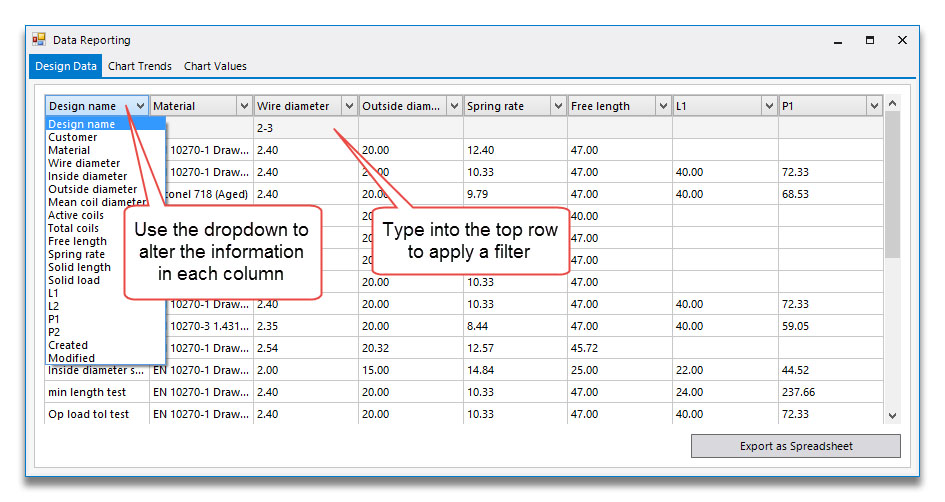
筛选条件可以是文本搜索字符串或数值。例如:
- 在“设计名称”字段中输入“inside tol”,将搜索包含“inside”和“tol”这两个词的任何设计(无需完整匹配)。
- 在“线径”字段中输入 < 5,将列出所有线径小于 5 毫米的设计。
- 在“<= 5”中,也会包含导线尺寸为 5 毫米的设计。
- 在“线径”字段中输入“2-3”将列出线径在2至3毫米之间的设计(包含这两个数值)
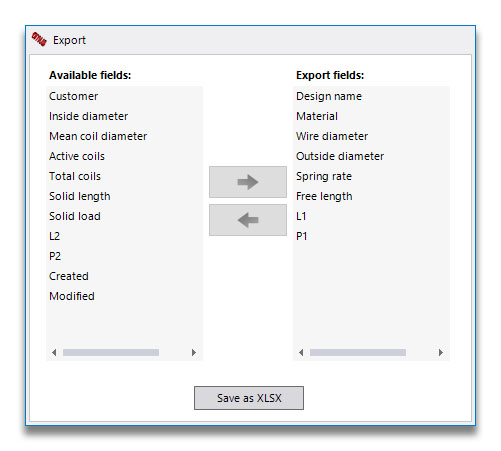
点击“导出为电子表格”,您可以选择感兴趣的列(包括尚未显示的列),并保存为 Excel 文件。
趋势图表
窗口顶部的“趋势图表”选项卡会显示符合首选项卡筛选条件的设计数量随时间的变化情况。默认显示所有设计,但您也可以添加带有额外筛选条件的图表系列。例如,“设计数据”选项卡上的总体筛选条件可能将输入数据限制在特定年份,此时您可以选择添加所有设计以及其他几种材料的列系列。
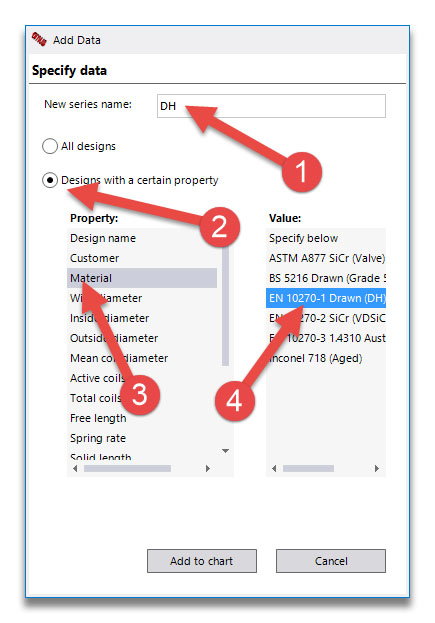
在下图示例中,我们为数据系列命名为 DH(1),选择了数据筛选(2),选中了按材料筛选(3),并选定了一个特定数值(4):
生成的图表如下:
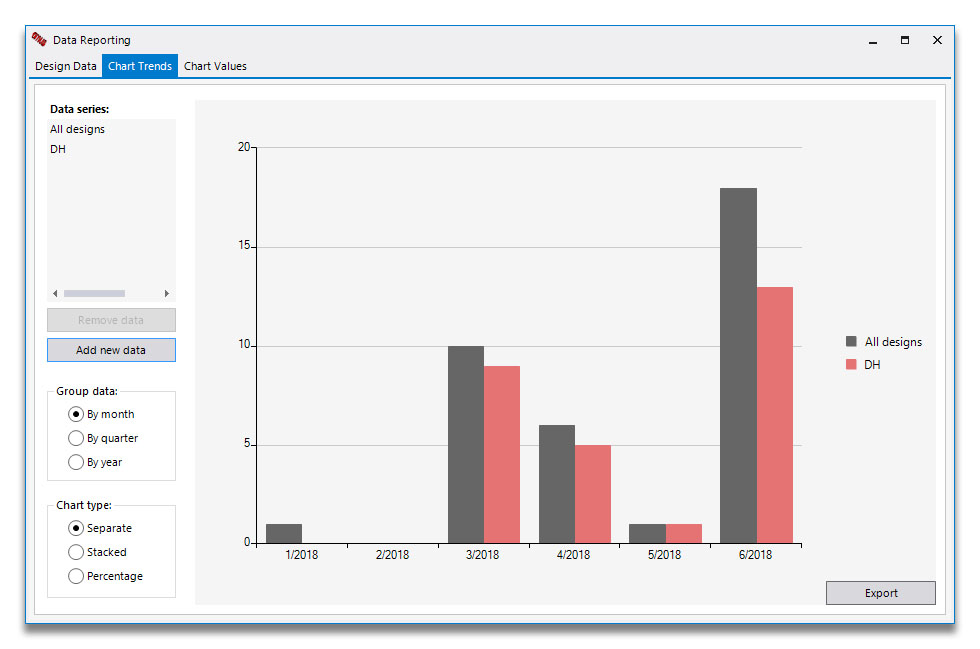
通过添加自定义范围,您可以构建更复杂的图表。例如,您可以指定三个线径系列(<2、2-5 和 >5),并将其绘制为堆叠图以展示季度趋势。
绘制频率图
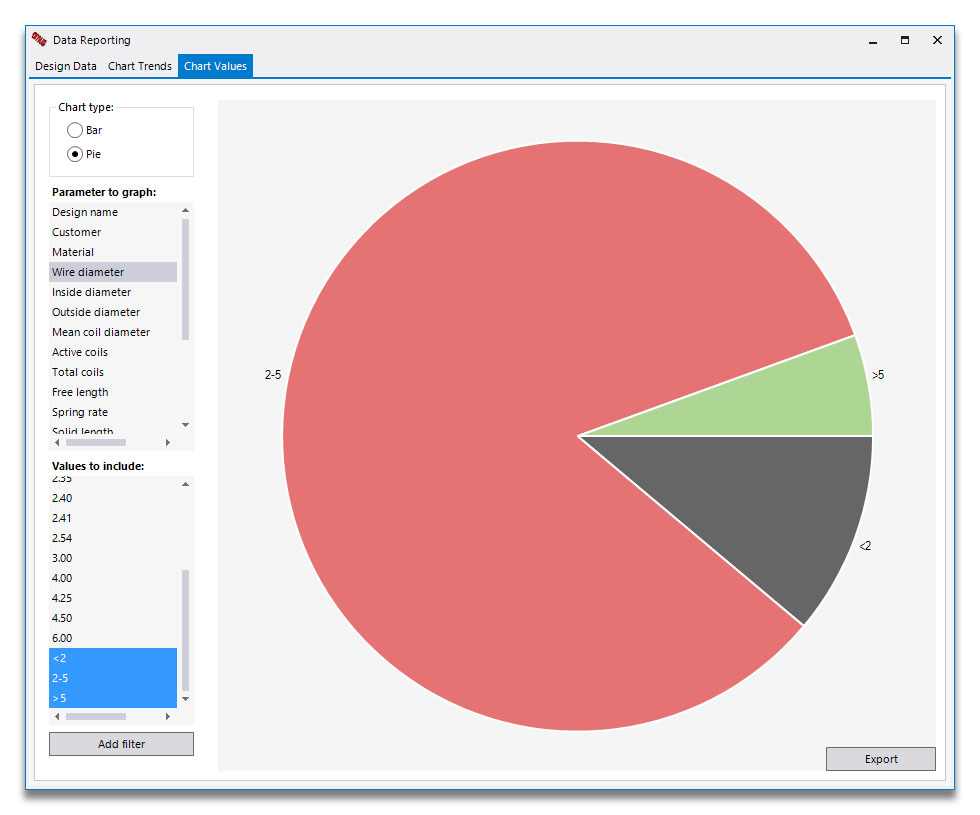
此窗口的第三个选项卡是“图表值”。该选项卡同样应用“设计数据”选项卡中的所有筛选条件,并允许您比较特定属性的各种数值。例如,您可以查看最常用的材料,或查看最常用的线径。每个离散值都会显示,因此您可能需要如上所述输入范围(点击“添加筛选条件”):