数据源 - 设计数据库与材料数据库
SCP 支持两种类型的数据源。
- 材料数据库
- 设计数据库
材料数据库
材料数据库包含 SCP 可用的弹簧材料信息。当 SCP 发布新版本以添加新材料或更新现有材料信息时,该数据库会自动更新。此文件中的数据无法由用户维护。
设计数据库
SCP 将您创建的弹簧设计存储在设计数据库中。SCP 的标准版本使用 Microsoft Access 数据库来存储设计。
请注意,即使您不打算保存任何设计,SCP 目前也需要一个可用的设计数据库。
设计数据库可以存储在安装了 SCP 的同一台计算机上,也可以在远程计算机(例如文件服务器)上创建并访问。
如果您需要添加或创建新的设计数据库,建议您将其添加/创建在“文档”文件夹中,或用户账户可访问的其他位置。我们建议您不要尝试在程序文件所在的同一位置创建新数据库,因为某些机器配置不允许这样做。
要添加或创建新的设计数据库,请打开 SCP 并选择“压缩弹簧”(Compression Spring)——或您有权访问的其他弹簧类型。
当验证窗口出现时,从主菜单选择“工具”->“选项”->“数据源”,将显示如下所示的界面:
请注意,您计算机上可用的文件会有所不同——此屏幕截图显示的是我安装的 SCP 中可用的设计数据库,您的情况可能不同。
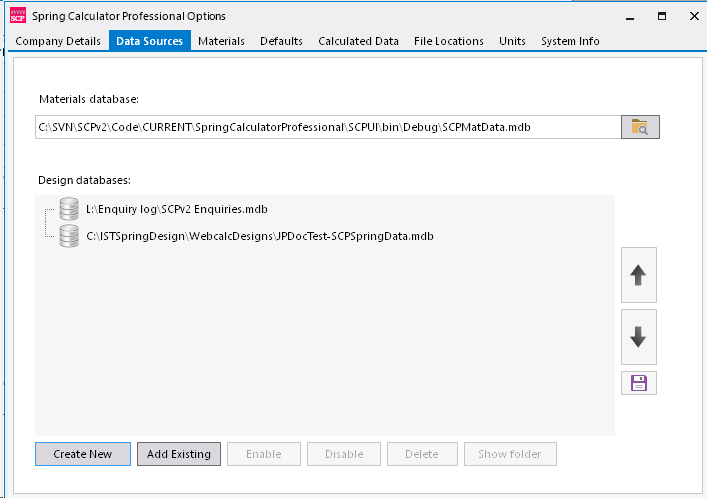
创建新的设计数据库
点击“创建新”按钮。
系统将提示您选择新设计数据库的存储文件夹,并为新数据库命名。
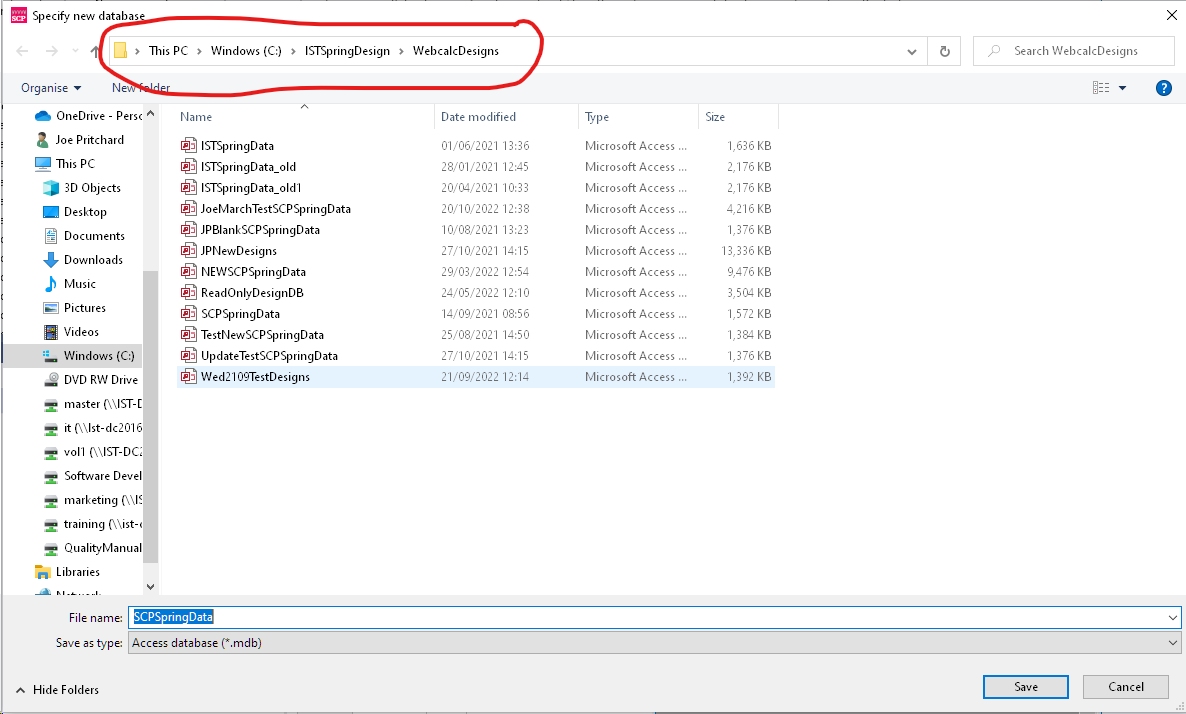
使用对话框顶部的文件路径导航至您想要保存文件的位置,然后在“文件名”字段(上图中以蓝色突出显示)中输入数据库名称。
如果您输入的文件名在该文件夹中已存在,现有文件将被覆盖。
点击“保存”按钮以创建数据库。该数据库将出现在“可用设计数据库”列表中。
添加现有设计数据库
这允许您将已存在的 SCP 2.0 数据库添加到您有权访问的数据库中。
点击“添加现有”按钮。
如果您未连接到企业服务器
将显示一个文件选择对话框,如下图所示。
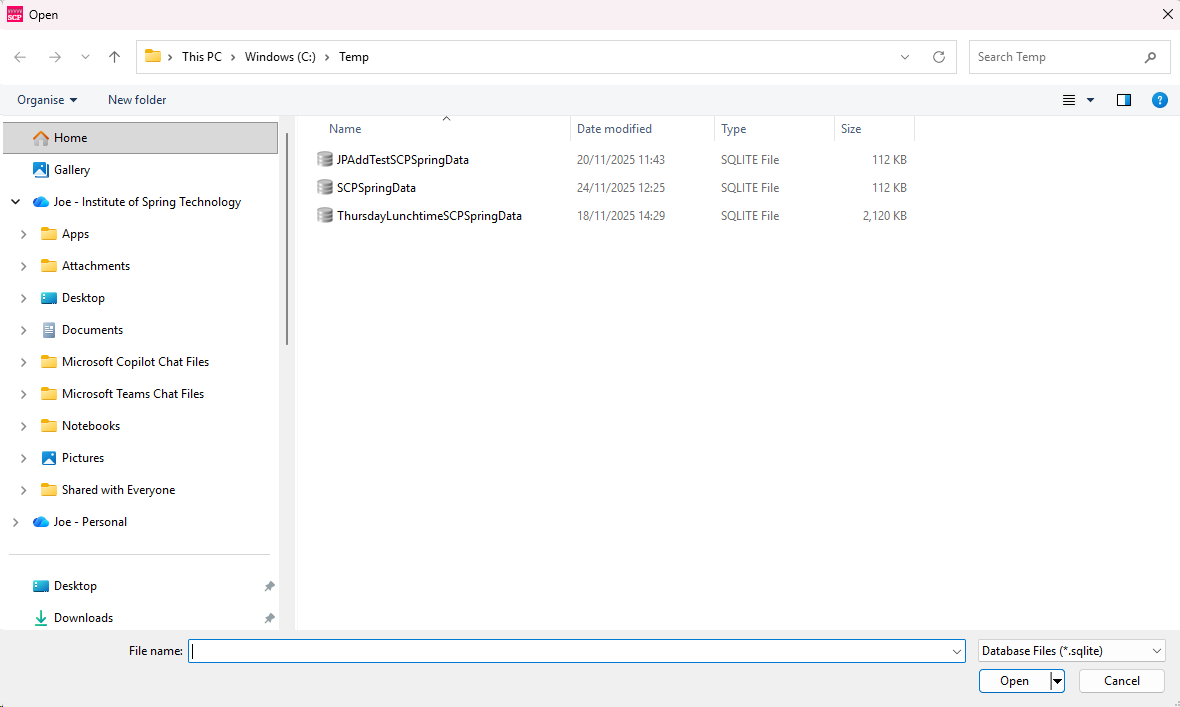
导航至您要添加的文件所在位置,点击文件名并选择“打开”以添加该文件。
如果您已连接到企业服务器
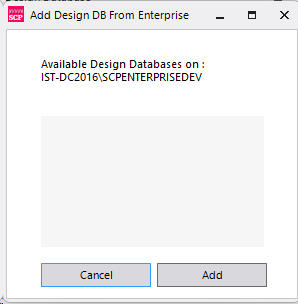
将显示一个类似于下图的对话框。
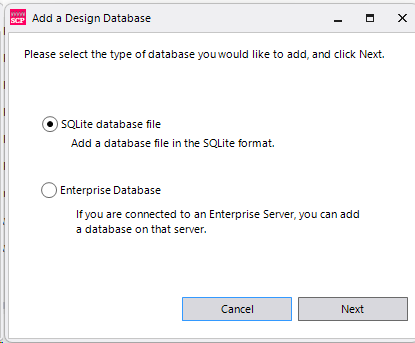
除非您有权访问 SCP 企业系统,否则请选择“SQLite 数据库文件”选项,然后点击“下一步”。
使用显示的对话框(如下)选择您要添加的文件:
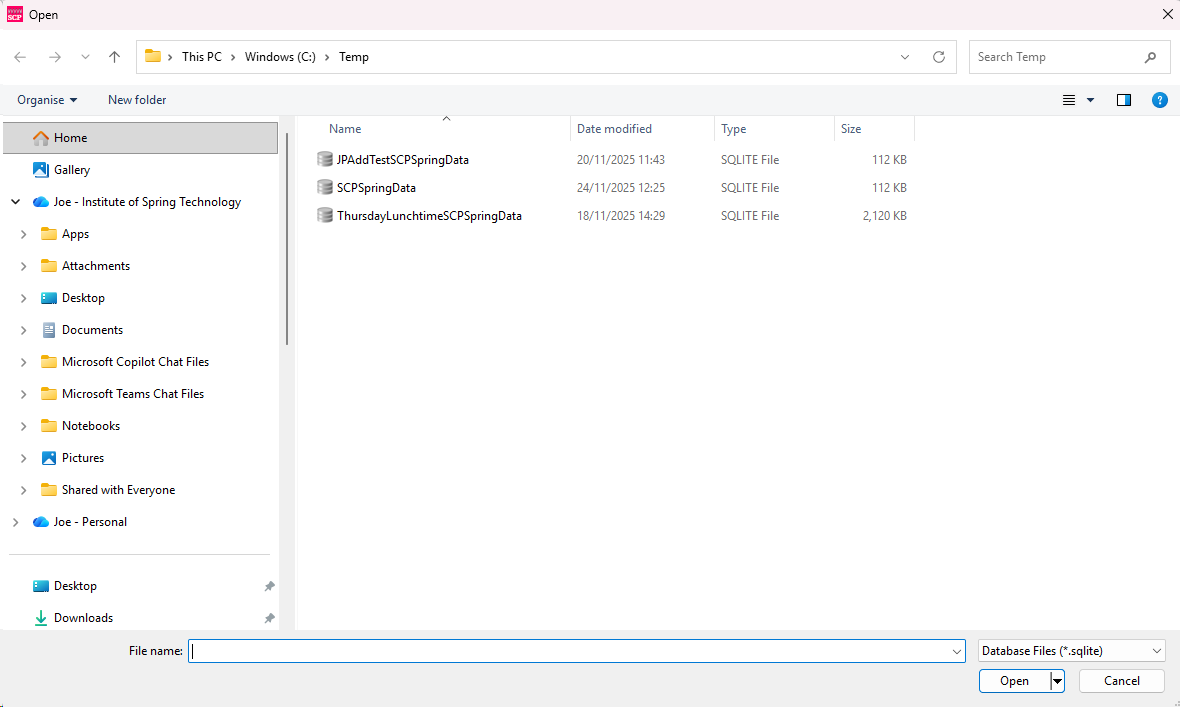
然后点击“打开”按钮。
访问企业服务器设计数据库
如果您希望访问托管在 SCP 企业服务器上的设计数据库,请选择“企业数据库”单选按钮,然后点击“下一步”。
随后将显示如下对话框,其中列出了您已获授权访问的设计数据库。请选择您感兴趣的那个,然后点击“添加”。
添加数据库后
执行上述任何步骤都会将所选数据库添加到可用数据库列表中——下图中突出显示的数据库刚刚被添加。
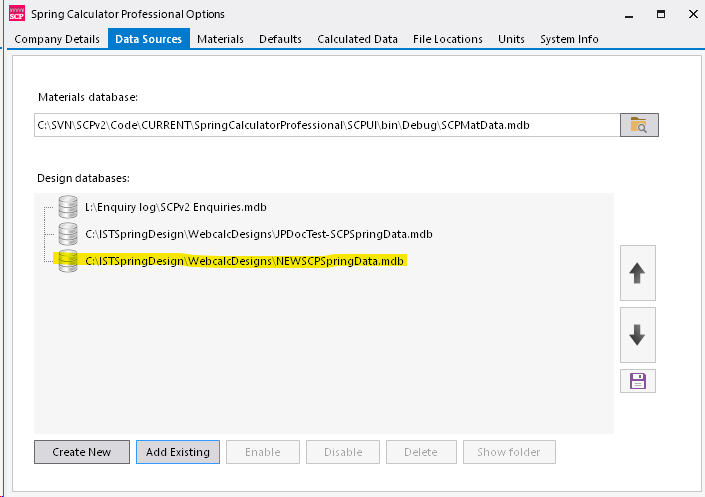
关闭 SCP 时,可用数据库列表将自动保存。
使用现有设计数据库
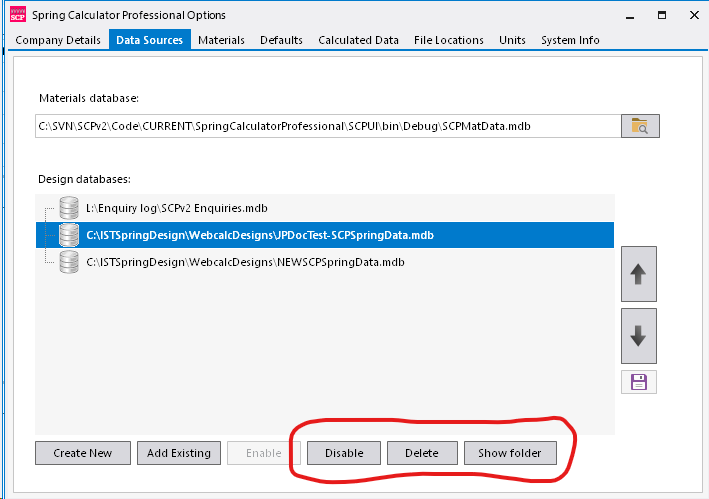
如果您在显示的数据库列表中点击某个现有设计数据库,将看到以下可用选项:
禁用 / 启用
若点击“禁用”按钮,所选项目将被高亮显示:
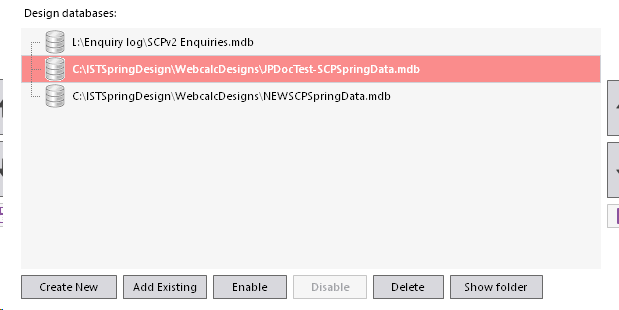
在该数据库再次启用之前,您当前版本的 SCP 将无法加载此数据库中的设计。
这不会影响文件中的数据;仅影响 SCP 能否访问这些设计。
删除
此按钮可将设计数据库从您的 SCP 安装中移除。
这并不会从您的计算机上删除该文件。
显示文件夹
此功能显示设计数据库在计算机或网络上的所在文件夹的内容。
上下箭头和“保存”
文件列表窗口右侧的向上/向下箭头可让您在列表中向上或向下移动所选的设计数据库。保存按钮可保存该位置。
故障排除
启动 SCP 时未找到设计数据库。
即使您不打算保存弹簧设计,该软件也需要访问此类数据库。
如果启动时无法找到此类数据库,将显示一条消息:
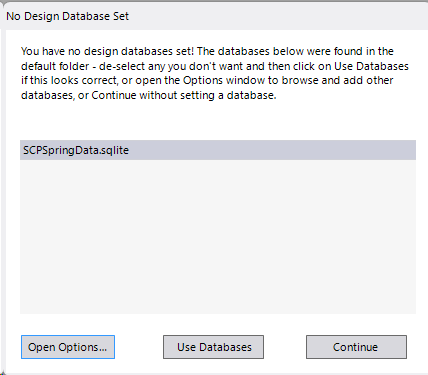
默认情况下,Spring Calculator Professional 在安装后会由程序自动创建一个设计数据库。该数据库将显示在上述数据库列表中
数据库列表中。
如果您看到此消息,最可能的原因如下:
- 所有设计数据库已被删除,或已从 SCP 预期的位置移走。
- 您可能没有访问该数据库的权限——请咨询您的网络管理员。
- 如果设计数据库之前存储在网络驱动器上,则可能是网络连接已中断。
- 如果设计数据库之前存储在可移动驱动器(如 U 盘)上,请检查该驱动器是否已插入。
- SCP 配置文件可能丢失或损坏。
若看到此消息,有以下几种处理方式:
1. 点击“继续”。这将允许您设计弹簧,但无法保存或加载设计。不过,进入 SCP 后,您可以按照上述说明添加数据库。
2. 打开“选项”。这将允许您立即从现有数据库中添加新的设计数据库。
3. 选择显示的数据库之一,然后点击“使用数据库”以启用该数据库并将其添加到您的 SCP 安装中。
无法访问设计数据库
SCP 可能加载了大部分可用的设计数据库,但遗漏了一两个数据库。通常原因如下:
- 所有设计数据库已被删除,或已从 SCP 预期的位置移走。
- 您可能没有访问该数据库的权限——请咨询您的网络管理员。
- 如果设计数据库此前存储在网络驱动器上,则可能已断开网络连接。
- 如果设计数据库之前存储在可移动驱动器(如 U 盘)上,请检查该驱动器是否已插入。
尝试从设计数据库保存或加载设计时出现错误
SCP 可能允许您创建设计,但随后会生成错误。
常见原因包括:
- 所有设计数据库已被删除,或已从 SCP 预期的位置移走。
- 您可能没有访问数据库的权限——请咨询您的网络管理员。
- 如果设计数据库之前存储在网络驱动器上,则可能已断开网络连接。
- 如果设计数据库之前存储在可移动驱动器(如 U 盘)上,请检查该驱动器是否已插入。
- 设计数据库已被设为只读——请咨询 IT 支持
- SCP 软件可能存在错误——请向 IST 报告此问题。
SCP 配置文件中的设计数据库
我们建议您仅在确知操作内容的情况下才检查配置文件!! 请在开始前备份该文件。
SCP 将其设置存储在配置文件中,路径如下:
Documents\IST\Spring Calculator Professional\Spring Calculator Professional.config
在对该文件进行任何操作之前,请先制作一份备份副本。
使用 Windows 记事本打开该文件,查找类似以下内容的行。注意:这是配置文件中相关条目的示例。您的配置文件不会与此完全一致

在此示例中包含 5 个设计数据库。
每行末尾的项目即为各设计数据库的位置和名称——例如:
C:\ISTSpringDesign\WebcalcDesigns\JPNewDesigns.mdb
如果您在配置文件中未看到任何被引用的设计数据库,则应按照上文关于“添加或创建设计数据库”的说明进行操作
如果列出了设计数据库,请在您的电脑上确认这些设计数据库是否位于指定的位置,并且您可以访问这些数据库。
此外,请确保这些数据库未在 Microsoft Access 设计模式下处于打开状态。