创建 SCP Enterprise 服务器
在创建企业服务器数据库之前,您必须准备好一个空的 SQL Server 数据库,然后使用 SCP Enterprise Manager 软件来创建并配置它。
注意:Enterprise Manager 不必安装在运行 SQL Server 的计算机上,也不必在该计算机上运行。但请注意,您需要从另一台计算机进行远程访问(阅读更多关于配置 SQL Server 远程访问的信息)。
手动安装 SQL Server
如果您已拥有 SQL Server(任意版本)的现有许可证,或者希望自行下载并安装 SQL Server Express,则可以独立于 Enterprise Manager 软件进行操作。此处的唯一先决条件是:运行 Enterprise Manager 软件的人员必须拥有 SQL Server 的 sysadmin 访问权限,无论是通过 Windows 还是 SQL Server 身份验证。
在 Enterprise Manager 软件内安装 SQL Server Express
如果您尚未安装 SQL Server,在创建 SCP 企业服务器的向导中,其中一个初始步骤允许您使用软件中包含的安装程序进行安装。请注意,这是一个安装程序程序集,需要互联网连接才能下载主要文件,因此无法在受防火墙保护的服务器上运行。
分步指南
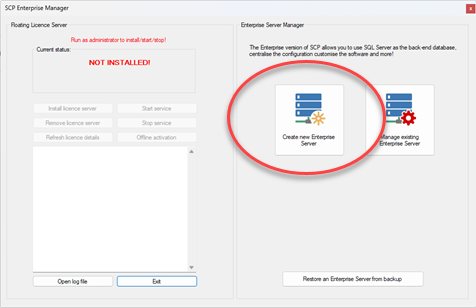
在 SCP Enterprise Manager 软件中启动服务器创建向导:
服务器创建向导 - SQL Server 详细信息页面
此处包含 4 个主要部分。
1) 此按钮可轻松启动 SQL Server Express 安装程序——如果您希望在运行创建向导的计算机上安装 SQL Server 实例。本指南假设您已熟悉常见的 SQL Server 概念,但对于大多数用户而言,选择“基本”安装即可满足需求——它将创建一个名为 SQLEXPRESS 的实例,并授予当前用户所需的 sysadmin 权限。
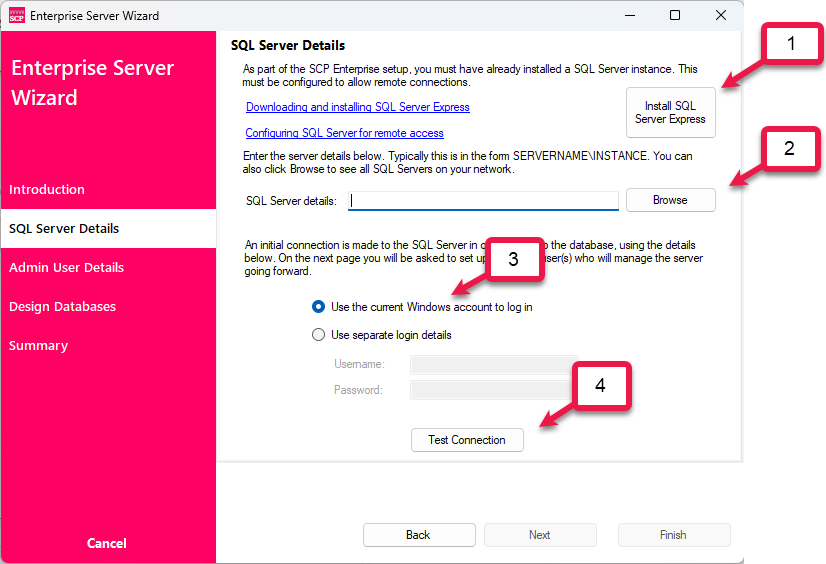
2) 如果您已知晓将要安装 Enterprise Server 的 SQL Server 详细信息,可直接手动输入(格式为 SERVER\INSTANCE)。或者,点击“浏览”按钮以列出网络上可用的 SQL Server。
3) 通常情况下(如果您使用了上述内置安装方法),可以使用 Windows 身份验证进行连接。如果您使用 SQL Server 自身的身份验证进行了安装,则可以在此处提供相关详细信息。
注意:这些登录凭据仅用于创建 Enterprise 数据库和表结构。系统的后续管理将通过向导下一页中定义的 Windows 域用户进行。
4) “测试连接”按钮可让您验证能否访问服务器以及是否具备所需权限。
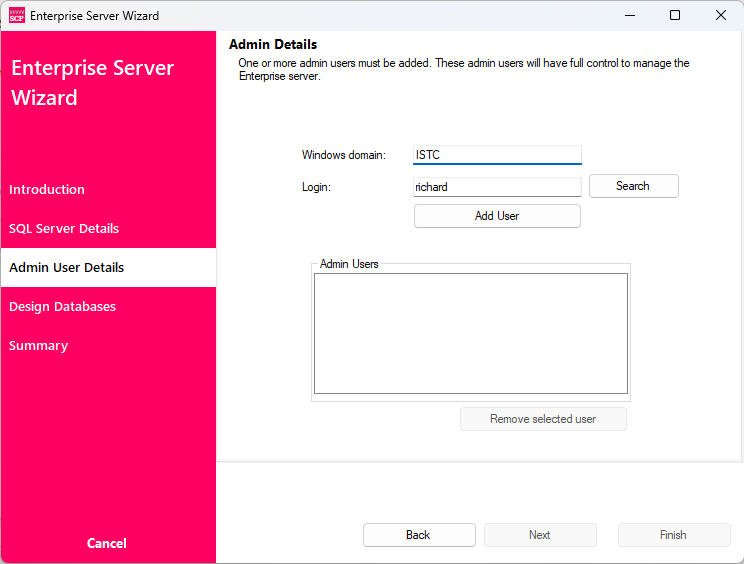
服务器创建向导 - 管理员用户详细信息页面
企业服务器设置完成后,您可以添加任意数量具有管理权限的用户。请注意,除非添加至少一名用户,否则“下一步”按钮将不可用。系统将显示当前登录的用户,因此如果您将负责管理该服务器,只需单击“添加用户”即可。通过“搜索”按钮,您可以搜索 Active Directory 中的其他用户。
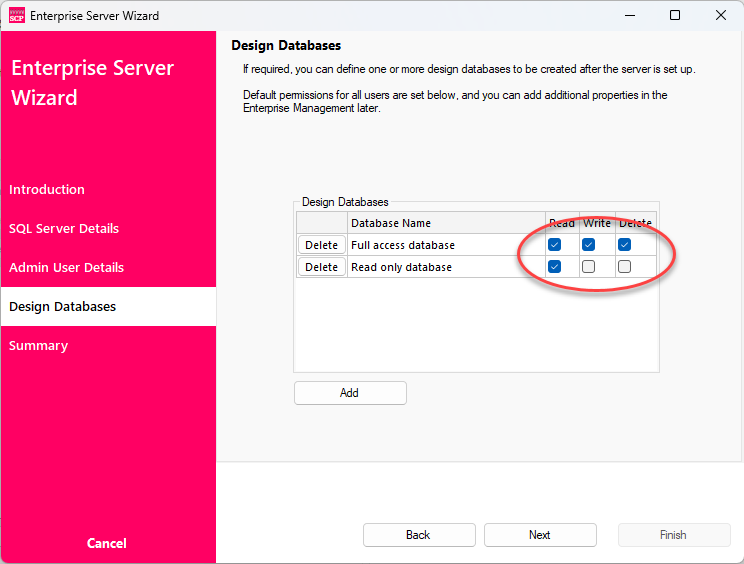
服务器创建向导 - 设计数据库页面
如需创建,您可以指定一个或多个 Spring 设计数据库,使其与企业服务器同时创建。通过复选框可控制每个数据库的默认用户权限,如下所示:
服务器创建向导 - 摘要页面
点击“完成”后,企业服务器将与您指定的设计数据库一同创建。进度显示如下:
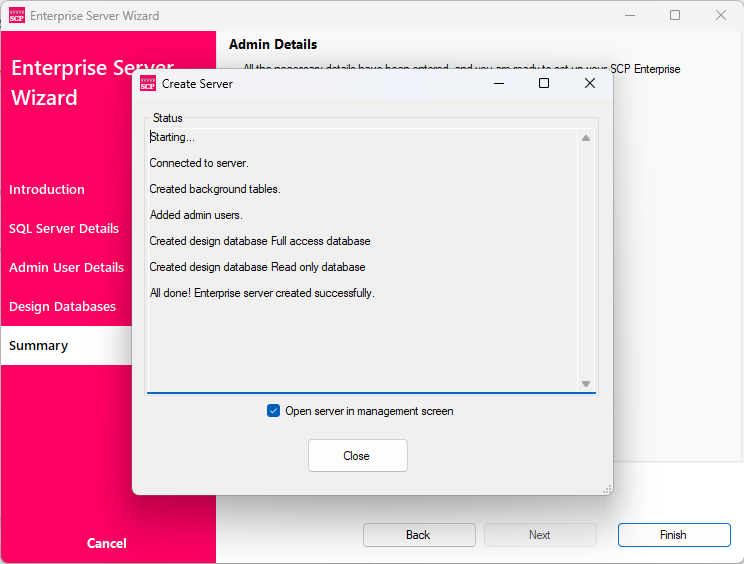
点击“关闭”后,系统将自动登录到企业服务器管理界面