비표준 시각 편집기 사용
비주얼 에디터는 기존 스프링 설계를 수정하여 필요한 성능을 달성할 수 있도록 돕기 위해 설계되었습니다. 이전 섹션에서 다룬 간단한 이중 강성 스프링부터 시작해 보겠습니다:
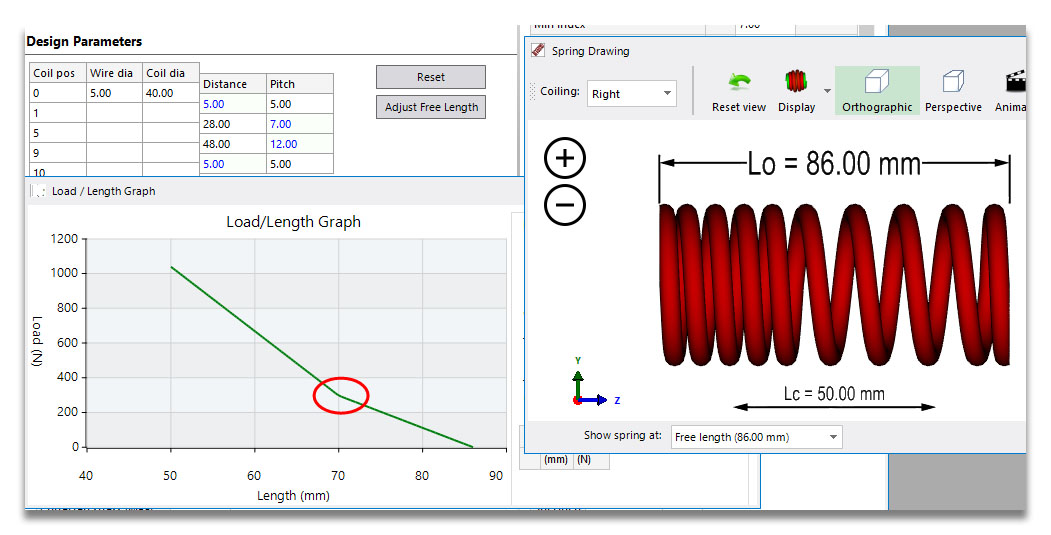
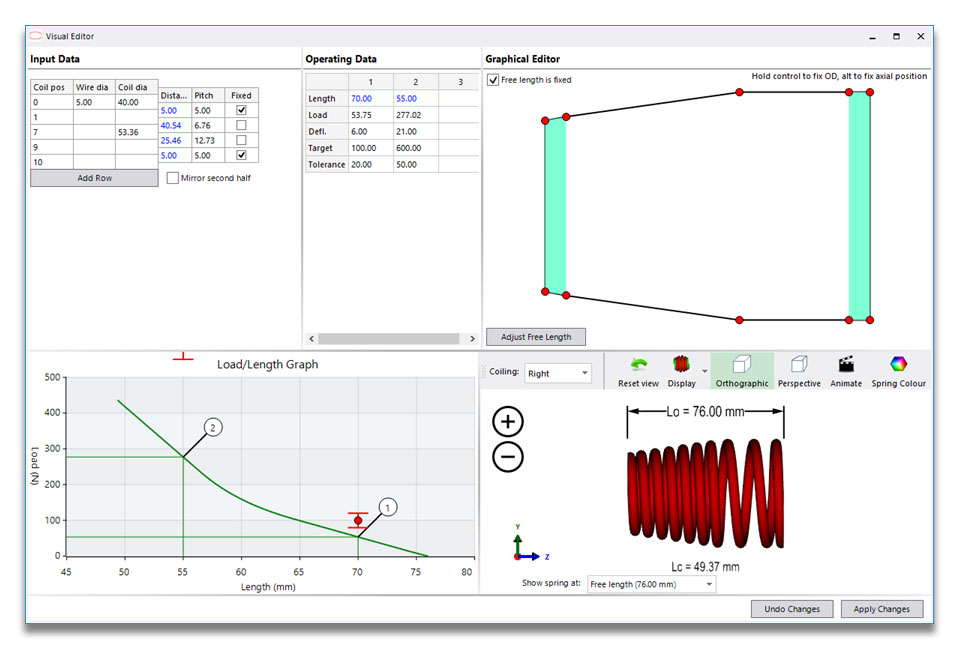
전환 전후의 강성을 확보하기 위해 적절한 와이어 직경과 외경, 그리고 코일 분할 비율은 확보했지만, 길이에 따른 하중 값이 맞지 않는다고 가정해 봅시다. 툴바의 시각적 편집기 버튼을 클릭하면 대화형 모드로 전환됩니다.
비주얼 에디터는 세 개의 입력 영역과 두 개의 시각적 출력 영역으로 나뉩니다. 입력 영역은 입력 그리드, 작동 데이터, 그래픽 에디터입니다.
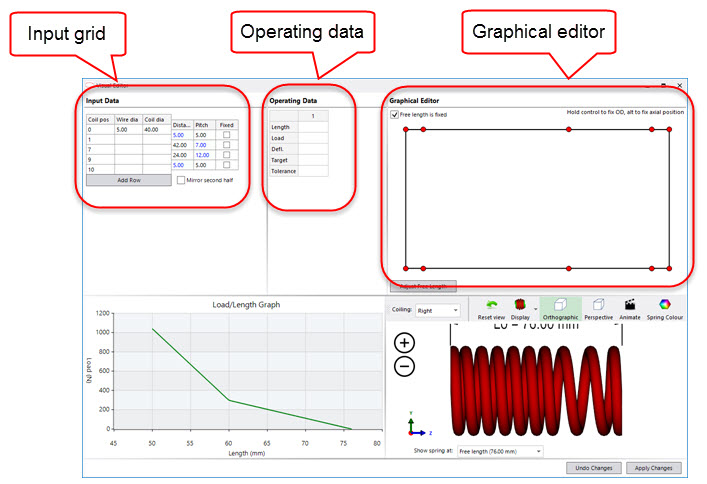
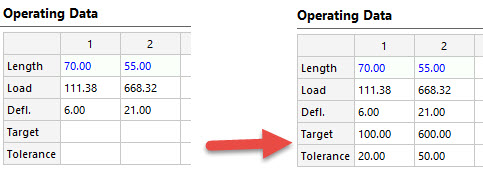
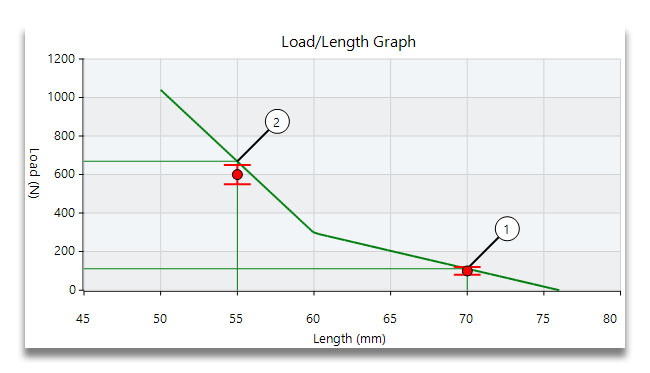
입력 그리드는 검증(Validation) 창에서 이미 본 것과 거의 동일하므로 당분간 무시해도 됩니다. 작동 데이터 그리드도 이전에 사용했던 것과 유사하지만 한 가지 추가된 점이 있습니다. 현재 설계에 대한 계산된 값뿐만 아니라 목표 값과 허용 오차도 입력할 수 있습니다. 여기에 몇 가지 값을 입력하고, 유효 길이를 70mm와 55mm로 지정해 봅시다. 그러면 아래 왼쪽에 표시된 값들이 나옵니다. 100 ± 20 N 및 600 ± 50 N의 하중을 달성하려는 경우, 이를 목표값(Target)과 허용오차(Tolerance)로 입력할 수 있습니다:
이 값들은 하중/길이 그래프에 표시됩니다. 첫 번째 값은 나쁘지 않지만, 두 번째 위치는 확실히 허용 오차를 벗어난 것을 볼 수 있습니다:
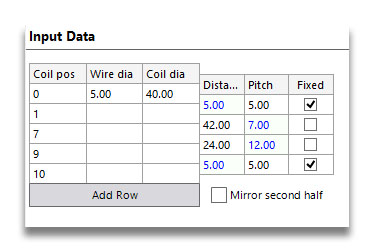
이제 그래픽 편집기를 사용하여 스프링을 수정하고, 해당 값에 최대한 근접하도록 해보겠습니다. 하지만 변경을 가하기 전에 입력 그리드로 돌아가야 합니다. '고정(Fixed)' 열의 상단과 하단 체크박스를 선택하겠습니다. 이렇게 하면 나머지 스프링을 조정하더라도 이 두 구간의 피치는 변경되지 않도록 컴퓨터에 지시하는 것입니다. 이는 닫힌 끝단을 유지하기 위해 필요합니다. 그래픽 편집기에서는 양쪽 끝 부분의 해당 구역이 음영 처리된 것으로 표시됩니다.
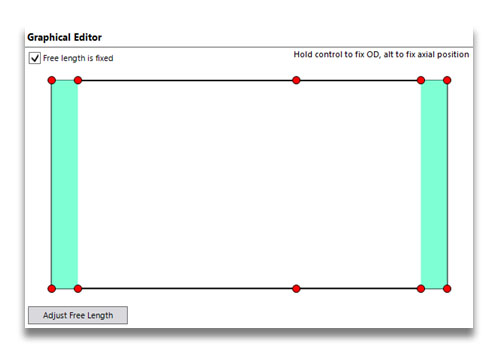
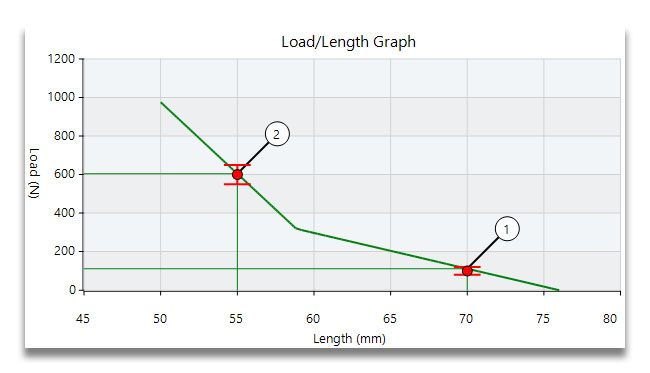
이제 스프링을 재설계할 준비가 되었습니다. 스프링 상단의 빨간색 핸들을 오른쪽으로 약간 드래그해 보세요. 그렇게 하면 하중/길이 그래프가 변하는 것을 볼 수 있습니다. 목표 값과 꽤 근접하게 맞추는 것은 꽤 쉬울 것입니다.
핸들을 축 방향으로만 드래그할 수 있다는 점을 눈치채셨을 것입니다. 이는 코일 위치 7에 코일 직경이 입력되지 않았기 때문입니다. 여기에 40이라는 값을 입력하면 피치를 변경하는 동시에 스프링 중심부의 외경(OD)도 드래그하여 변경할 수 있습니다. 단, 코일 위치 9에도 40을 입력하지 않는 한, 드래그한 위치 이후의 모든 위치에서 외경이 확장된다는 점에 유의하십시오:
간섭
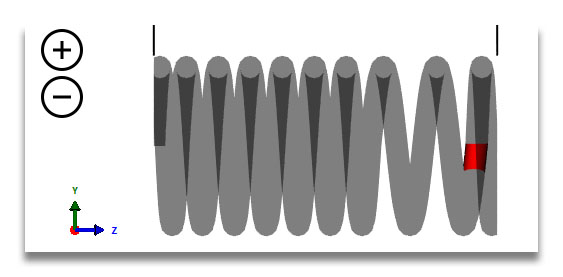
끝단을 고정하지 않고 스프링을 드래그하면 한쪽 끝의 끝 코일 피치는 증가하고 다른 쪽 끝의 피치는 감소하게 됩니다. 두 끝단의 피치가 정확히 와이어 직경 하나만큼이었다면, 이는 즉시 물리적으로 존재할 수 없는 스프링이 되는 결과를 초래합니다. 간섭(연속된 두 코일의 겹침)은 아래 그림과 같이 빨간색으로 강조 표시되어 있습니다: