설계 마법사 시작
자동 시작
SCP의 시작 화면에서 '압축 스프링'을 선택하면 설계 마법사 창이 나타납니다:
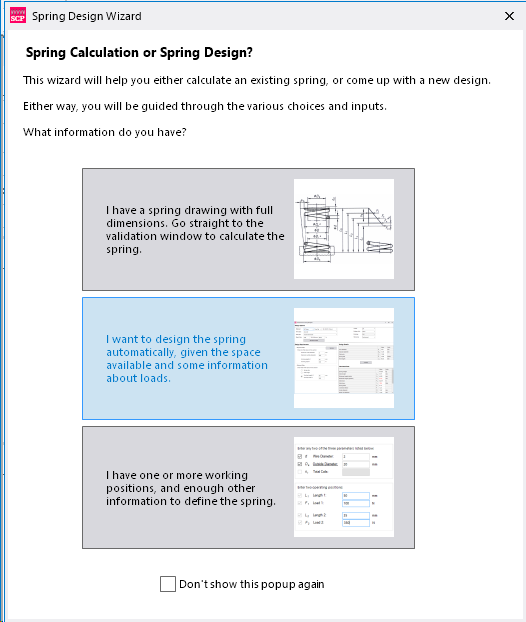
세 가지 옵션이 제공되므로, 사용하고자 하는 옵션을 선택하기만 하면 됩니다.
치수가 모두 기재된 스프링 도면이 있습니다
치수가 명시된 설계 도면이 이미 있다면 이 옵션을 선택하십시오. 그러면 표준 SCP 스프링 검증 화면이 표시되며, 여기에 치수를 입력하고 스프링 설계를 검증할 수 있습니다.
스프링을 자동으로 설계하고 싶습니다
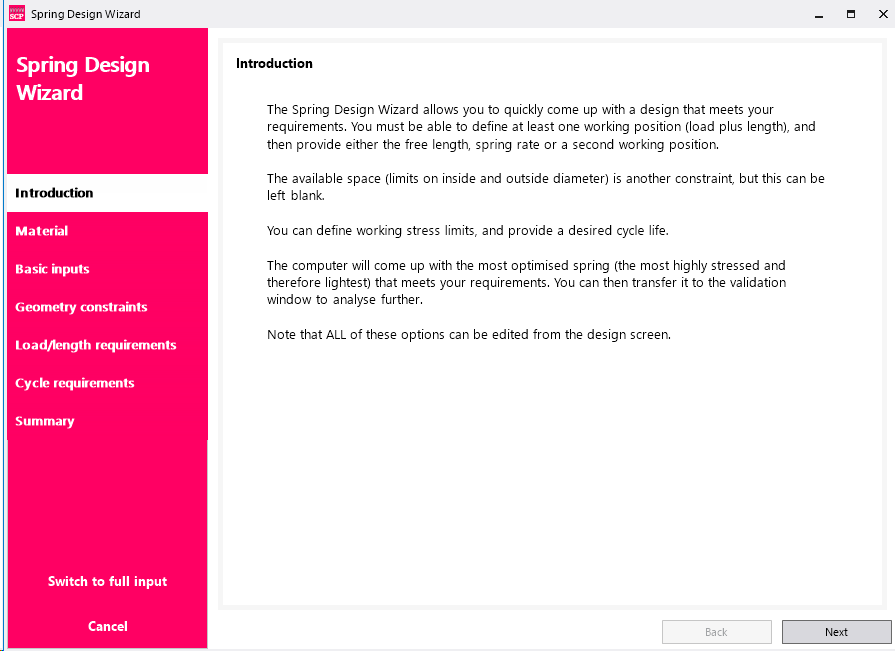
이 옵션을 선택하면 압축 스프링 설계 마법사 시작 화면이 표시됩니다:
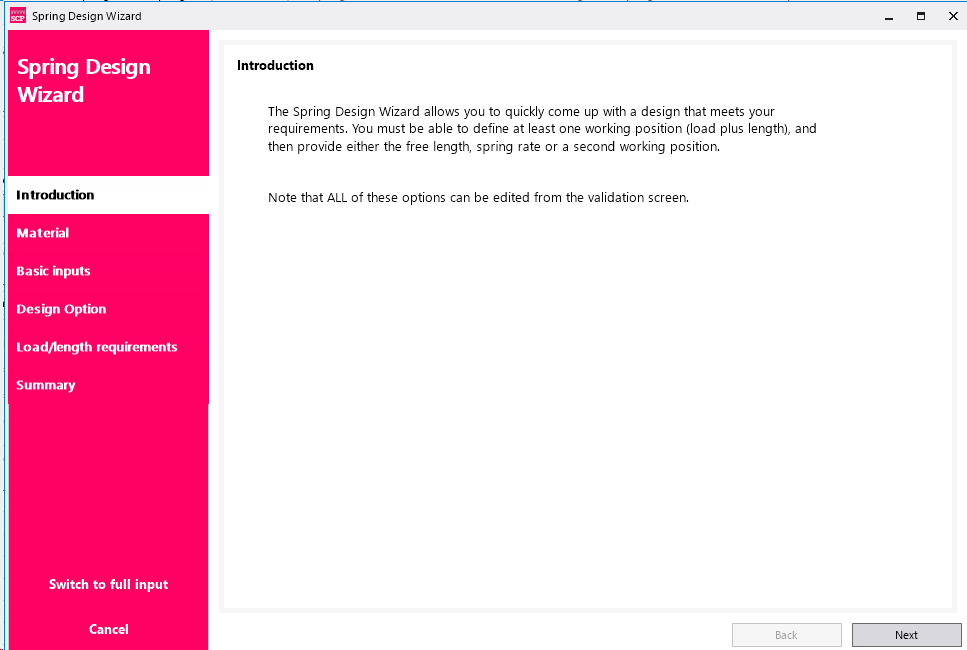
하나 이상의 작동 위치가 있습니다
이 옵션을 선택하면 기존 작동 위치를 활용하여 설계 과정을 안내받을 수 있습니다. 이 옵션은 '완전 자동화' 마법사에서 제공하는 모든 기능을 제공하지는 않습니다.
대화 상자 하단에 확인란이 있습니다. 다음에 SCP를 열 때 이 팝업이 다시 나타나지 않게 하려면 확인란을 선택하십시오. 확인란을 선택하더라도 메인 메뉴에서 설계 마법사를 계속 사용할 수 있습니다.
팝업 다시 활성화하기
이 팝업의 표시 여부는 도구(Tools) > 옵션(Options) 메뉴에서 변경할 수 있습니다.
메인 메뉴에서 Spring Designer 시작하기
메인 메뉴의 버튼을 사용하여 스프링 디자이너 화면을 시작할 수 있습니다:
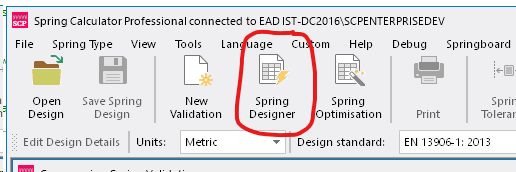
이 버튼은 압축 스프링(Compression Spring) 유형이 선택된 경우에만 메뉴에 표시됩니다.
이 버튼을 클릭하면 압축 스프링 디자이너 창이 표시됩니다.