데이터 보고
데이터 보고 창을 사용하면 다양한 매개변수를 기준으로 스프링 설계 데이터베이스를 조회할 수 있습니다. 설계 목록을 내보내고, 특정 기준에 부합하는 설계 수의 시간별 추이를 그래프로 표시하며, 서로 다른 값의 빈도를 비교할 수 있습니다.
데이터 나열 및 필터링
초기 창 화면은 아래와 같습니다. 상단 행의 드롭다운 메뉴를 사용하여 표시할 데이터를 변경할 수 있으며, 하단 행에 내용을 입력하여 필터링할 수도 있습니다.
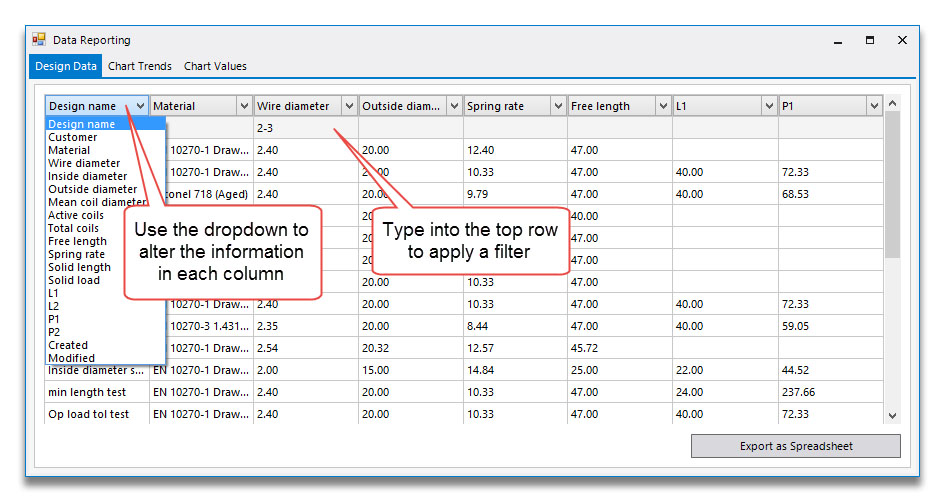
필터는 텍스트 검색 문자열이나 숫자일 수 있습니다. 몇 가지 예시:
- 디자인 이름 필드에 "inside tol"을 입력하면 "inside"와 "tol"이라는 단어가 모두 포함된 디자인을 검색합니다(단어 전체가 일치할 필요는 없음).
- 와이어 직경 필드에 < 5를 입력하면 와이어 크기가 5mm 미만인 모든 설계가 나열됩니다.
- <= 5를 입력하면 와이어 크기가 5mm인 디자인도 포함됩니다.
- '2-3'을 입력하면 와이어 크기가 2mm에서 3mm 사이인(해당 값 포함) 설계 목록이 표시됩니다.
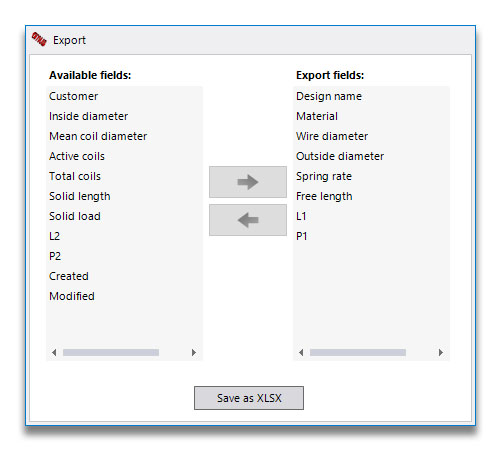
"스프레드시트로 내보내기"를 클릭하면 관심 있는 열(아직 표시되지 않은 열 포함)을 선택하고 Excel 파일로 저장할 수 있습니다.
추세 차트
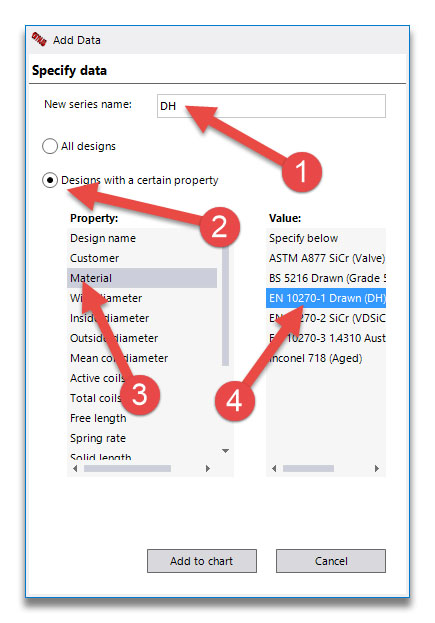
창 상단의 '추세 차트' 탭에서는 (첫 번째 탭의 필터 조건에 부합하는) 설계 건수가 시간에 따라 어떻게 변하는지 보여줍니다. 기본값은 모든 설계이지만, 추가 필터를 적용하여 차트 시리즈를 생성할 수도 있습니다. 예를 들어, '설계 데이터' 탭의 전체 필터로 입력 데이터를 특정 연도로 제한한 상태에서, 모든 설계와 다른 여러 재료에 대한 설계의 열 시리즈를 추가할 수 있습니다.
아래 예시에서는 시리즈에 DH라는 이름을 지정하고(1), 데이터를 필터링하도록 선택하고(2), 소재별로 필터링하도록 선택하고(3), 특정 값을 선택했습니다(4):
다음은 그 결과로 생성된 차트입니다:
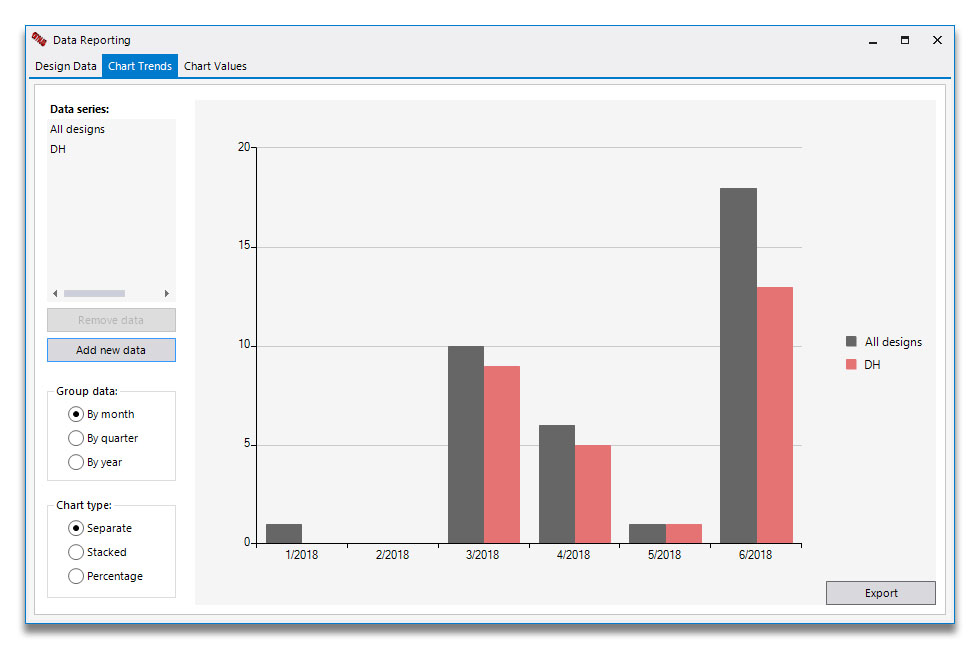
사용자 정의 범위를 추가하면 더 복잡한 그래프를 만들 수 있습니다. 예를 들어, <2, 2-5, >5의 세 가지 와이어 직경 시리즈를 지정하고, 이를 분기별 추세를 보여주는 누적형 그래프로 표시할 수 있습니다.
빈도 차트 작성
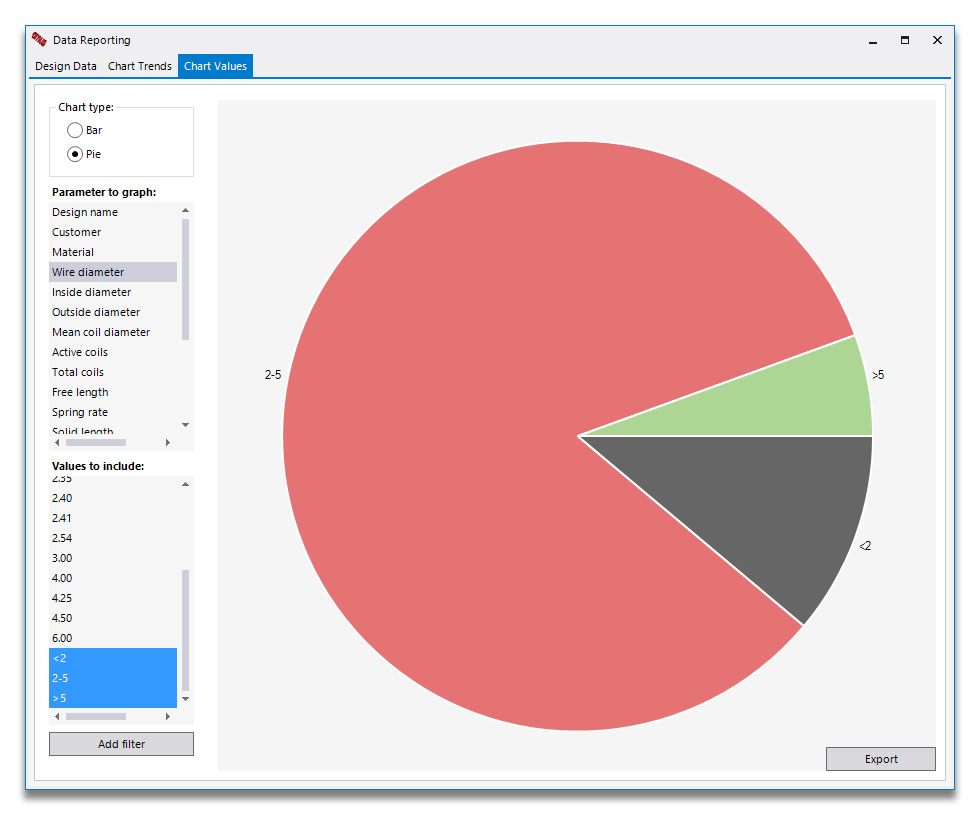
이 창의 세 번째 탭은 '값 차트(Chart Values)'입니다. 이 탭 역시 '설계 데이터(Design Data)' 탭의 필터를 적용하며, 특정 속성의 다양한 값을 비교할 수 있게 해줍니다. 예를 들어, 가장 많이 사용하는 재료가 무엇인지 확인하거나, 어떤 와이어 크기가 가장 많이 사용되는지 확인할 수 있습니다. 각 개별 값이 표시되므로, 위에서 설명한 대로 범위(필터 추가(Add Filter) 클릭)를 입력하는 것이 좋습니다: