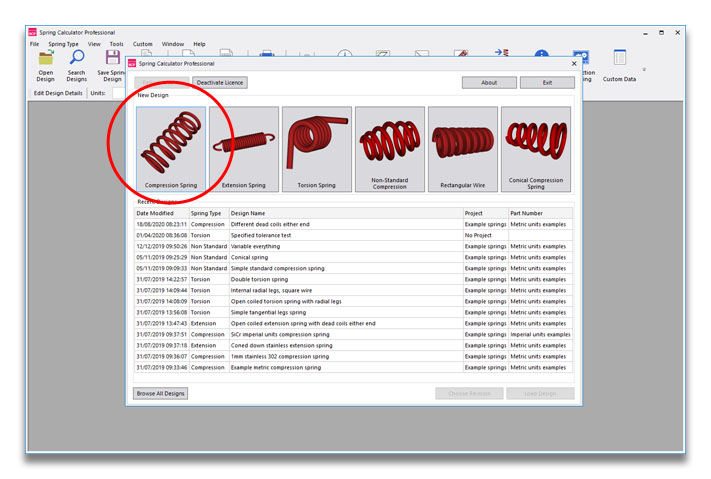
첫 압축 스프링 만들기
이 튜토리얼에서는 압축 스프링 예제를 설계하는 단계를 단계별로 안내합니다.
압축 스프링 설계를 만드는 또 다른 방법은 스프링 설계 마법사(버전 2.5.0)를 사용하는 것입니다.
먼저 새로운 압축 스프링 설계를 생성해 보겠습니다:
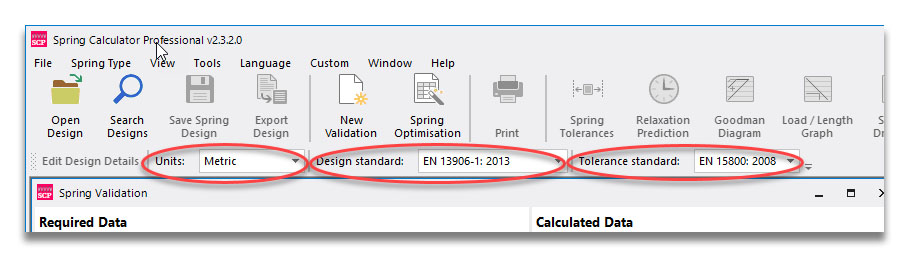
다른 작업을 시작하기 전에 선택된 단위, 설계 표준 및 공차 표준을 확인하십시오. 기본값은 미터법, EN 13906-1 및 EN 15800입니다. 도면에 맞춰 사용자 정의 단위를 설정해야 하는 경우, '도구 > 옵션'을 통해 설정할 수 있습니다.
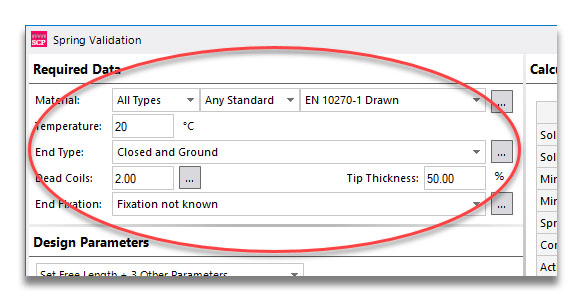
그런 다음 왼쪽 패널을 따라 내려가, 설계 시작 전에 이미 알고 있을 법한 기본 입력값(예: 재질, 단면 형태, 고정 방식)을 다루는 '필수 데이터(Required Data)' 섹션부터 시작합니다. (때로는 설계 결과를 확인하면서 재질 선택이 변경되기도 하지만, 일반적으로는 어디서부터 시작해야 할지 꽤 명확하게 알 수 있습니다.) 이 설정들은 당분간 그대로 두어도 됩니다.
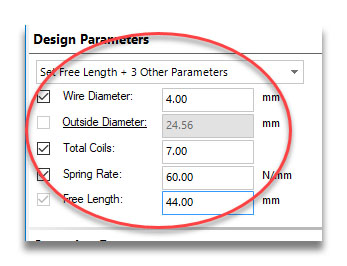
다음으로 '설계 매개변수' 영역으로 넘어갑니다. 이곳에서 스프링의 기본 형상을 입력합니다. 먼저 상단의 드롭다운 설계 옵션을 '자유 길이 설정 + 기타 3개 매개변수'로 유지한 상태로 시작하겠습니다.
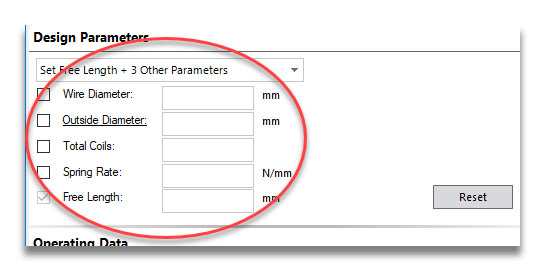
스프링을 정의하는 5개의 매개변수가 있음을 확인할 수 있습니다. 왼쪽에는 체크박스 열이 있는데, 이는 어떤 값이 지정되었는지를 나타냅니다. '자유 길이(Free Length)' 변수가 이미 선택되어 있는 것을 볼 수 있습니다. 이는 나머지 네 가지 변수는 서로 관련되어 있지만, 스프링의 자유 길이는 독립적이므로 반드시 지정해야 하기 때문입니다.
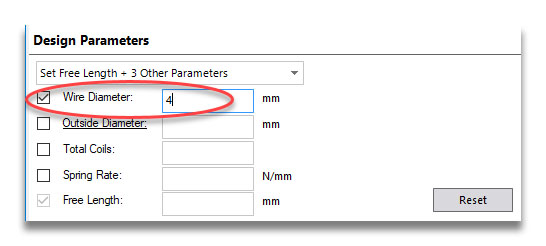
'와이어 직경(Wire Diameter)' 옆의 값 입력란을 클릭하고 4를 입력하세요. 입력하는 즉시 체크박스가 자동으로 선택되어 이 변수가 지정되었음을 나타냅니다.
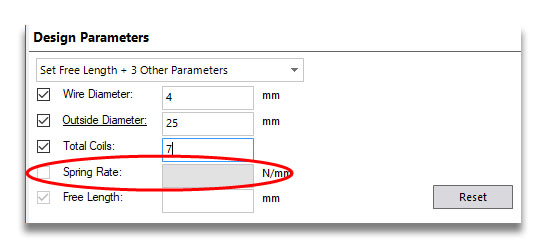
Enter 키를 눌러 외경 입력란으로 이동합니다. 여기에 25를 입력하고(밑줄이 그어진 'Outside Diameter' 라벨을 클릭하여 내경이나 평균 코일 직경을 지정할 수도 있습니다), 총 코일 수에는 7을 입력합니다. 이 시점에서 스프링 계수 입력란이 회색으로 변해 편집할 수 없게 되며, 그 옆의 체크박스도 마찬가지입니다. 이는 계수가 계산된 변수가 될 것임을 나타냅니다.
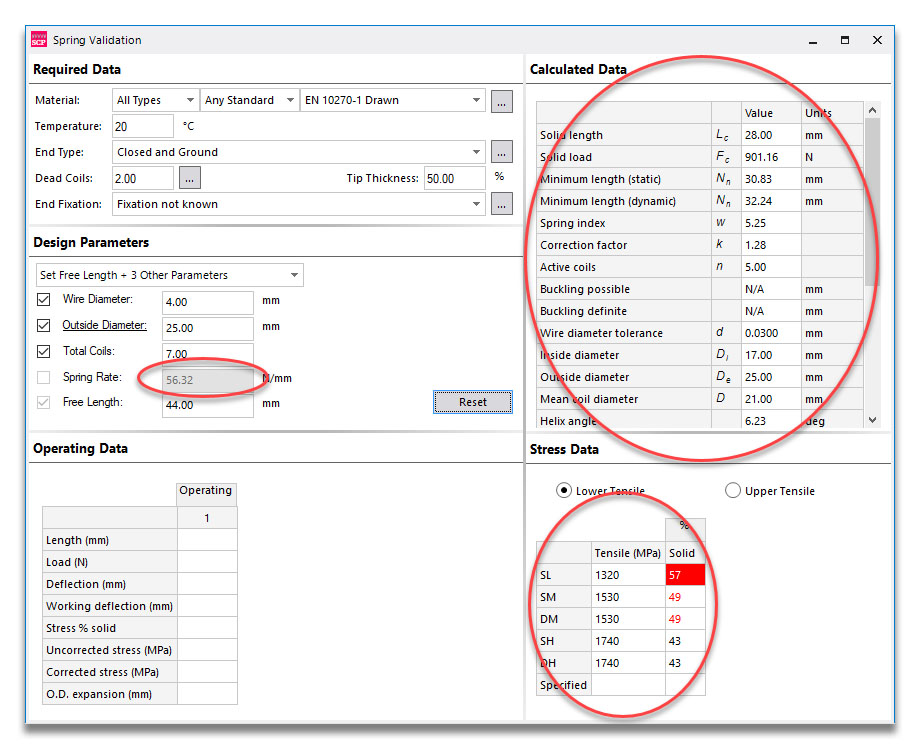
자유 길이에 44를 입력하고(Enter 키를 누르면) 화면 곳곳에 수많은 숫자가 나타납니다. 이는 이제 스프링을 계산할 수 있는 충분한 정보가 확보되었기 때문입니다. 작동 데이터(스프링의 사용 방식)는 입력하지 않았지만, 여전히 충분한 정보가 있습니다.
우선, 56.32 N/mm의 스프링 계수를 확인할 수 있습니다. 그리고 오른쪽에는 '계산된 데이터(Calculated Data)'와 '응력 데이터(Stress Data)' 영역이 있습니다. '계산된 데이터'는 스프링이 자유 상태(피치, 무게 등)와 압축 상태(압축 길이 및 하중)에 있을 때의 일반적인 정보를 보여줍니다. '도구(Tools) > 옵션(Options) > 계산된 데이터(Calculated Data)'에서 이 표에 표시되는 내용을 완전히 사용자 정의할 수 있습니다.
응력 데이터 그리드를 살펴보면, 선택한 재료(EN 10270-1 인발 탄소강)에 SL, SM, DM, SH, DH 등 5가지 등급이 있음을 알 수 있습니다. 일부 재료는 단일 등급(예: ASTM A228)을 가지며, 일부는 여러 등급을 가집니다. 각 등급의 인장 강도는 이름 옆에 표시됩니다. 마지막 열은 인장 강도의 백분율로 표시된 압축 응력입니다. 따라서 강도가 증가하면 인장 강도 백분율 값은 감소합니다.
이제 설계 매개변수로 돌아가 설계를 약간 조정해 보겠습니다. '외경(Outside Diameter)' 옆의 체크박스를 해제하면 이 항목이 계산 변수가 되며, 이제 스프링 계수를 지정할 수 있습니다. 값을 56.32에서 60으로 변경하면 외경이 24.56 mm로 변경되는 것을 확인할 수 있습니다.
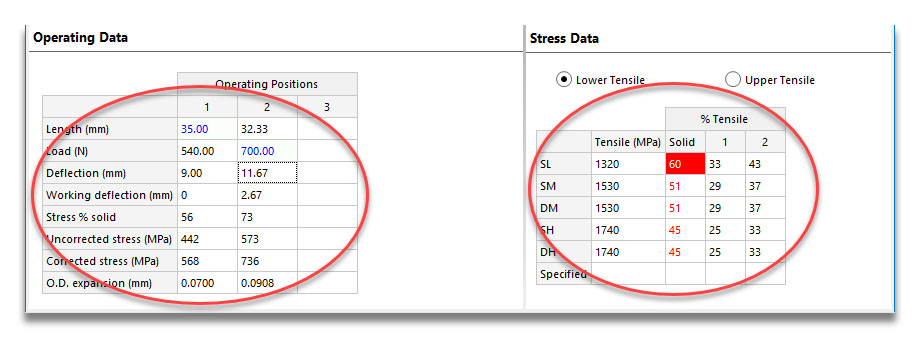
이제 작동 데이터를 입력해 보겠습니다. '길이' 레이블 옆의 '1'이라는 제목이 붙은 열을 클릭하고 35를 입력한 후(Enter 키를 누릅니다). 이렇게 하면 작동 길이 L1 = 35 mm에 대한 다양한 매개변수가 계산되며, 위치 2를 위한 빈 열도 생성됩니다. 하중 행의 이 열에 700을 입력하여 F2 = 700 N을 지정합니다. 또한 (자유 위치로부터의) 처짐량이나 (L1에 대한) 작동 처짐량을 입력할 수도 있습니다.
이렇게 하면 가장 중요한 출력 결과 중 하나인 응력 데이터 그리드도 채워집니다. 체적 응력뿐만 아니라 두 작업 위치에 대한 인장률(%) 값도 확인할 수 있습니다(예를 들어, DH 등급의 경우 L1에서 25%, L2에서 33%).