원격 액세스를 위한 SQL Server 구성
SQL Server의 자동 설정은 원격 액세스를 허용하는 데 필요한 모든 단계를 수행하려고 시도합니다(이는 SQL Server를 실행하는 컴퓨터 이외의 다른 컴퓨터에서 Enterprise Server를 관리하고, SCP 내에서 서버에 연결하는 데 모두 필요합니다).
원격 액세스 테스트
연결이 가능한지 확인하는 가장 좋은 방법은 Microsoft에서 무료로 다운로드할 수 있는 SQL Server Management Studio를 사용하는 것입니다. 다른 컴퓨터에서 이 도구를 사용하여 SQL Server 인스턴스에 연결할 수 있다면 문제가 없는 것입니다.
확인해야 할 설정
원격 액세스 허용
(SSMS가 설치되어 있지 않다면, 누군가가 의도적으로 비활성화하지 않는 한 문제가 되는 경우가 드물기 때문에 이 단계는 마지막까지 미뤄도 무방합니다.)
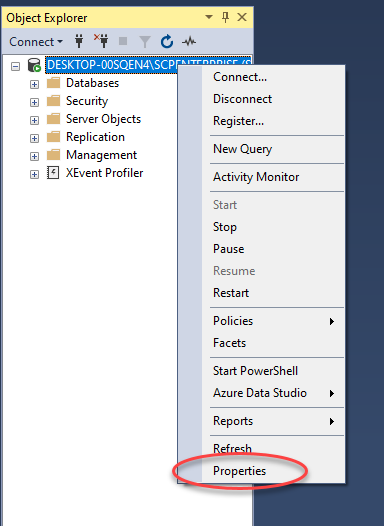
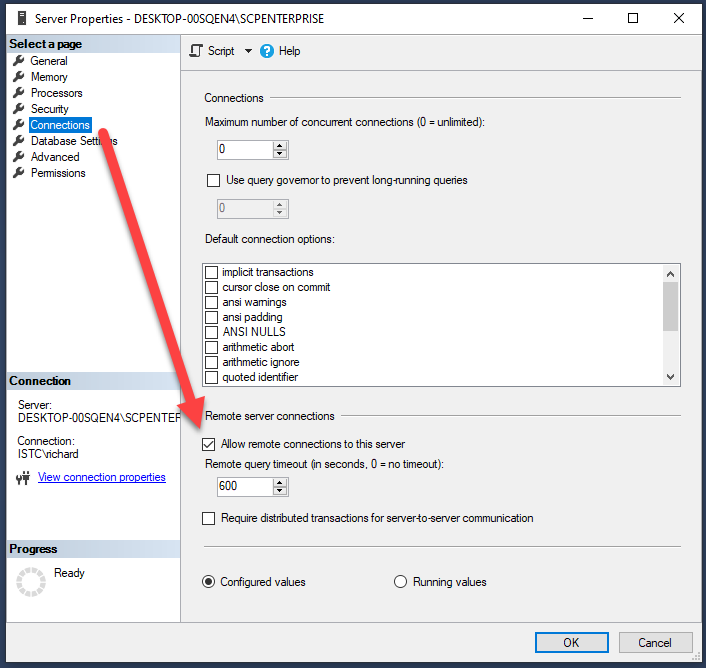
SQL Server가 실행 중인 컴퓨터에서 SSMS를 통해 연결합니다. 인스턴스를 마우스 오른쪽 버튼으로 클릭하고 속성을 선택합니다. 왼쪽 메뉴에서 연결을 클릭하고 "이 서버에 대한 원격 연결 허용" 확인란이 선택되어 있는지 확인합니다.
TCP/IP 활성화 확인
SQL Server가 실행 중인 컴퓨터에서 SQL Server 구성 관리자를 실행합니다. "SQL Server 네트워크 구성" 노드를 확장하고 "<<인스턴스 이름>>에 대한 프로토콜" 항목을 선택합니다.
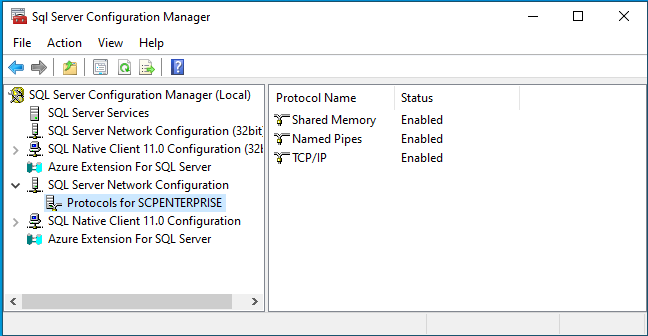
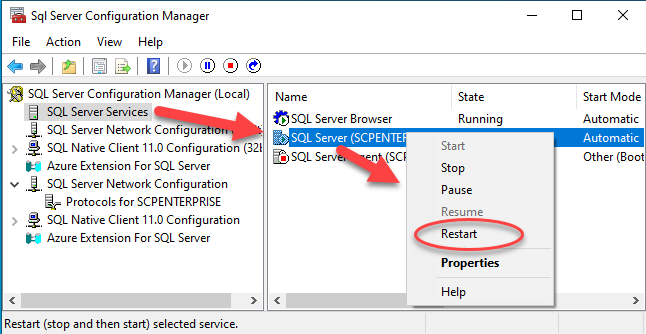
TCP/IP가 활성화되어 있지 않다면 활성화한 후 서비스를 다시 시작하십시오:
브라우저 서비스 실행 확인
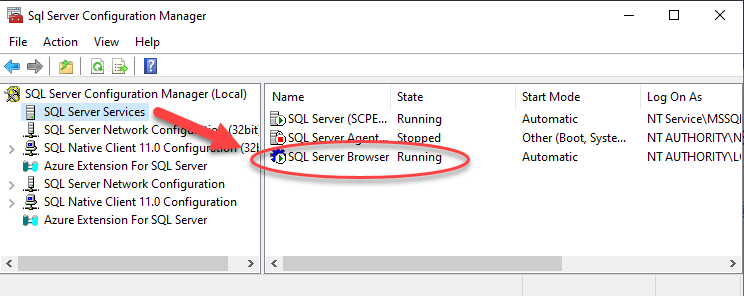
SQL Server 구성 관리자의 '서비스' 섹션에서 아래와 같이 SQL Server 브라우저 서비스가 실행 중인지 확인하십시오. 상태가 다른 경우, 해당 서비스의 속성으로 이동하여 시작 모드를 '자동'으로 변경한 후 서비스를 시작하십시오.
표준 Windows 서비스 도구를 사용하여 동일한 작업을 수행할 수도 있습니다.
방화벽을 통한 연결 허용
두 가지 방화벽 규칙을 설정해야 합니다. 첫 번째는 UDP 포트 1434를 사용하는 SQL Server Browser에 대한 연결을 허용하는 것입니다. 그런 다음 SQL Server 자체에 대한 연결을 허용해야 합니다. SQL Server가 동적 포트를 사용하는 경우(기본 동작), 프로그램 자체에 대한 액세스를 허용하십시오. 또는 특정 포트를 설정하고 해당 포트에 대한 액세스를 허용하십시오.
이 예제는 동적 포트에 필요한 규칙을 다룹니다:

다음과 같은 명령을 사용하여 명령 프롬프트에서 이러한 규칙을 추가할 수 있습니다:
netsh advfirewall firewall add rule name="SQL Browser" dir=in protocol=udp action=allow localport=1434 remoteip=localsubnet profile=DOMAIN enable=yes
netsh advfirewall firewall add rule name="SQL Server" dir=in action=allow program="C:\Program Files\Microsoft SQL Server\MSSQL16.SCPENTERPRISE\MSSQL\Binn\sqlservr.exe" enable=yes remoteip=localsubnet profile=DOMAIN
실행 중인 SQL Server의 정확한 버전에 따라 sqlserver.exe 프로그램의 위치가 다를 수 있습니다.