서버 및 데이터베이스 백업
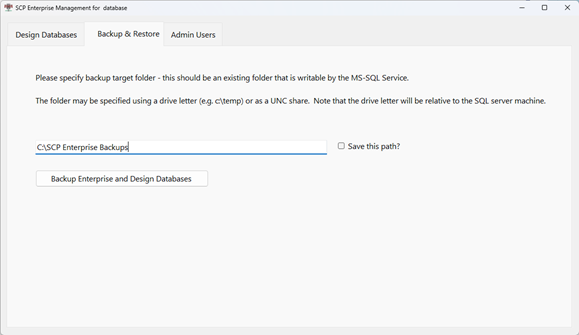
'백업 및 복원' 탭을 사용하면 엔터프라이즈 서버를 백업할 수 있습니다. 이렇게 하면 서버 구조 자체와 보유한 모든 디자인 데이터베이스가 표준 SQL Server .bak 파일로 백업됩니다.
사용자 컴퓨터에서 Enterprise Manager 소프트웨어를 실행 중인 경우, 여기에 입력하는 경로는 사용자 컴퓨터가 아닌 서버를 기준으로 한 상대 경로임을 유의하십시오.
SCP Enterprise Server의 첫 번째 릴리스에서는 SSMS를 사용하여 백업 파일을 수동으로 복원해야 합니다.
백업 생성
백업을 실행하려면 텍스트 상자에 백업 폴더의 이름을 입력하십시오. 이는 위에서 보여준 것과 같이 드라이브 경로이거나 UNC 공유 경로일 수 있습니다.
경로를 입력한 후 'Enterprise 및 Design 데이터베이스 백업' 버튼을 누르십시오.
그러면 SQL Server 데이터베이스에 접속하여 Enterprise Server에 있는 모든 SCP 관련 데이터베이스의 백업을 생성합니다. 데이터베이스 크기가 큰 경우 몇 분 정도 걸릴 수 있지만, 일반적으로 소요 시간은 매우 짧습니다.
백업이 성공적으로 완료되면 다음과 같은 화면이 표시됩니다:

데이터베이스마다 하나의 .bak 파일이 생성됩니다. 파일 이름의 첫 부분(예: SCPB_2023-11-01-15-44-34)은 2023년 11월 1일 15시 44분 34초에 생성된 SCP 백업 파일(SCPB)임을 나타냅니다. 파일 이름의 나머지 부분은 데이터베이스 이름입니다. SCP_EAD는 Enterprise Manager의 메인 제어 데이터베이스이며, 이 예시에서 Design_Database863은 디자인 데이터베이스의 이름입니다.
파일이 생성되면 다른 파일과 마찬가지로 취급할 수 있으며, 보관을 위해 추가로 백업할 수 있습니다.
백업 복원
Enterprise Manager 버전 1은 백업을 생성하지만, 이를 복원하는 기능은 제공하지 않습니다.
Enterprise Manager 데이터베이스 백업을 복원하려면 SQL Server Management Studio를 사용하는 것이 좋습니다. 이는 SQL Server 관리를 돕기 위해 Microsoft에서 제공하는 무료 데이터베이스 관리 도구입니다.
다음 링크의 지침에 따라 다운로드하여 설치할 수 있습니다: https://learn.microsoft.com/en-us/sql/ssms/download-sql-server-management-studio-ssms?view=sql-server-ver16
이 도구는 데이터베이스 서버에 설치할 필요는 없지만, 네트워크상의 Enterprise Manager 데이터베이스 서버와 통신할 수 있어야 합니다.
디자인 데이터베이스를 원래의 Enterprise Server 설치 상태로 복원하기
어떤 이유로든 디자인 데이터베이스를 복원하려는 경우, 우선 Enterprise Server에 해당 데이터베이스가 더 이상 존재하지 않는지 확인하십시오. 상황이 매우 심각하지 않은 한 SQL Server에서 데이터베이스가 사라지는 일은 거의 없습니다. 따라서 백업에서 복원하려는 데이터베이스가 여전히 존재하므로 삭제해야 한다고 가정합니다.
SSMS를 실행하고 'sa' 사용자 또는 적절한 권한을 가진 사용자로 Enterprise Server SQL Server 인스턴스에 연결하십시오. '데이터베이스' 목록을 엽니다:
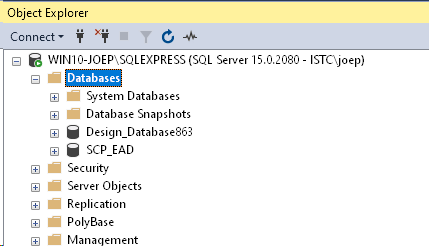
여기에는 두 개의 데이터베이스가 표시됩니다. SCP_EAD는 제어 데이터베이스이며, 나머지 하나는 백업에서 복원할 디자인 데이터베이스입니다.
삭제할 데이터베이스의 이름을 메모해 둡니다.
데이터베이스를 마우스 오른쪽 버튼으로 클릭하고 메뉴에서 '삭제'를 선택하여 데이터베이스를 삭제합니다. 대화 상자가 표시됩니다. 대화 상자 하단의 확인란을 클릭하여 아래와 같이 설정합니다:
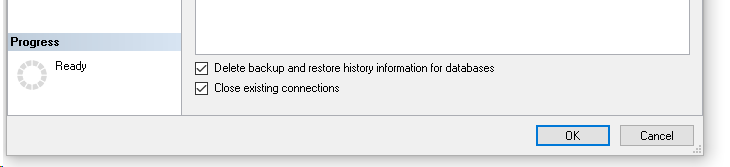
이제 '확인'을 누르십시오. 몇 초 후 데이터베이스가 삭제됩니다.
이제 백업 파일에서 데이터베이스를 복원할 수 있습니다.
'데이터베이스' 옵션을 마우스 오른쪽 버튼으로 클릭하고, 표시되는 메뉴(아래)에서 '파일 및 파일 그룹 복원'을 선택하십시오.
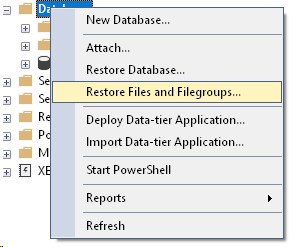
표시된 대화 상자에서 다시 생성하려는 디자인 데이터베이스의 이름을 입력하십시오. 이 이름은 반드시 기존 데이터베이스와 동일해야 합니다. '장치에서(From Device)' 확인란을 선택한 다음 '파일 찾기(File Find)' 버튼(동그라미 표시)을 클릭하십시오.
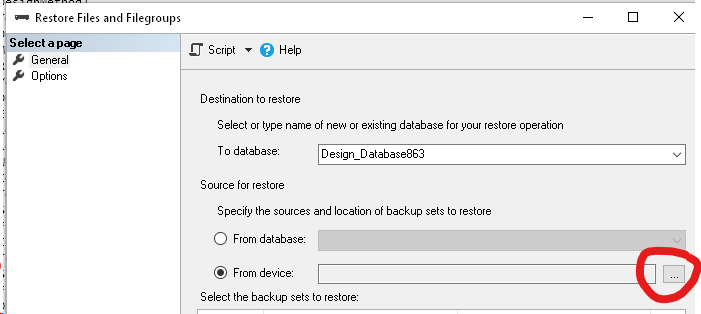
새로운 대화 상자가 표시됩니다:
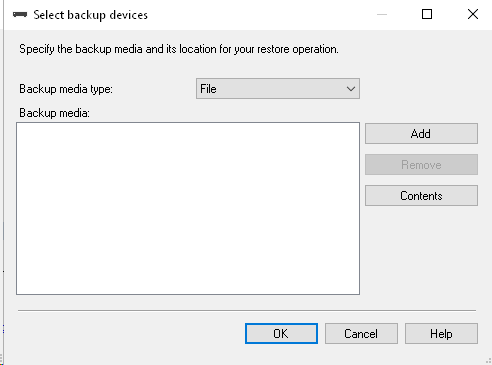
'추가' 버튼을 누르고 복원할 백업 파일을 찾습니다. 이 예시에서는 아래와 같이 파일을 선택해야 합니다.
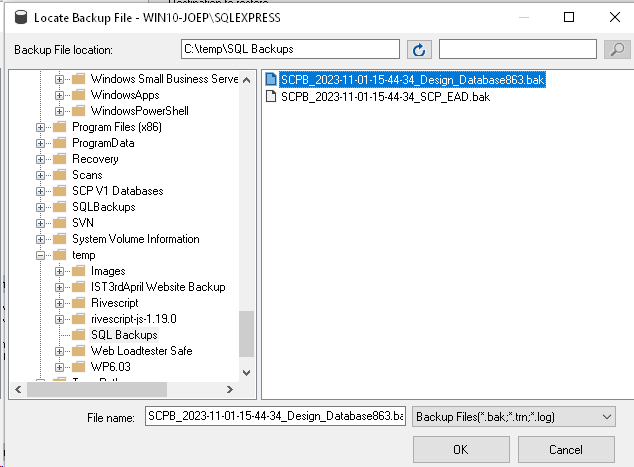
이제 '확인'을 누르십시오
이제 다음과 같은 화면이 표시됩니다:
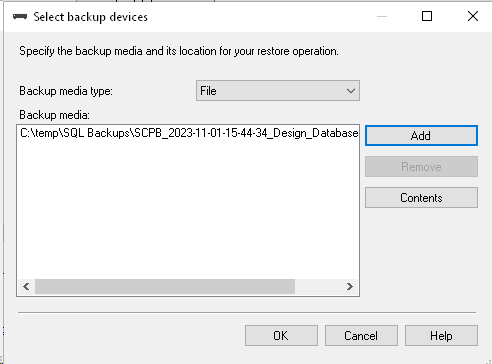
다시 '확인'을 누르십시오.
이제 아래와 같은 대화 상자가 표시됩니다. 동그라미로 표시된 '복원' 확인란이 선택되어 있는지 확인하십시오.
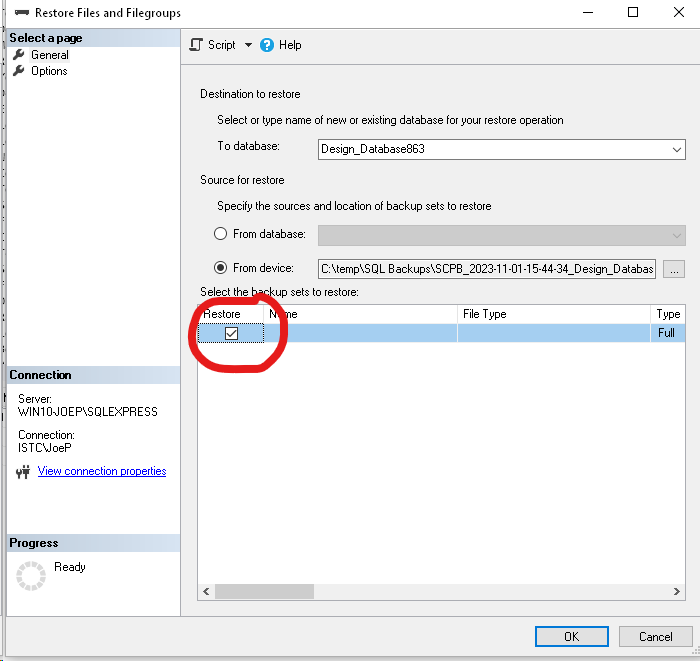
이제 '확인'을 누르십시오.
몇 초 후 데이터베이스가 복원되었음을 확인하는 메시지가 표시됩니다.
다른 Enterprise Server 설치 위치로 디자인 데이터베이스 복원
데이터베이스를 다른 Enterprise Server 설치 환경으로 복원하는 것도 가능하지만, 이를 원하시는 경우 IST 지원팀에 문의하여 자세한 안내를 받으시기 바랍니다.
전체 Enterprise Server 설치 복원
시스템에 심각한 오류가 발생한 경우, SCP_EAD 파일과 디자인 데이터베이스를 포함한 전체 설치를 복원하는 것이 좋습니다.
다시 한 번, 기존 데이터베이스를 삭제하는 것부터 시작하십시오.
데이터베이스가 삭제되면 백업 세트에 포함된 각 데이터베이스에 대해 위의 지침을 따르고 하나씩 복원하십시오.
모두 복원되면 SCP에서 Enterprise Manager 데이터베이스에 아무런 문제 없이 다시 연결할 수 있게 됩니다.
전체 Enterprise Server 설치를 새로운 SQL Server 인스턴스로 복원
'새로운'이란 이전에 Enterprise Server가 실행된 적이 없는 인스턴스를 의미합니다.
여기에 설명된 대로 SQL Server 인스턴스에 새로운 Enterprise Server를 생성하는 것으로 시작하십시오. SCP Enterprise Server 생성
이렇게 하면 Enterprise Server에 필요한 사용자와 권한이 설정됩니다.
이제 이 새 인스턴스 내의 데이터베이스를 삭제하고, 위의 '전체 Enterprise Server 설치 복원'을 따라 백업을 복원할 수 있습니다.
파일 이름은 반드시 동일하게 유지해야 합니다.