Installazione di SCP
Requisiti di sistema
Spring Calculator Professional è stato sviluppato per funzionare sul sistema operativo Windows.
Supportiamo SCP su Windows 10 e versioni successive.
SCP può essere installato ed eseguito su emulatori Windows su macchine MacOS (ad esempio Bootcamp, Parallels o Wine), ma non possiamo garantirlo e non garantiamo il supporto di Desktop SCP in questi ambienti.
Offriamo anche un'opzione in hosting per l'utilizzo su macchine MacOS o Linux, che funziona in un browser web. Contattaci per ulteriori dettagli.
Si consiglia una connessione a Internet per l'attivazione e l'aggiornamento della licenza, sebbene ciò possa essere effettuato anche offline.
Scaricare SCP
Quando riceverete l'e-mail con la licenza SCP, troverete un link per il download: http://files.ist.org.uk/scp/download-v2. Questo link scaricherà sempre la versione PIÙ RECENTE di SCP versione 2. Si noti che se la manutenzione è scaduta, potrebbe non essere possibile eseguire questa versione.
Raccomandiamo VIVAMENTE, una volta scaricata una copia del programma di installazione di SCP, di salvarla in un luogo sicuro per future installazioni.
Il numero di versione effettivo del software scaricato da questo link cambierà ogni volta che rilasceremo una nuova versione del software. Se si tenta di installare una versione del software rilasciata dopo la scadenza della manutenzione, NON sarà possibile eseguire la nuova versione del software e sarà necessario disinstallarla e reinstallare la versione originale.
Installazione di SCP
Per installare Spring Calculator Professional, esegui il file di installazione.
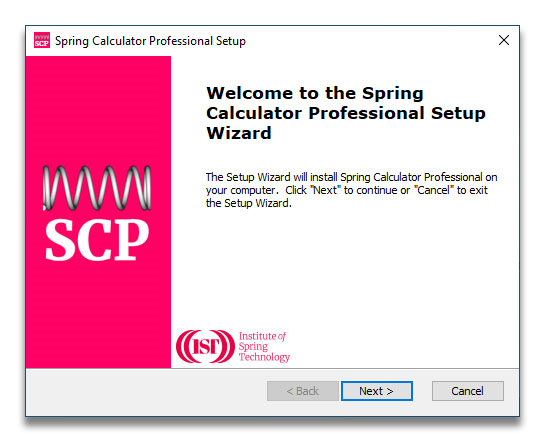
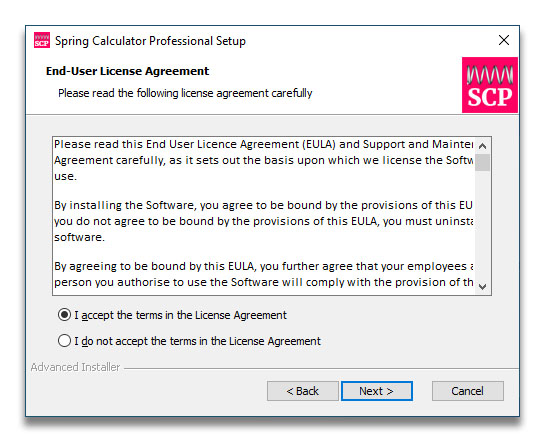
Fare clic su Avanti, quindi leggere e accettare il contratto di licenza.
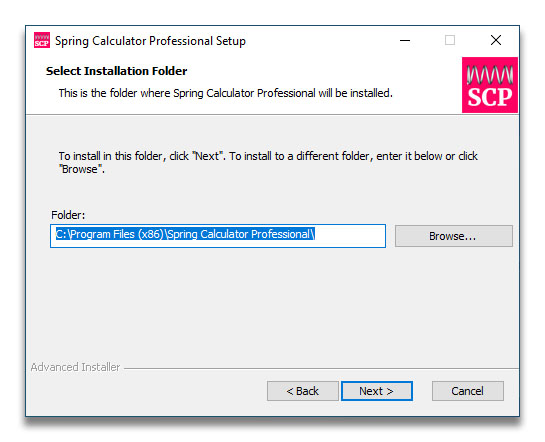
Ti verrà quindi chiesto di scegliere una posizione per il programma. Nella maggior parte dei casi, l'impostazione predefinita andrà bene:
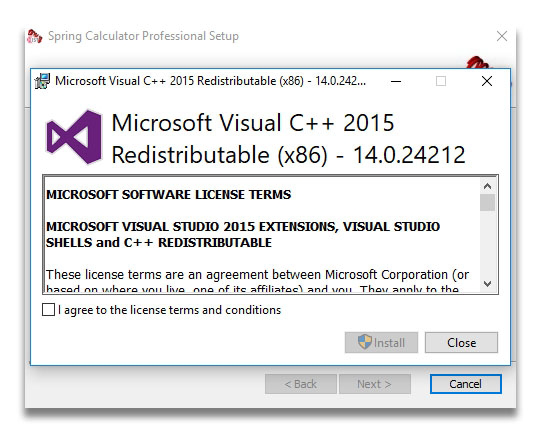
A seconda della configurazione del computer, potrebbe apparire la seguente finestra, che chiede di installare alcuni
. È necessario accettare per poter continuare:
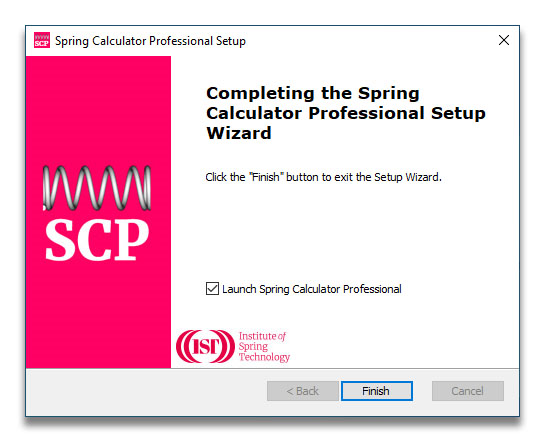
Il programma di installazione disinstallerà ora la versione precedente, se necessario, e procederà con la configurazione.
Risoluzione dei problemi
Installazione bloccata
Il processo di installazione normalmente procede senza intoppi, ma sono stati segnalati casi occasionali di "blocco" del processo.
Se ciò dovesse accadere, utilizzare Task Manager per interrompere il processo di installazione, quindi riavviare il PC.
Verifica se è stata installata qualche parte di SCP (tramite Sistema di Windows->App) e, in tal caso, disinstallala.
Riavviare nuovamente il PC.
Ora prova a reinstallare SCP come segue:
Cerca il programma di installazione di SCP sul PC.
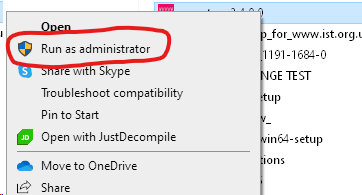
Fai clic con il tasto destro del mouse sul programma di installazione per visualizzare il menu contestuale e seleziona l'opzione "Esegui come amministratore".
Segui nuovamente le istruzioni sullo schermo.
Virus rilevato
Si sono verificati rari errori di falso positivo da parte di software antivirus che sostenevano che SCP contenesse malware.
Non è così; SCP è privo di malware.