Inserimento dei dettagli della licenza
Licenza di prova
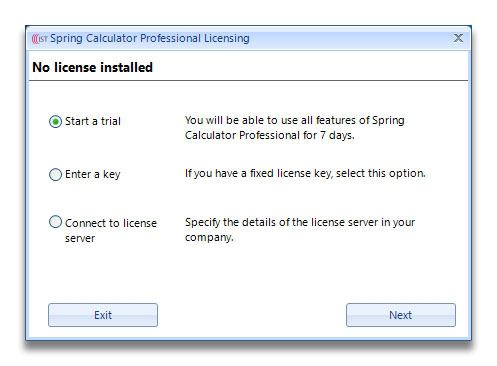
È possibile avviare una prova di 7 giorni di Spring Calculator Professional eseguendo il software e facendo clic su Avanti.
Inserisci una chiave
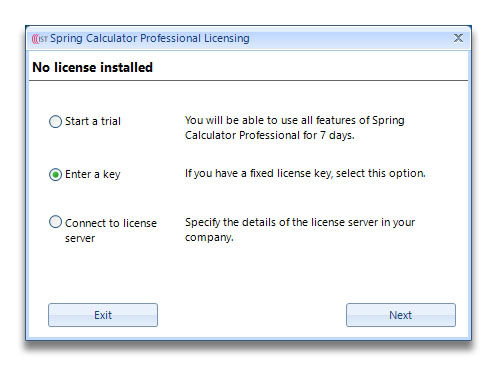
Se ti è già stata inviata una chiave di licenza, scegli la seconda opzione e clicca su Avanti.
Se si è connessi a Internet, fare clic su Attiva Spring Calculator Professional online ora e
inserisci la chiave di licenza che ti è stata inviata nella tua licenza.
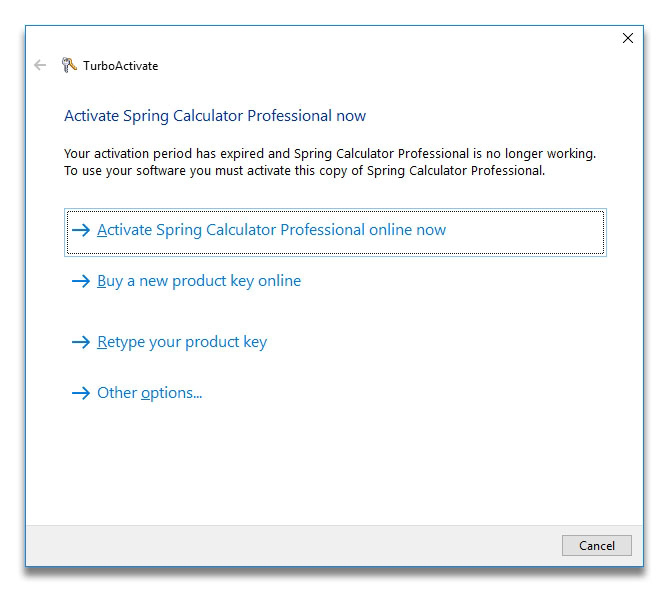
Se non si è online, fare clic su Altre opzioni per salvare un file di richiesta di attivazione da inviare a IST. Vi invieremo quindi un file di risposta di attivazione.
Connettiti a un server delle licenze
Dovrai utilizzare questa opzione solo se disponi di una licenza flottante.
I dettagli sull'installazione della licenza flottante sono disponibili qui. Si noti che il server delle licenze flottanti deve essere installato e attivato prima di poter utilizzare questa opzione.
Selezionare l'opzione "Connettiti al server delle licenze" dalla finestra di dialogo Licenze. Verrà visualizzata la seguente finestra di dialogo:
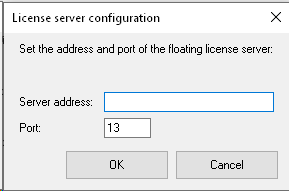
La licenza flottante SCP utilizza la porta IP 13 per la comunicazione, pertanto questa porta deve essere disponibile sul PC su cui viene installato SCP.
- L'indirizzo del server è l'indirizzo del computer su cui è stato installato il server delle licenze SCP. Può essere inserito come nome del computer o come indirizzo IP con i punti - ad esempio, IST-DC2016 o 192.168.0.16 sono entrambi formati accettabili per questo campo.
- Lasciare la porta 13 così com'è.
- Premere il pulsante OK.
In alcune circostanze, potrebbe essere visualizzata la seguente finestra di dialogo:
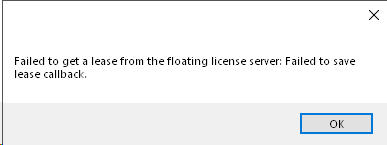
Se viene visualizzata questa finestra, premere semplicemente OK, quindi uscire da SCP e riavviare SCP. Si noterà che il software non sta comunicando con il server delle licenze.
Se viene visualizzata la seguente finestra di dialogo, molto simile a quella precedente ma con alcune differenze evidenziate, significa che si è verificato un errore durante la connessione al server.
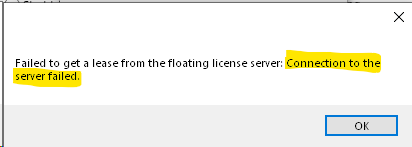
Per ulteriori informazioni, consultare la sezione Risoluzione dei problemi qui sotto.
Risoluzione dei problemi
La licenza di prova non si avvia
Siamo a conoscenza di alcuni problemi relativi al mancato avvio delle licenze di prova.
Se ciò dovesse verificarsi, contattaci e saremo lieti di inviarti una chiave di licenza a tempo determinato con cui potrai esplorare SCP.
La chiave di licenza non consente l'uso di questa versione del software
Potreste ricevere la seguente finestra di dialogo di errore dopo aver tentato di attivare una licenza o dopo aver aggiornato la versione di SCP sul vostro computer:
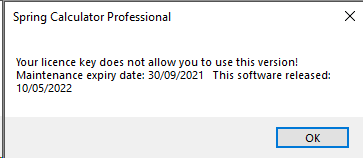
Ciò può indicare una delle seguenti situazioni:
- La manutenzione è scaduta. Se ritenete che la manutenzione sia ancora attiva, contattateci.
- SCP non riesce a contattare i server di attivazione delle licenze per verificare la validità della tua licenza.
- Se si utilizza un server di licenze locale, ciò può indicare che il computer del server è inaccessibile o che il server di licenze non è in esecuzione.
Impossibile connettersi al server delle licenze flottanti
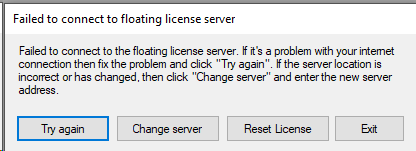
Questo è solitamente causato da uno dei seguenti motivi:
- L'indirizzo del server delle licenze non è stato inserito correttamente in SCP.
- Il server delle licenze non è in esecuzione oppure la licenza non è stata attivata.
- Il computer su cui è in esecuzione il server delle licenze non è disponibile sulla rete. Ciò può essere causato da restrizioni del firewall.
- Il computer su cui è in esecuzione SCP non è in grado di connettersi alla rete o al server delle licenze. Potrebbe trattarsi di un problema di connessione di rete o del firewall locale.
Messaggio di errore di attivazione su licenza fissa
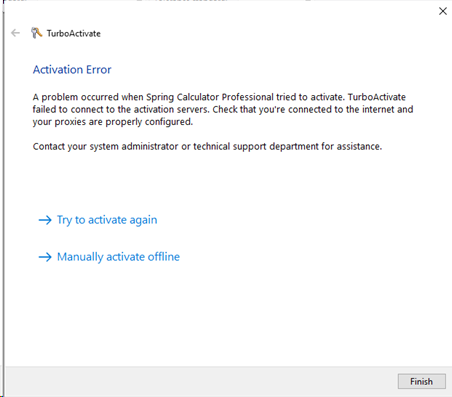
Se viene visualizzato questo messaggio di errore, la causa potrebbe essere una delle seguenti:
Il computer su cui si sta tentando di attivare SCP non è connesso a Internet
Il computer su cui si sta tentando di attivare SCP è bloccato dal firewall e non può contattare i server di attivazione.
Requisiti per la connessione ai nostri server di attivazione
Le informazioni riportate di seguito sui requisiti di connettività per l'attivazione della licenza potrebbero risultare utili a voi o al vostro reparto di assistenza IT.
https://wyday.com/limelm/help/faq/