Fonti di dati - Banche dati di progettazione e banche dati dei materiali
SCP supporta due tipi di fonti di dati.
- Database dei materiali
- Database di progettazione
Il database dei materiali
Il database dei materiali contiene informazioni sui materiali per molle disponibili in SCP. Questo database viene aggiornato automaticamente quando vengono rilasciate nuove versioni di SCP per aggiungere nuovi materiali o informazioni sui materiali esistenti. I dati in questo file non sono modificabili dall'utente.
Database di progettazione
SCP memorizza i progetti di molle creati dall'utente in un database di progettazione. La versione standard di SCP utilizza database Microsoft Access per memorizzare i progetti.
Si noti che attualmente SCP richiede la disponibilità di un database di progettazione anche se non si intende salvare alcun progetto.
Un database di progettazione può essere memorizzato sullo stesso computer su cui è installato SCP, oppure può essere creato e consultato su un computer remoto, come un file server.
Se è necessario aggiungere o creare un nuovo database di progettazione, si consiglia di aggiungere/creare il database nella cartella Documenti o in un'altra posizione accessibile al proprio account utente. Si consiglia di NON provare a creare nuovi database nella stessa posizione dei file di programma, poiché alcune configurazioni del computer non lo consentono.
Per aggiungere o creare un nuovo database di progettazione, apri SCP e seleziona "Molla a compressione" – o un altro tipo di molla a cui hai accesso.
Quando appare la finestra di convalida, dal menu principale selezionare Strumenti->Opzioni->Origini dati e verrà visualizzata una schermata simile a quella riportata di seguito:
Si noti che i file disponibili saranno diversi sul proprio computer: questa schermata mostra i database di progettazione disponibili sulla MIA installazione di SCP; la vostra sarà diversa.
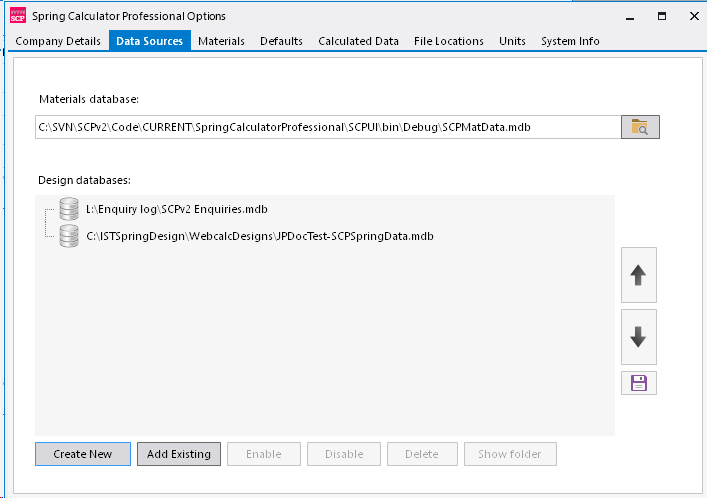
Creazione di un nuovo database di progettazione
Fare clic sul pulsante Crea nuovo.
Ti verrà chiesto di selezionare una cartella per il nuovo database di progettazione e di assegnare un nome al nuovo database.
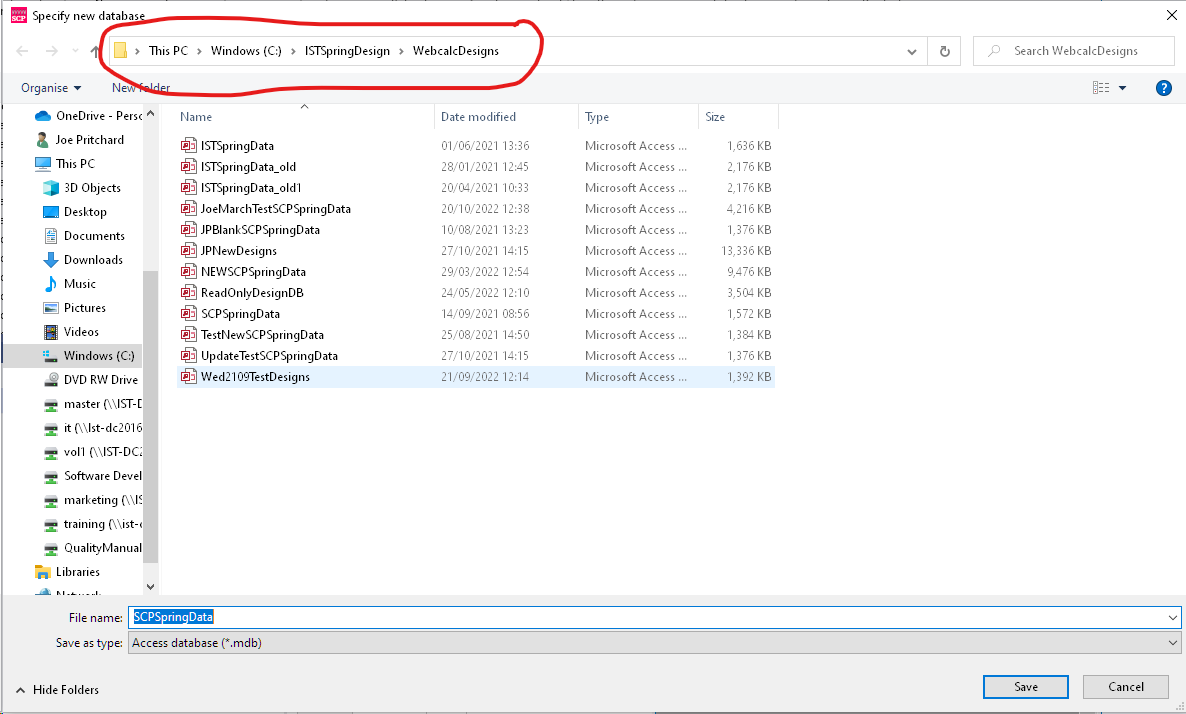
Utilizza il percorso file nella parte superiore della finestra di dialogo per navigare fino alla posizione in cui desideri salvare il file, quindi inserisci il nome del database nel campo "Nome file" (evidenziato in blu sopra).
Se inserisci il nome di un file già presente nella cartella, il file esistente verrà sovrascritto.
Premere il pulsante Salva per creare il database. Il database apparirà nell'elenco dei database di progettazione disponibili.
Aggiunta di un database di progettazione esistente
Questo ti permette di aggiungere un database SCP Versione 2 già esistente a quelli a cui hai accesso.
Premere il pulsante "Aggiungi esistente".
Se NON si è connessi a un Enterprise Server
Verrà visualizzata una finestra di dialogo per la selezione dei file, simile a quella mostrata di seguito.
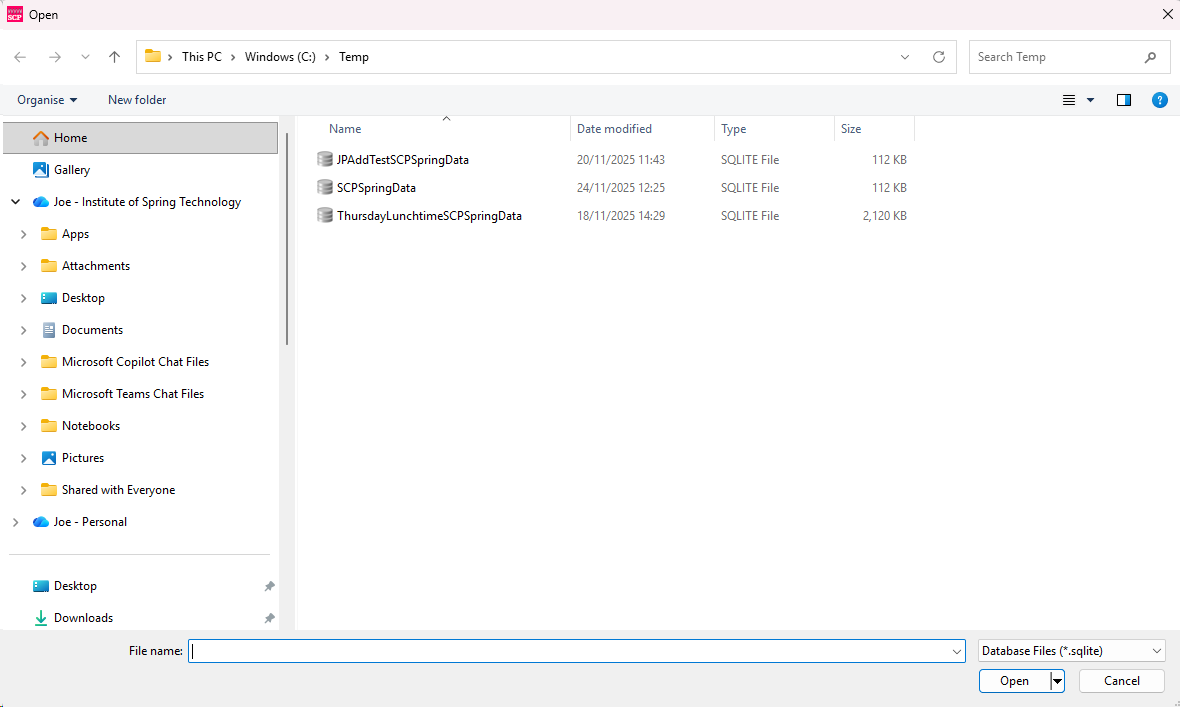
Accedere alla posizione del file che si desidera aggiungere, quindi aggiungerlo facendo clic sul nome del file e selezionando "Apri".
Se sei connesso a un Enterprise Server
Verrà visualizzata una finestra simile a quella riportata di seguito.
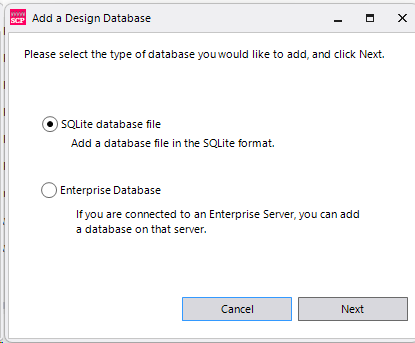
A meno che non si disponga dell'accesso al sistema SCP Enterprise, selezionare l'opzione "File di database SQLite", quindi premere "Avanti".
Utilizza la finestra di dialogo visualizzata (sotto) per selezionare il file che desideri aggiungere:
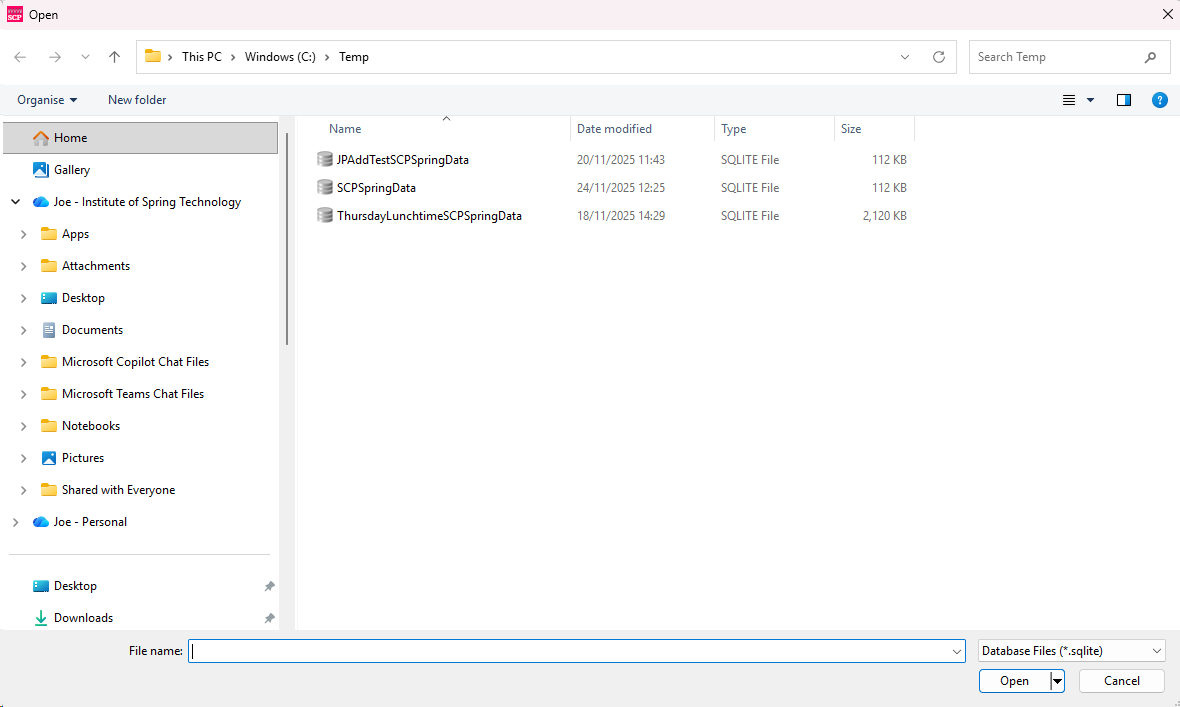
Quindi premere il pulsante "Apri".
Accesso a un database di progettazione su un server Enterprise
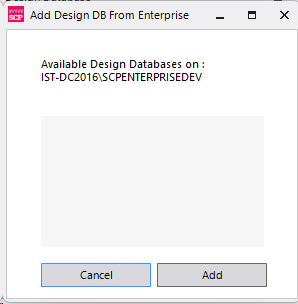
Se si desidera accedere a un database di progettazione ospitato su un server SCP Enterprise, selezionare il pulsante di opzione "Database Enterprise" e premere "Avanti".
Verrà visualizzata la seguente finestra di dialogo, contenente i database di progettazione a cui è stato concesso l'accesso. Selezionare quello di interesse e premere "Aggiungi".
Dopo l'aggiunta del database
Qualsiasi delle operazioni sopra descritte aggiungerà il database selezionato all'elenco di quelli disponibili: il database evidenziato qui sotto è stato appena aggiunto.
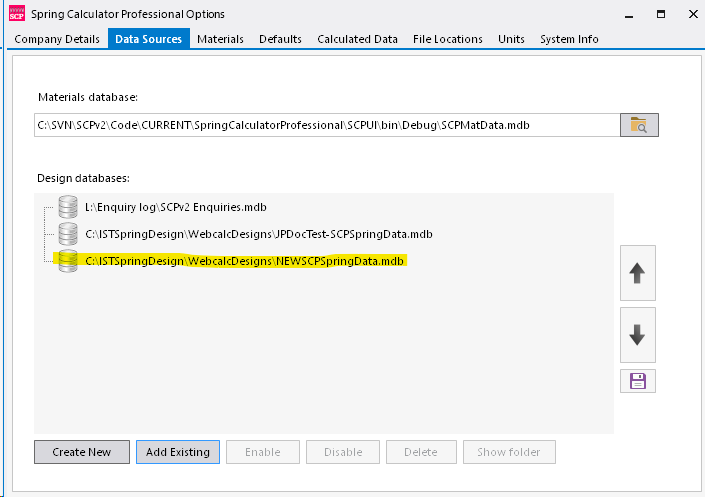
L'elenco dei database disponibili verrà salvato automaticamente alla chiusura di SCP.
Utilizzo dei database di progettazione esistenti
Se clicchi su un database di progettazione esistente nell'elenco dei database visualizzati, vedrai che sono disponibili diverse opzioni:
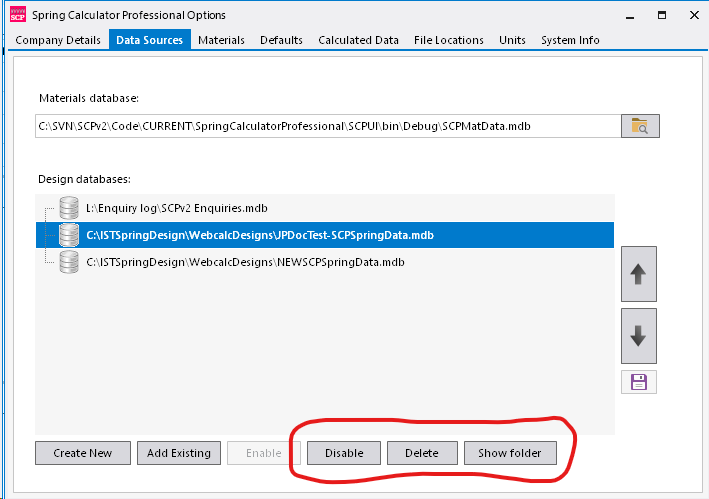
Disattiva / Attiva
Se si fa clic sul pulsante Disattiva, l'elemento selezionato verrà evidenziato:
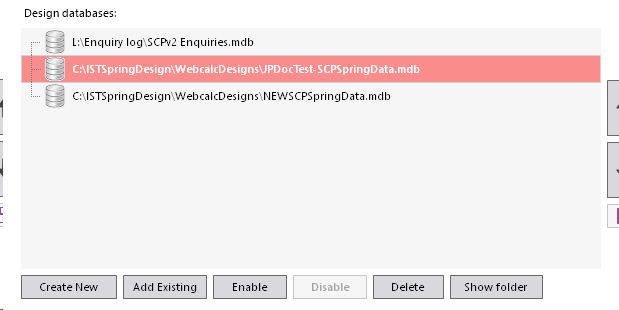
I progetti in questo database non saranno più disponibili per essere caricati nella tua copia di SCP finché il database non verrà riattivato.
Ciò non influisce sui dati nel file, ma solo sulla possibilità di SCP di accedere ai progetti.
Elimina
Questo pulsante consente di rimuovere un database di disegni dalla disponibilità della propria installazione di SCP.
NON elimina il file dal tuo computer.
Mostra cartella
Mostra il contenuto della cartella in cui si trova il database dei progetti sul computer o sulla rete.
Frecce su-giù e Salva
Le frecce Su/Giù a destra della finestra dell'elenco dei file consentono di spostare il database di progettazione selezionato verso l'alto o verso il basso nell'elenco. Il pulsante Salva consente di salvare la posizione.
Risoluzione dei problemi
Nessun database di progettazione trovato all'avvio di SCP.
Il software richiede l'accesso a tale database ANCHE SE non si intende salvare i progetti delle molle.
Se non riesce a trovare tale database all'avvio, verrà visualizzato un messaggio:
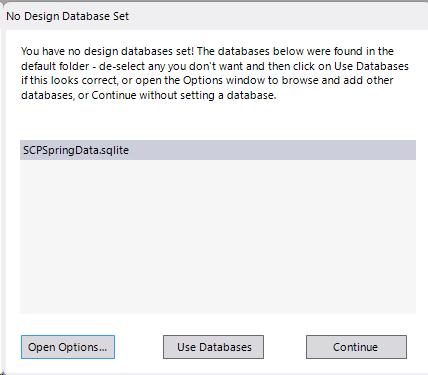
Per impostazione predefinita, Spring Calculator Professional dispone di un unico database di progettazione configurato dal programma dopo l'installazione. Questo sarà elencato nell'elenco dei database sopra riportato
dei database.
Se viene visualizzato questo messaggio, le cause più probabili sono le seguenti:
- Tutti i database di progettazione sono stati eliminati o spostati dalla posizione in cui SCP si aspetta di trovarli.
- Potresti non avere i permessi per accedere al database: consulta il tuo amministratore di rete.
- Se i database di progettazione erano precedentemente memorizzati su un'unità di rete, la connessione di rete potrebbe essere andata persa.
- Se i database di progettazione erano precedentemente memorizzati su un'unità rimovibile, come una chiavetta USB, verificare che l'unità sia collegata.
- Il file di configurazione di SCP potrebbe essere mancante o danneggiato.
Se viene visualizzato questo messaggio, sono disponibili diverse opzioni:
1. Premere Continua. Ciò consentirà di progettare molle, ma non di salvare o caricare i progetti. Una volta entrati in SCP, tuttavia, è possibile aggiungere un database seguendo le istruzioni sopra riportate.
2. Aprire Opzioni. Ciò consente di aggiungere immediatamente un nuovo database di progettazione, scegliendo tra quelli disponibili.
3. Selezionare uno dei database visualizzati e premere "Usa database" per utilizzarlo e aggiungerlo all'installazione di SCP.
Impossibile accedere a un database di progettazione
SCP potrebbe caricare la maggior parte dei database di progettazione a sua disposizione, ma tralasciarne uno o due. Le cause di questo problema sono solitamente:
- Tutti i database di progettazione sono stati eliminati o spostati dalla posizione in cui SCP si aspetta di trovarli.
- Potresti non avere i permessi per accedere al database: consulta il tuo responsabile di rete.
- Se i database di progettazione erano precedentemente memorizzati su un'unità di rete, la connessione di rete potrebbe essere stata persa.
- Se i database di progettazione erano precedentemente memorizzati su un'unità rimovibile, come una chiavetta USB, verificare che l'unità sia collegata.
Vengono visualizzati degli errori quando si tenta di salvare o caricare progetti da un database di progettazione
SCP potrebbe consentire di creare un progetto, ma poi generare un errore.
Le cause più comuni sono:
- Tutti i database di progettazione sono stati eliminati o spostati dalla posizione in cui SCP si aspetta di trovarli.
- Potresti non avere i permessi per accedere al database: consulta il tuo amministratore di rete.
- Se i database dei progetti erano precedentemente memorizzati su un'unità di rete, la connessione di rete potrebbe essere stata interrotta.
- Se i database di progettazione erano precedentemente memorizzati su un'unità rimovibile, come una chiavetta USB, verificare che l'unità sia collegata.
- Il database di progettazione è stato impostato come "Sola lettura" - consultare il supporto IT
- Potrebbe esserci un errore nel software SCP: segnalarlo all'IST.
Database di progettazione nel file di configurazione SCP
Si consiglia di esaminare il file di configurazione solo se si sa davvero cosa si sta facendo!! Si prega di fare una copia del file prima di iniziare.
SCP memorizza le proprie impostazioni in un file di configurazione, che si trova in:
Documents\IST\Spring Calculator Professional\Spring Calculator Professional.config
Prima di fare QUALSIASI cosa con questo file, crearne una copia di backup.
Apri il file con il Blocco note di Windows e cerca le righe simili a quelle riportate di seguito. NOTA: questo è un esempio delle voci rilevanti presenti in un file di configurazione. Il tuo file di configurazione NON sarà esattamente uguale a questo

In questo esempio ci sono 5 database di progettazione.
La posizione e il nome di ciascun database di progettazione sono l'ultimo elemento di ogni riga – ad esempio:
C:\ISTSpringDesign\WebcalcDesigns\JPNewDesigns.mdb
Se nel file di configurazione non è presente ALCUN database di progettazione, seguire le istruzioni riportate sopra relative all’“Aggiunta o creazione di database di progettazione”
Se sono elencati dei database di progettazione, controlla sul tuo PC che i database di progettazione siano presenti nelle posizioni specificate e che tu possa accedervi.
Inoltre, assicurarsi che i database non siano aperti in modalità di progettazione di Microsoft Access.