Creazione della tua prima molla di compressione
Questo tutorial ti guiderà attraverso le fasi di progettazione di una molla di compressione di esempio.
Un altro modo per creare un progetto di molla a compressione consiste nell'utilizzare la procedura guidata di progettazione delle molle (versione 2.5.0)
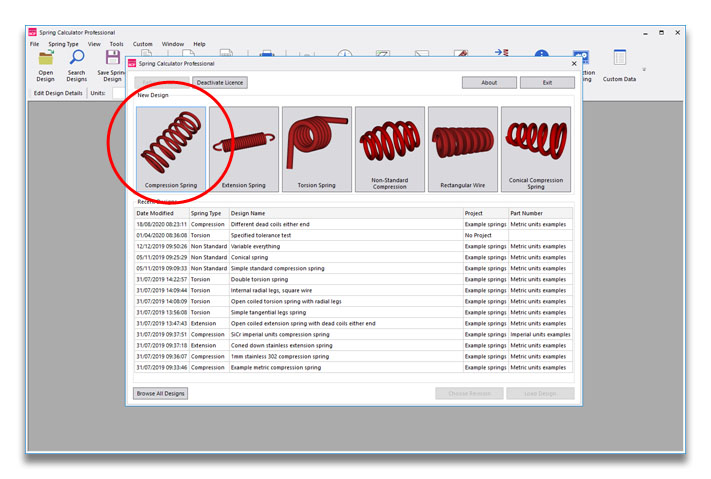
Inizia creando un nuovo progetto di molla a compressione:
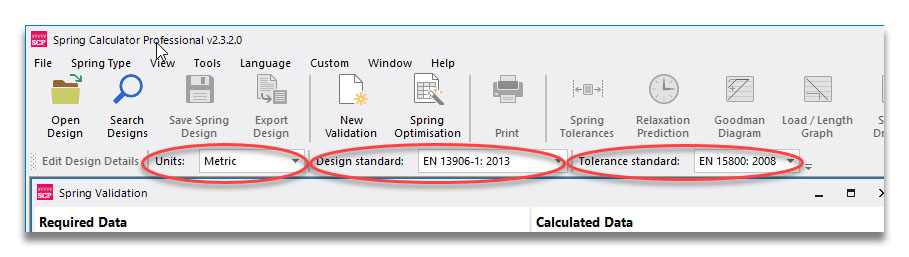
Prima di fare qualsiasi altra cosa, controlla le unità, lo standard di progettazione e lo standard di tolleranza selezionati. Questi sono impostati di default su Metrico, EN 13906-1 e EN 15800. Se hai bisogno di creare le tue unità personalizzate per adattarle a un disegno, puoi farlo tramite Strumenti > Opzioni.
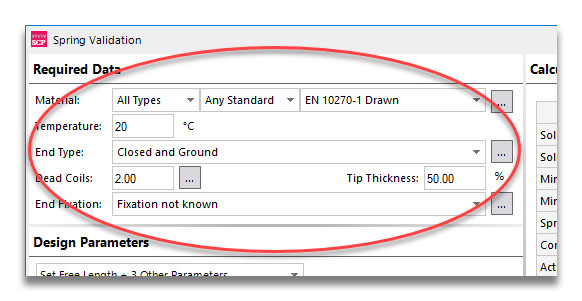
Poi procediamo lungo il lato sinistro, iniziando dalla sezione Dati richiesti che riguarda gli input di base che probabilmente conosci prima di iniziare un progetto, come il materiale, il tipo di estremità e il fissaggio. (A volte la scelta del materiale cambierà quando guardi i risultati del progetto, ma in genere avrai un'idea abbastanza chiara da dove iniziare.) Per ora puoi lasciarli così come sono.
Passiamo quindi alla sezione Parametri di progettazione. Qui si inserisce la forma di base della molla. Inizieremo lasciando l’opzione di progettazione a tendina in alto su “Imposta lunghezza libera + 3 altri parametri”.
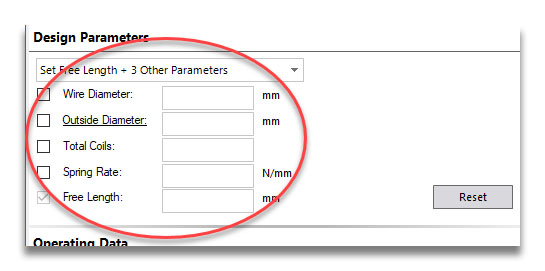
Si può notare che ci sono 5 parametri, che insieme definiscono la molla. In basso a sinistra c'è una colonna di caselle di controllo; queste indicano quali valori sono specificati. Si può notare che la variabile "Lunghezza libera" è già selezionata. Questo perché le altre quattro variabili sono correlate, ma la lunghezza libera della molla è indipendente, quindi dobbiamo specificarla.
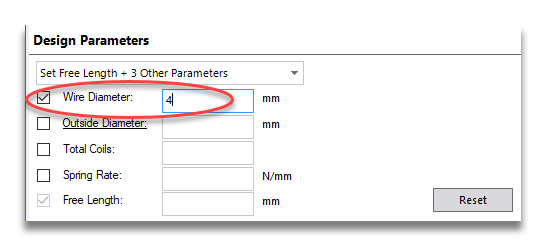
Fare clic nella casella di immissione del valore accanto a Diametro del filo e digitare 4. In questo modo, la casella di controllo viene automaticamente selezionata per indicare che abbiamo specificato questa variabile.
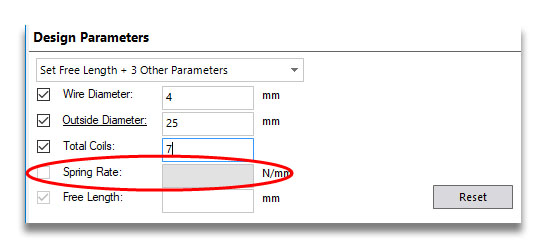
Premere Invio per passare alla casella del diametro esterno. Inserire 25 (è anche possibile specificare un diametro interno o medio della spira cliccando sull'etichetta sottolineata "Outside Diameter") e poi 7 per il numero totale di spire. A questo punto la casella della rigidità della molla diventa disattivata e non è possibile modificarla, così come la casella di selezione accanto ad essa. Ciò indica che la rigidità sarà la variabile calcolata.
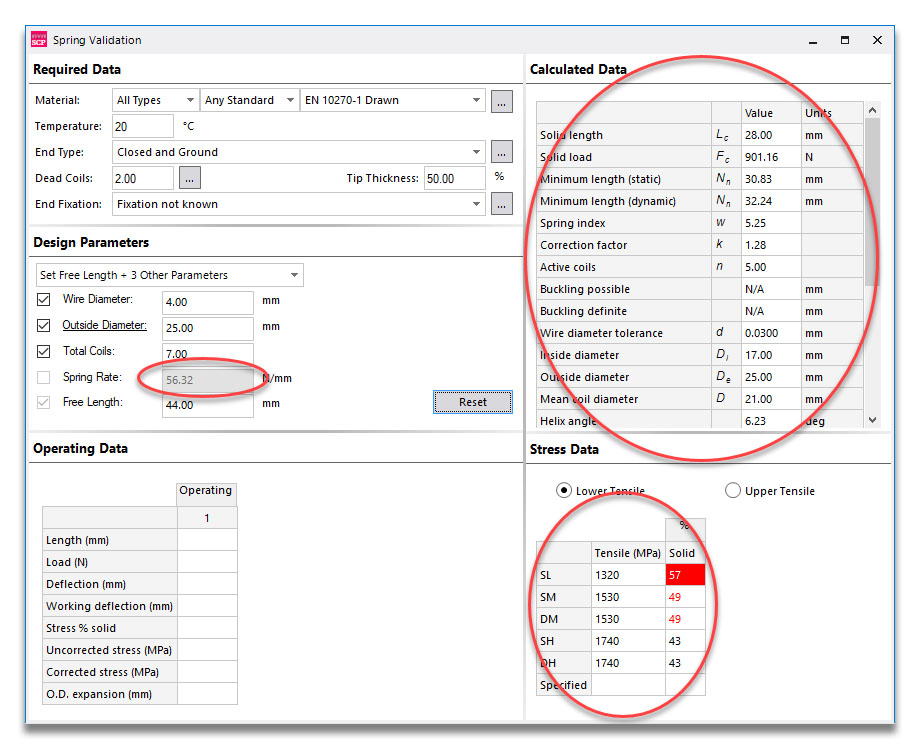
Digita 44 per la lunghezza libera (e premi Invio) e appariranno molti numeri su tutto lo schermo. Questo perché ora abbiamo informazioni sufficienti per calcolare la nostra molla. Non abbiamo inserito alcun dato operativo (come viene utilizzata la molla), ma ci sono comunque molte informazioni.
Innanzitutto, è possibile vedere la rigidità della molla pari a 56,32 N/mm. Poi, sul lato destro, abbiamo le aree Dati calcolati e Dati di sollecitazione. I Dati calcolati sono informazioni generali sulla molla nelle sue posizioni libera (passo, peso ecc.) e compressa (lunghezza compressa e carico). È possibile personalizzare completamente ciò che viene mostrato in questa griglia da Strumenti > Opzioni > Dati calcolati.
Se guardiamo nella griglia Dati di sollecitazione, possiamo vedere che ci sono 5 gradi per il materiale scelto (acciaio al carbonio trafilato EN 10270-1), che sono SL, SM, DM, SH e DH. Alcuni materiali avranno un unico grado (ad es. ASTM A228), altri diversi. La resistenza alla trazione di ciascuno è indicata accanto al nome. L'ultima colonna rappresenta la sollecitazione a stato solido, espressa in percentuale della resistenza alla trazione. Pertanto, all'aumentare della resistenza, il valore % di trazione diminuisce.
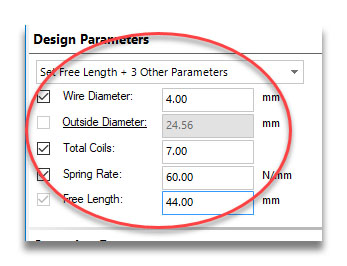
Torniamo ai Parametri di progettazione e modifichiamo leggermente il nostro progetto. Se si deseleziona la casella di controllo accanto a Diametro esterno, questa diventa la variabile calcolata e ora possiamo specificare la rigidità della molla. Modificate il valore da 56,32 a 60 e vedrete che il diametro esterno cambia a 24,56 mm.
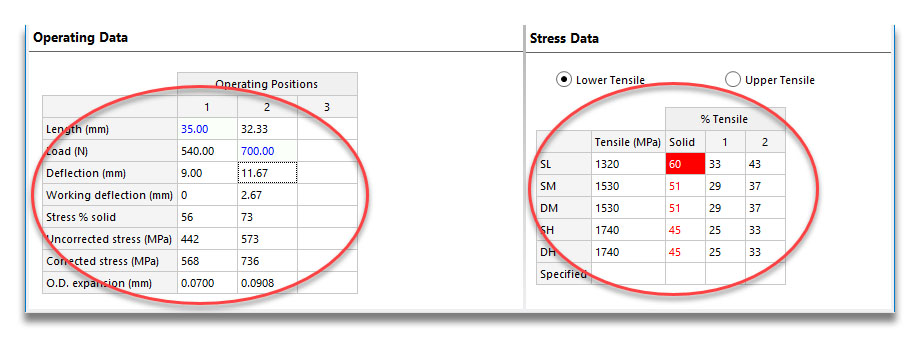
Ora inseriamo alcuni dati operativi. Clicca nella colonna con l'intestazione 1 accanto all'etichetta Lunghezza e digita 35 (quindi premi Invio). Questo calcola vari parametri per una lunghezza di lavoro di L1 = 35 mm e crea anche una colonna vuota per la posizione 2. Inserisci 700 in questa colonna nella riga Carico, per F2 = 700 N. Potresti anche inserire una deflessione (dalla posizione libera) o una deflessione di lavoro (relativa a L1).
In questo modo si popola anche la griglia Dati di sollecitazione, uno dei risultati più importanti. Oltre alla sollecitazione del solido, ora disponiamo dei valori % di trazione per le due posizioni di lavoro (ad esempio, per il grado DH, 25% in L1 e 33% in L2).