Aktualisierung von SCP
IST veröffentlicht regelmäßig Updates für die SCP-Software, die allen Nutzern mit einem gültigen Wartungsvertrag zur Verfügung stehen. Wenn Sie Ihren Wartungsstatus überprüfen möchten, kontaktieren Sie uns bitte.
Ob SCP nach neuen Versionen sucht, hängt von einer der Konfigurationseinstellungen ab. Starten Sie SCP, öffnen Sie die Option „Tools“ in SCP, wählen Sie die Registerkarte „Options“ und dann „Default“:
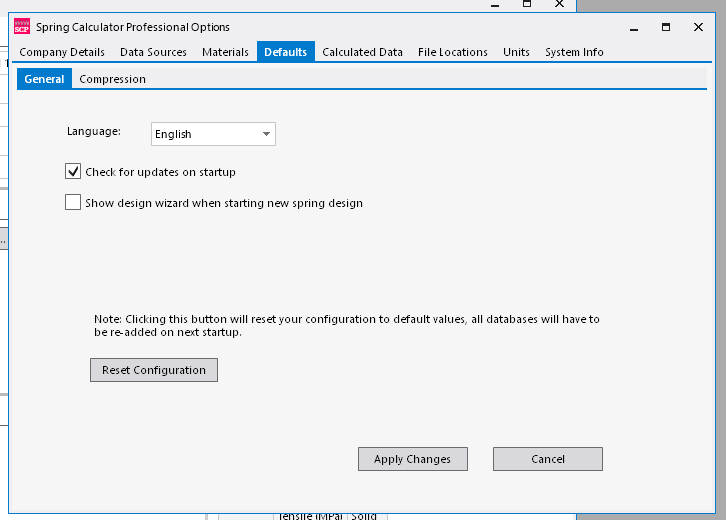
Aktivieren Sie „Beim Start nach Updates suchen“, übernehmen Sie die Änderungen und starten Sie SCP neu. Wenn eine neue Version verfügbar ist, wird der folgende Dialog angezeigt.
Sofern diese Funktion nicht deaktiviert wurde, sucht SCP beim Programmstart automatisch nach neuen Versionen der Software. Daraufhin wird ein Dialogfeld wie das untenstehende angezeigt:
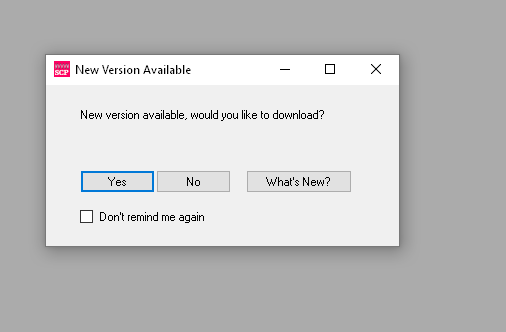
Wenn Sie KEIN Wartungsvertrag haben, werden Sie über die Veröffentlichung der neuen Softwareversion informiert, aber darauf hingewiesen, dass Sie die neue Version nicht installieren können.
JA – Wenn Sie auf „Ja“ klicken, wird die neueste Version von SCP über Ihren Webbrowser heruntergeladen.
NEIN – Dadurch wird das Dialogfeld geschlossen.
NEUHEITEN – Hiermit werden die Versionshinweise für die Softwareversion, die installiert werden soll, in Ihrem Webbrowser geladen.
Wenn dieser Dialog NICHT angezeigt wird,
ist die heruntergeladene Datei möglicherweise im Bereich „Zuletzt heruntergeladen“ Ihres Webbrowsers aufgeführt – in Chrome wird sie beispielsweise entweder oben rechts auf dem Bildschirm angezeigt oder erscheint, wenn Sie auf das hervorgehobene Symbol klicken:
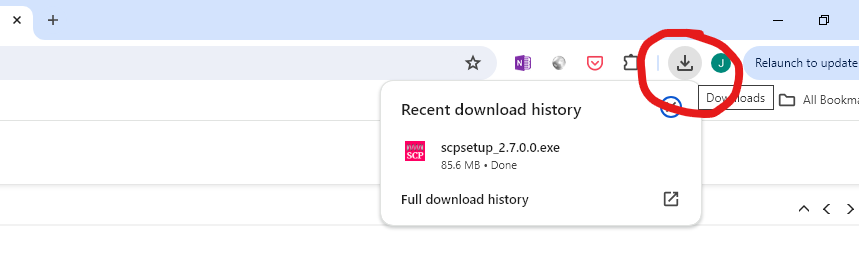
Alternativ können Sie im Ordner „Downloads“ nachsehen, wo Sie das heruntergeladene Installationsprogramm finden sollten. Dieses hat einen Namen, der in etwa wie folgt lautet:

Führen Sie das Installationsprogramm aus, um die neueste Version des SCP-Programms zu installieren.