Starten des Konstruktionsassistenten
Automatischer Start
Wenn Sie auf dem Startbildschirm von SCP „Druckfeder“ auswählen, wird das Fenster des Konstruktionsassistenten angezeigt:
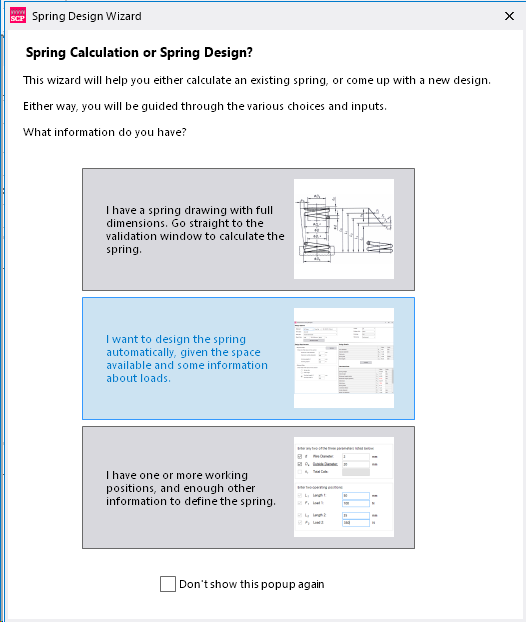
Es stehen drei Optionen zur Verfügung – wählen Sie einfach diejenige aus, die Sie verwenden möchten.
Ich habe eine Federzeichnung mit vollständigen Maßen
Wenn Sie bereits über eine dokumentierte Konstruktion mit Bemaßungen verfügen, wählen Sie diese Option. Daraufhin wird der Standard-Validierungsbildschirm von SCP Spring angezeigt, in den Sie die Maße eingeben und die Federkonstruktion validieren können.
Ich möchte die Feder automatisch entwerfen
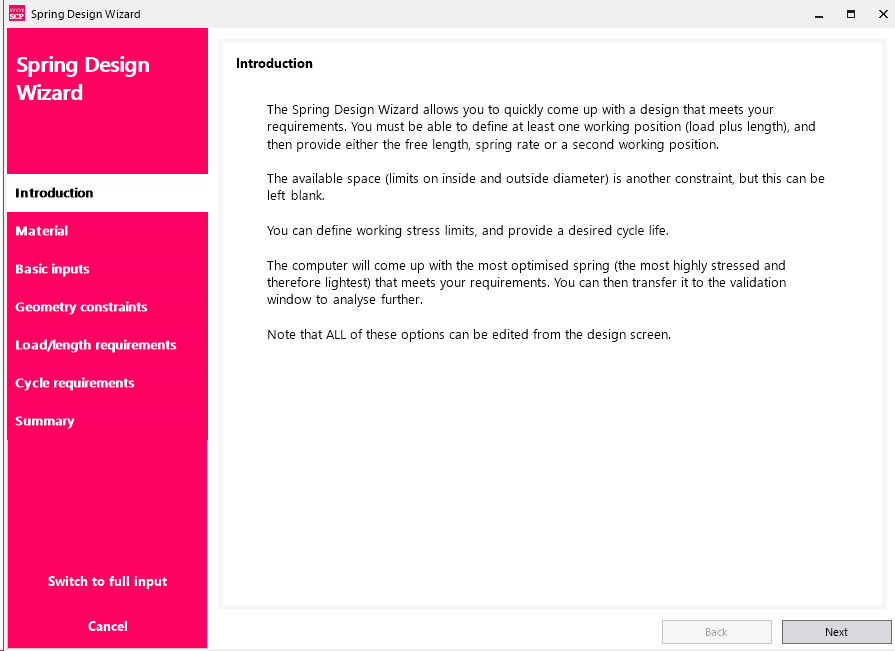
Wenn Sie diese Option auswählen, wird der Startbildschirm des Druckfeder-Konstruktionsassistenten angezeigt:
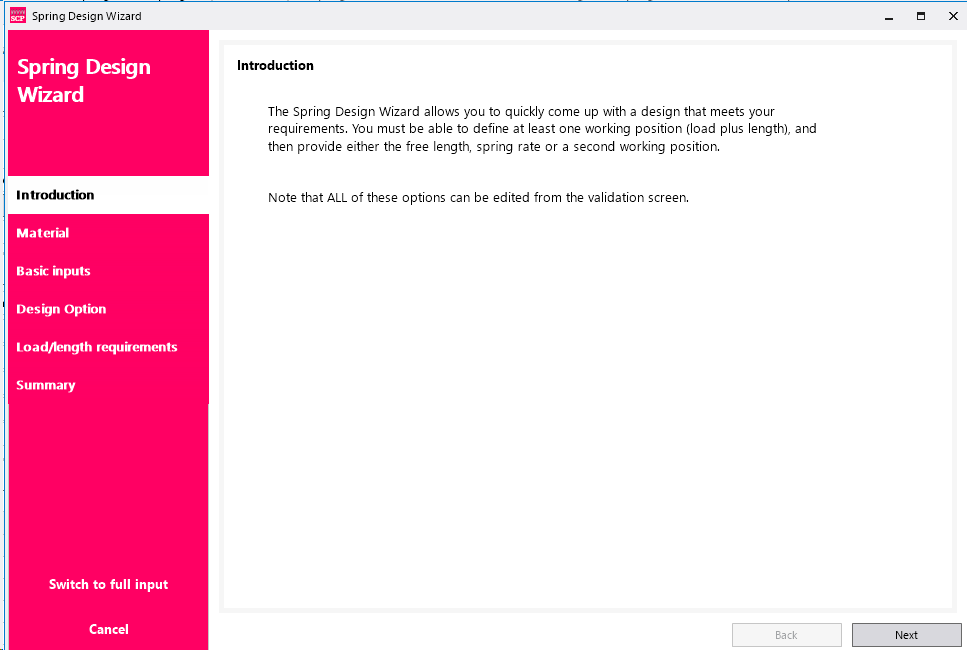
Ich habe eine oder mehrere Arbeitspositionen
Mit dieser Option können Sie Ihre vorhandenen Arbeitspositionen verwenden und werden durch den Konstruktionsprozess geführt. Diese Option bietet nicht alle Funktionen, die der Assistent für die „vollständige Automatisierung“ bereitstellt.
Am unteren Rand des Dialogfelds befindet sich ein Kontrollkästchen. Wenn Sie nicht möchten, dass dieses Popup-Fenster beim nächsten Öffnen von SCP erneut angezeigt wird, aktivieren Sie das Kontrollkästchen. Der Entwurfsassistent ist weiterhin über das Hauptmenü verfügbar, auch wenn Sie das Kontrollkästchen aktivieren.
Das Popup-Fenster wieder aktivieren
Die Verfügbarkeit dieses Pop-ups kann über das Menü „Extras->Optionen“ geändert werden.
Starten des Spring Designers über das Hauptmenü
Der Spring Designer-Bildschirm kann über die Schaltfläche im Hauptmenü gestartet werden:
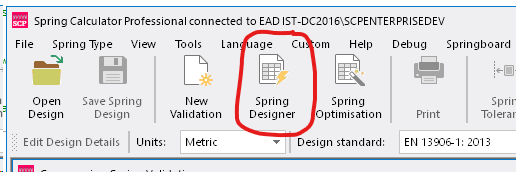
Beachten Sie, dass diese Schaltfläche nur dann im Menü angezeigt wird, wenn der Federtyp „Druckfeder“ ausgewählt wurde.
Wenn Sie auf diese Schaltfläche klicken, wird das Fenster „Compression Spring Designer“ angezeigt.